フォトショップなしでロゴを作る:テキストを自由に組み合わせる無料オンラインの方法
要点まとめ
- テキストロゴなら、フォトショップがなくてもブラウザだけで作れます。
- 文字ごとに位置・角度・色・サイズを変えて、自由に組み合わせられます。
- 背景を消した透過版と背景ありの版を、同じプロジェクトからすぐに作れます。
- このサイトのLOONG TOOLSロゴも、Logo Generatorで作りました。
ロゴを作ろうと思ったとき、まずフォトショップを思い浮かべる人は多いでしょう。でも、名前やブランド名を魅力的に見せるテキストロゴなら、重いソフトをインストールしたり月額料金を払ったりする必要はありません。Logo Generatorを開けば、ブラウザですぐにテキストを自由に組み合わせてロゴを作れます。
フォトショップの代わりに使うメリット
- インストールも登録も不要。 ページを開いたらすぐに編集できます。
- 費用がかかりません。 すべての機能が無料で、ウォーターマークも入りません。
- 最初からベクター。 SVGで書き出すので、どれだけ拡大してもぼやけません。
- ロゴに必要な機能だけ。 レイヤーやメニューを探し回らず、フォント・間隔・色に集中できます。
- 処理は自分のパソコンの中だけ。 入力した内容がサーバーに送られることはありません。
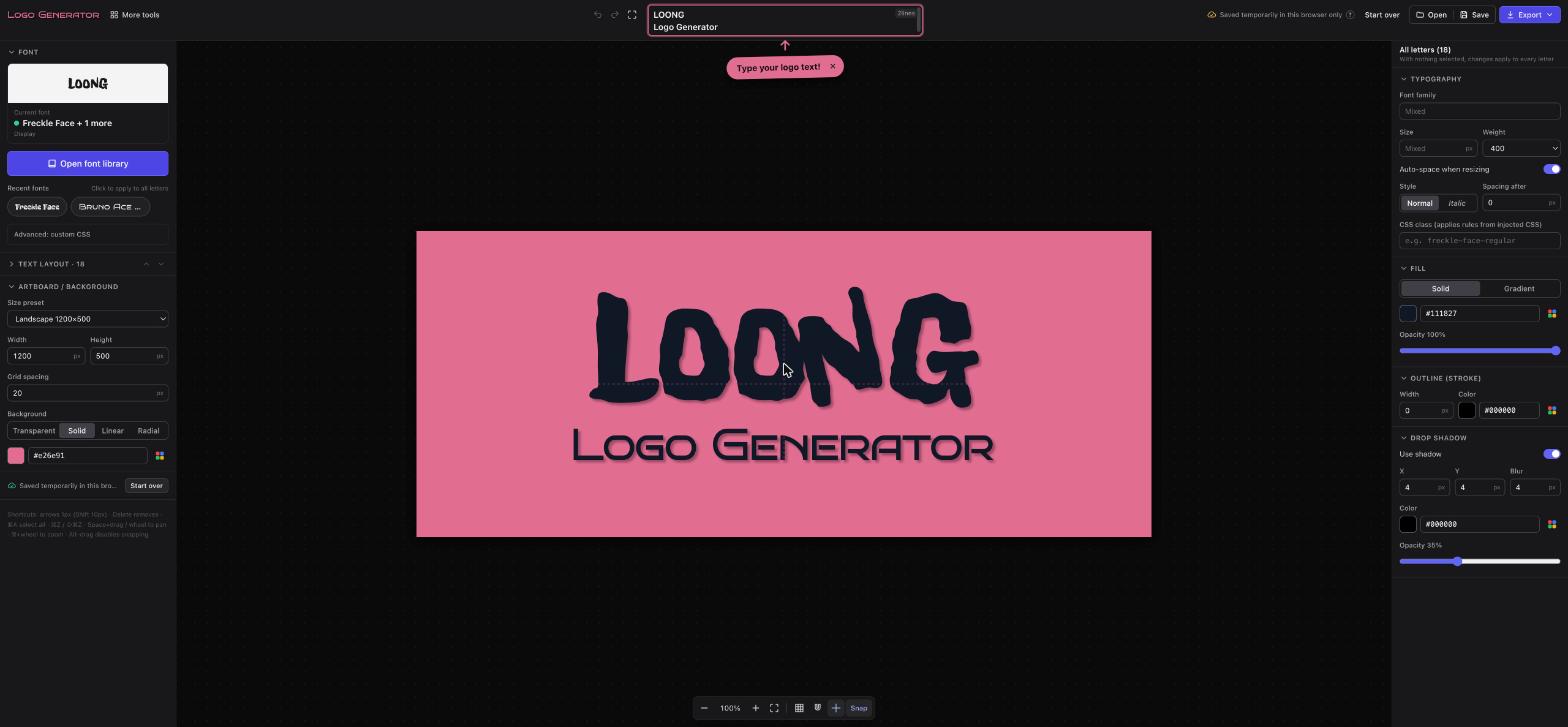
入力欄、フォント、文字の設定、背景がひとつの画面にまとまっています。
1. 名前を入力してフォントを選ぶ
画面上部の入力欄に、ロゴに入れる名前を入力します。次に、フォントライブラリから雰囲気に合うフォントを選びます。1,900種類以上のGoogleフォントをすぐに試せて、最近使ったフォントはまとめて表示されるので比較も簡単です。どのフォントにするか迷ったら、ロゴ向けフォントの選び方を参考にしてください。
2. 文字をひとつずつ自由に組み合わせる
フォトショップなら文字ごとにレイヤーを分ける作業も、ここでは文字をクリックするだけです。
- 位置: 矢印キーで1px、Shiftと一緒に押すと10pxずつ動きます。
- 角度: 回転スライダーで1文字だけ少し傾けられます。
- 色: 1文字だけにブランドカラーを入れてアクセントにできます。
- サイズと太さ: 単語ごとに太さを変えれば、フォントを増やさずにメリハリが出ます。
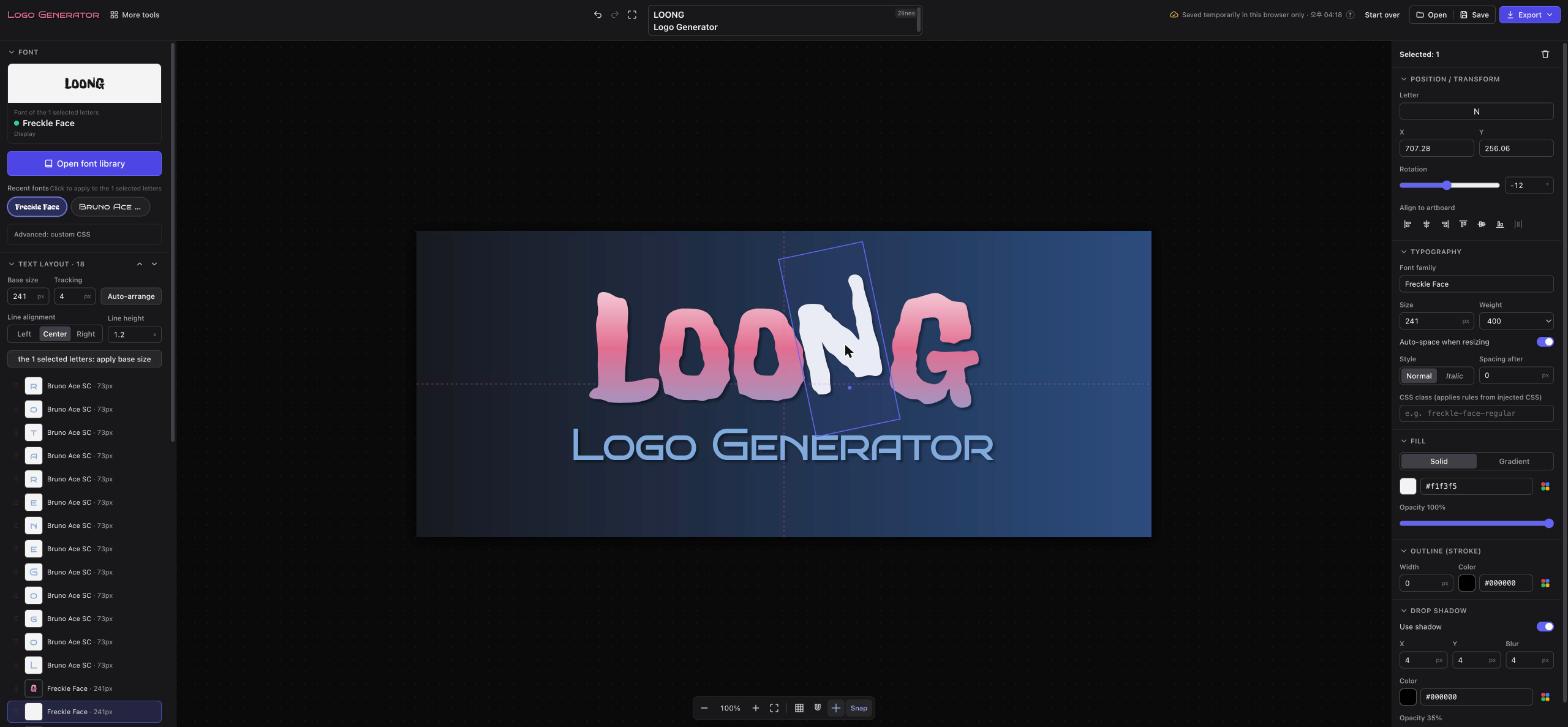 1文字を傾けて浮かせるだけで、ロゴに動きが生まれます。
詳しい操作は文字をひとつずつ動かす方法に、組み合わせのアイデアは文字だけで作るロゴ:8つのスタイルにまとめています。
3. 色・グラデーション・効果を加える
単色はもちろん、グラデーションを文字全体や1文字だけに適用できます。背景の上で文字が見えにくいときは、縁取りと影を加えてみましょう。効果はひとつに絞るのがいちばんすっきりします。
4. 背景を消した版(透過背景)を作る
ロゴは白い紙、暗いWebサイト、写真の上などさまざまな場所に置かれるので、背景のない版は欠かせません。フォトショップなら背景レイヤーを消して別に保存する必要がありますが、ここでは設定ひとつで済みます。
- 背景パネルで透明を選ぶと、文字だけが残ったロゴになります。
- PNG(透過) で書き出せば、どんな背景に置いても枠なしできれいに見えます。SVGも背景なしで保存されます。
- 背景を単色やグラデーションに変えれば、SNSのプロフィール画像のような背景ありの版も同じプロジェクトですぐ作れます。
- 暗い背景用と明るい背景用の文字色をそれぞれ用意しておけば、どこに使ってもよく見えます。
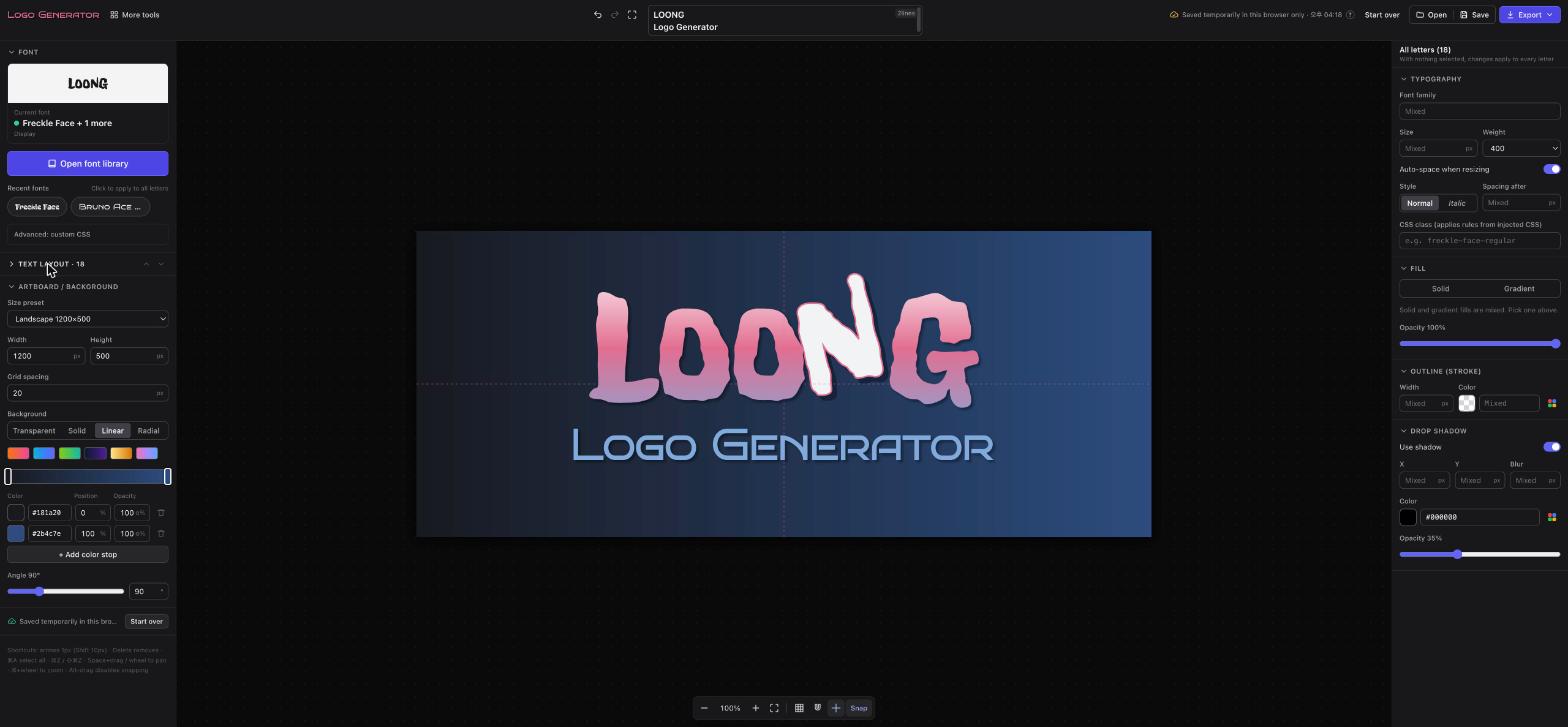 透明にすると背景を消した版、色を入れると背景ありの版になります。
すでに白い背景が付いたロゴ画像しかない場合は、MoreClearPNGで背景を消して透過PNGにできます。背景の設定はロゴの背景ガイドで詳しく解説しています。
Enterで改行すれば、ブランド名の下にキャッチコピーを入れた2行ロゴも作れます。
5. 必要なファイルで保存する
書き出しメニューから、用途に合わせて保存します。
- SVG: Webサイトや印刷物など、サイズがよく変わる場所
- 透過PNG: 資料、プレゼン、SNS
- ファビコンセット: Webサイトのタブに表示されるアイコン
- HTML/CSSコード: Webページにそのまま貼り付け
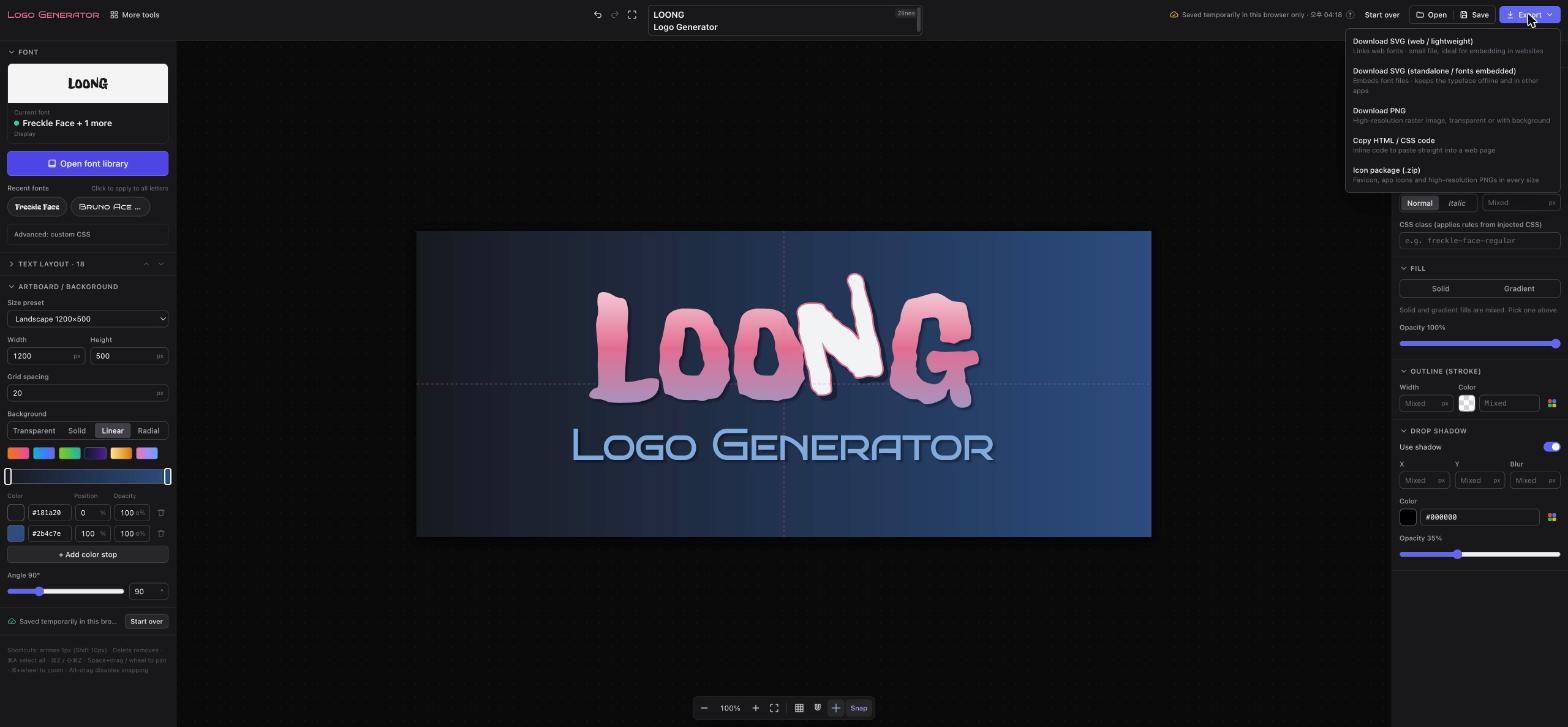 SVG、PNG、ファビコン、コードまでまとめて書き出せます。
作業内容はブラウザに自動保存されます。保存ボタンでプロジェクトファイルをダウンロードしておけば、あとからそのまま続きを編集できます。
このサイトのロゴもこうして作りました
画面上部にあるLOONG TOOLSのロゴも、Logo Generatorで作りました。フォントを選んで文字間隔を整え、背景なしのSVGで書き出して、そのままサイトに入れています。フォトショップは一度も開いていません。
フォトショップが必要な場合
写真を合成したり、手描きのイラストをロゴに入れたりしたい場合は、専用のグラフィックソフトのほうが向いています。でも、名前が中心のロゴなら、ほとんどの場合Logo Generatorだけで十分です。さっそくLogo Generatorを開いて、最初のロゴを作ってみましょう。
よくある質問
本当にフォトショップは必要ないのですか?
文字で作るロゴなら必要ありません。フォント選び、文字の配置、色とグラデーション、縁取りと影、ファイルの書き出しまで、すべてブラウザで完結します。写真の合成や細かいイラストが必要なときは、専用のグラフィックソフトを使いましょう。
無料ですか? ウォーターマークは入りますか?
無料で、会員登録も不要です。ダウンロードしたファイルにウォーターマークは入りません。
背景が透明なロゴも作れますか?
はい。背景を「透明」にしてPNG(透過)またはSVGで書き出せば、背景を消した版になります。背景付きのロゴ画像しかない場合は、MoreClearPNGで背景を消せます。
フォトショップで作ったロゴと何が違いますか?
フォトショップは基本的にピクセル画像を扱うため、ロゴを大きくするとぼやけることがあります。Logo Generatorは最初からベクター(SVG)で書き出すので、名刺から横断幕までどんなサイズでも鮮明です。
あわせて読みたい
 ガイド
5分でできるテキストロゴの作り方(無料・登録不要)
Logo Generatorを使って、ブラウザだけでテキストロゴ(ワードマーク)を作る手順を解説します。名前の入力、フォント選び、文字の調整、SVG・PNGでの保存までをまとめました。
2026年11月8日 · 約4分で読めますガイド
文字をひとつずつ動かす:位置・回転・間隔を細かく調整するガイド
Logo Generatorで文字を1つずつ選択して移動・回転・間隔調整を行い、手作業で仕上げたようなワードマークを作る方法を解説します。
2026年11月7日 · 約4分で読めます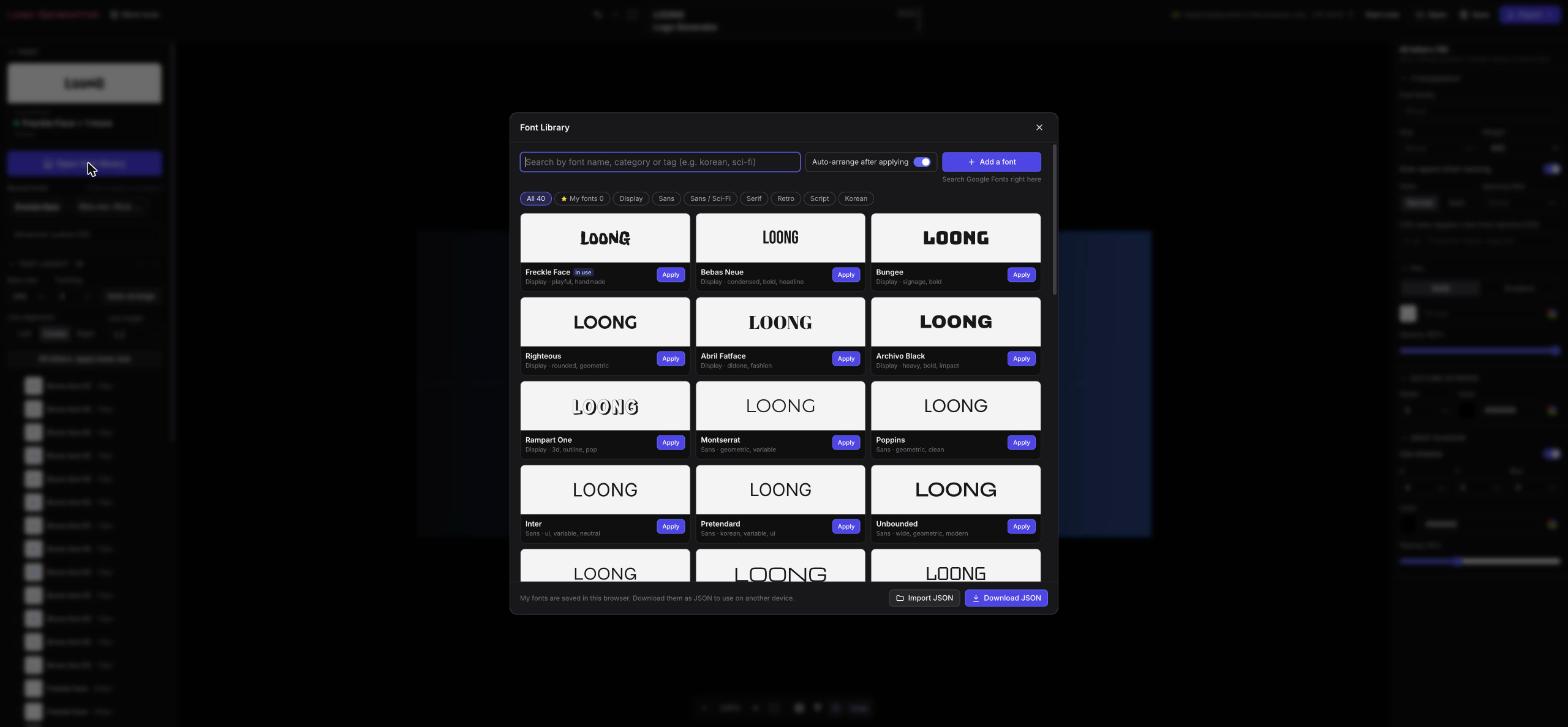 ガイド
フォントライブラリ・マイフォント・最近使ったフォントで作業を速くする
Logo Generatorのフォントライブラリの使い方をまとめました。自分の文言でフォントをプレビューし、GoogleフォントやCDNフォントを追加し、コレクションを管理し、最近使ったフォントをワンクリックで再利用する方法です。
2026年11月5日 · 約4分で読めます