アウトラインと影でロゴに立体感を出す(やりすぎない基準)
要点まとめ
- アウトラインは文字のふちを、ドロップシャドウは文字の後ろにずらしたコピーを加えます。
- ぼかし0のくっきりした影はレトロやステッカー風に、やわらかい影は控えめな奥行きになります。
- 効果は読みやすさを助けるために使い、フォントや配色の代わりにしないことが大切です。
アウトラインと影は、文字を背景から浮かび上がらせるいちばん手軽な方法で、レトロ・ゲーム・ステッカー風のロゴには欠かせません。一方で、ロゴを古くさく見せてしまいやすい要素でもあります。Logo Generatorで効果を意図的に使う方法を紹介します。
設定の場所
効果をつけたい文字を選択します(何も選択していなければすべての文字)。右パネルに次の項目があります。
- アウトライン(Stroke):太さ、色
- ドロップシャドウ:影を使う、X・Y方向のずれ、ぼかし、色、不透明度
アウトラインを付ける
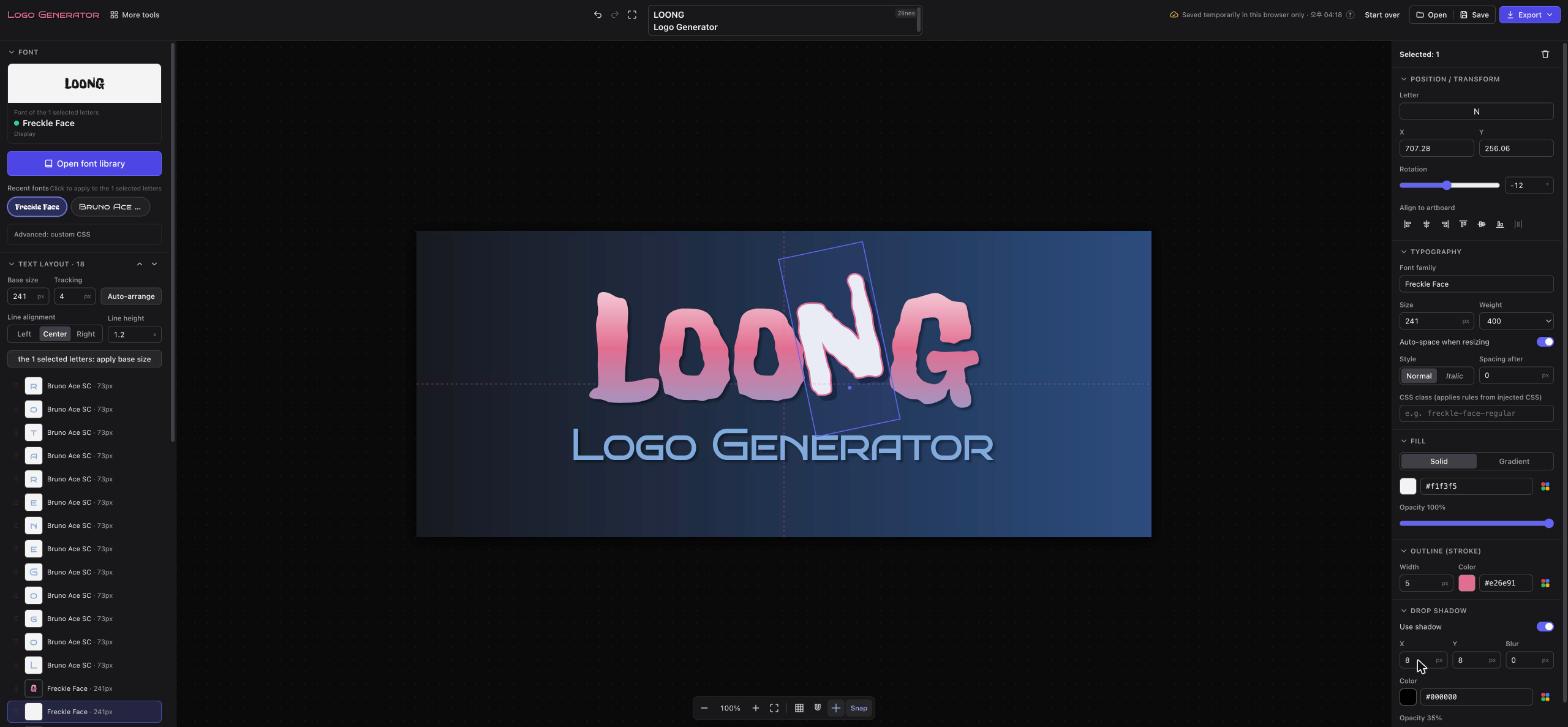
太さ を2〜8pxにして 色 を選びます。
- コントラストのあるアウトライン:明るい文字に暗いアウトライン(またはその逆)を付けると、ごちゃごちゃした背景でも読みやすくなります。
- アクセントのアウトライン:白い文字に色のあるアウトラインを付けると、軽やかな印象になります。
- アウトラインだけの文字:塗りの不透明度を0%にしてアウトラインだけを残すと、中が抜けた文字になります。とても太いフォントで効果的です。
「N」に5pxのピンクのアウトラインと、右下に8pxずらしたぼかしなしの影を付けています。
ドロップシャドウを付ける
影を使う をオンにして、次を調整します。
- X / Y:影を動かします。正の値で右・下に移動します。
- ぼかし:影をやわらかくします。0 だとふちがくっきりします。
- 色 と 不透明度:影の強さを決めます。
失敗しない3つの組み合わせ
| スタイル | X / Y | ぼかし | 不透明度 |
|---|---|---|---|
| レトロなずらし影 | 6〜12px | 0 | 60〜100% |
| 少し浮かせる | 2〜4px | 4〜8px | 20〜35% |
| やわらかなグロー | 0 / 0 | 12〜20px | 40〜70%(明るい色) |
効果は部分的に
効果はアクセントとして使うのがいちばんです。強調したい1文字や名前だけにアウトラインと影を入れ、キャッチコピーはすっきりさせておきましょう。設定を変える前に文字を選択すれば簡単にでき、何も選択していなければすべての文字に適用されます。
効果を外すべきとき
- 小さいサイズ:ファビコンやアプリアイコンでは細部が失われます。効果なしの版を別に作りましょう。
- 細いフォント:アウトラインが細い文字を削ってしまいます。
- すでに情報量が多いデザイン:グラデーションの文字にグラデーションの背景まであるなら、影はたいてい過剰です。
簡単な確認方法は、効果をすべてオフにしてロゴを見ることです。効果なしで成り立たないなら、まずフォントや配色を見直しましょう。
書き出すときの注意
SVGはアウトラインと影をベクター効果として保存します。PNGは2倍以上で書き出すと影のふちがくっきりします。透明PNGが必要なら、明るい背景と暗い背景のどちらでも影が自然に見えるか確認しましょう。
次の記事:ロゴの背景の選び方
よくある質問
アウトラインや影もSVGに書き出されますか?
はい。どちらもSVGに含まれるので、拡大してもきれいで、編集も可能です。
アウトラインを付けると文字が細く見えるのはなぜですか?
アウトラインは文字のふちを中心に描かれるため、一部が塗りに重なります。アウトラインを細くするか、より太いフォントの太さを使いましょう。
ファビコンにも効果を入れてよいですか?
基本的にはおすすめしません。16〜32pxではアウトラインや影が文字とつぶれてしまいます。小さなアイコン用には効果をオフにした版を作りましょう。
あわせて読みたい
 ガイド
5分でできるテキストロゴの作り方(無料・登録不要)
Logo Generatorを使って、ブラウザだけでテキストロゴ(ワードマーク)を作る手順を解説します。名前の入力、フォント選び、文字の調整、SVG・PNGでの保存までをまとめました。
2026年11月8日 · 約4分で読めます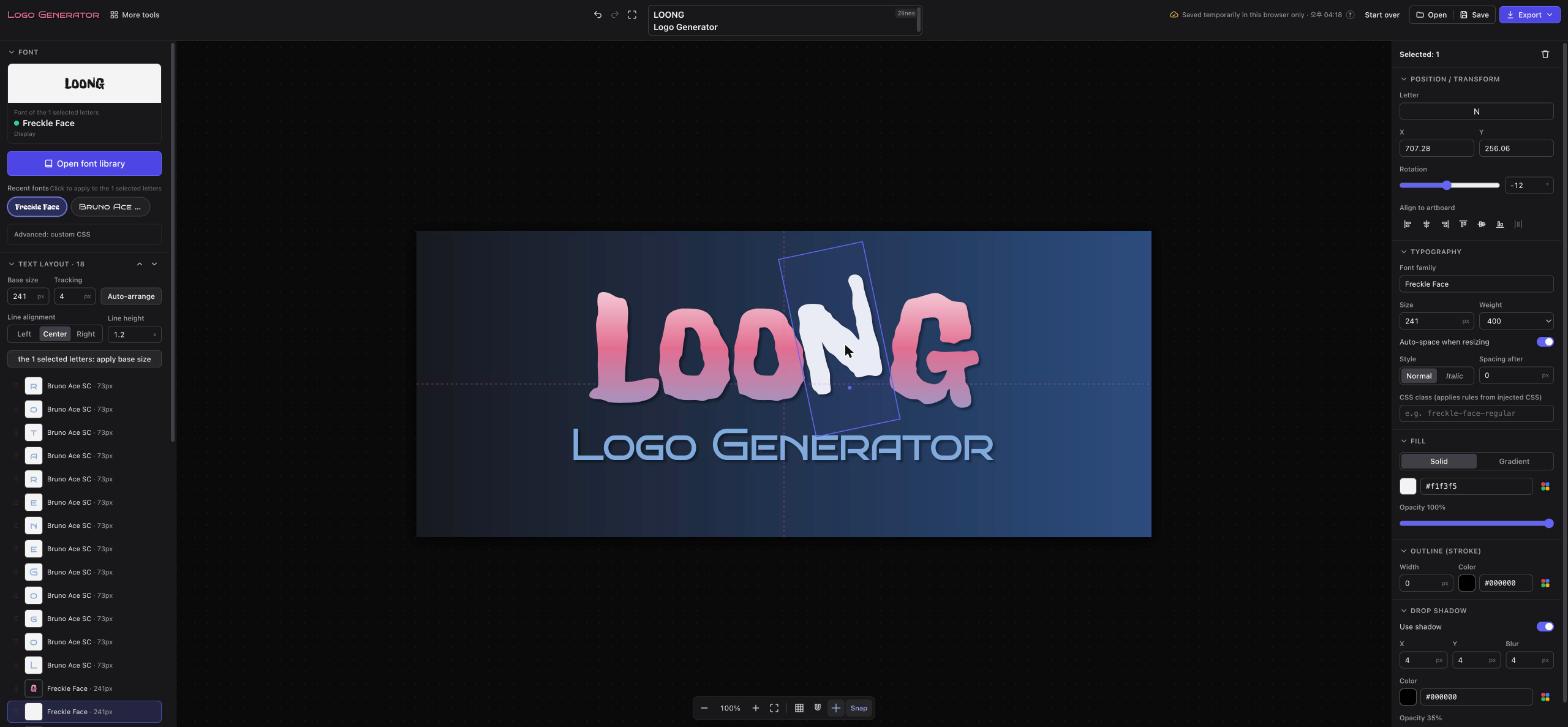 ガイド
文字をひとつずつ動かす:位置・回転・間隔を細かく調整するガイド
Logo Generatorで文字を1つずつ選択して移動・回転・間隔調整を行い、手作業で仕上げたようなワードマークを作る方法を解説します。
2026年11月7日 · 約4分で読めます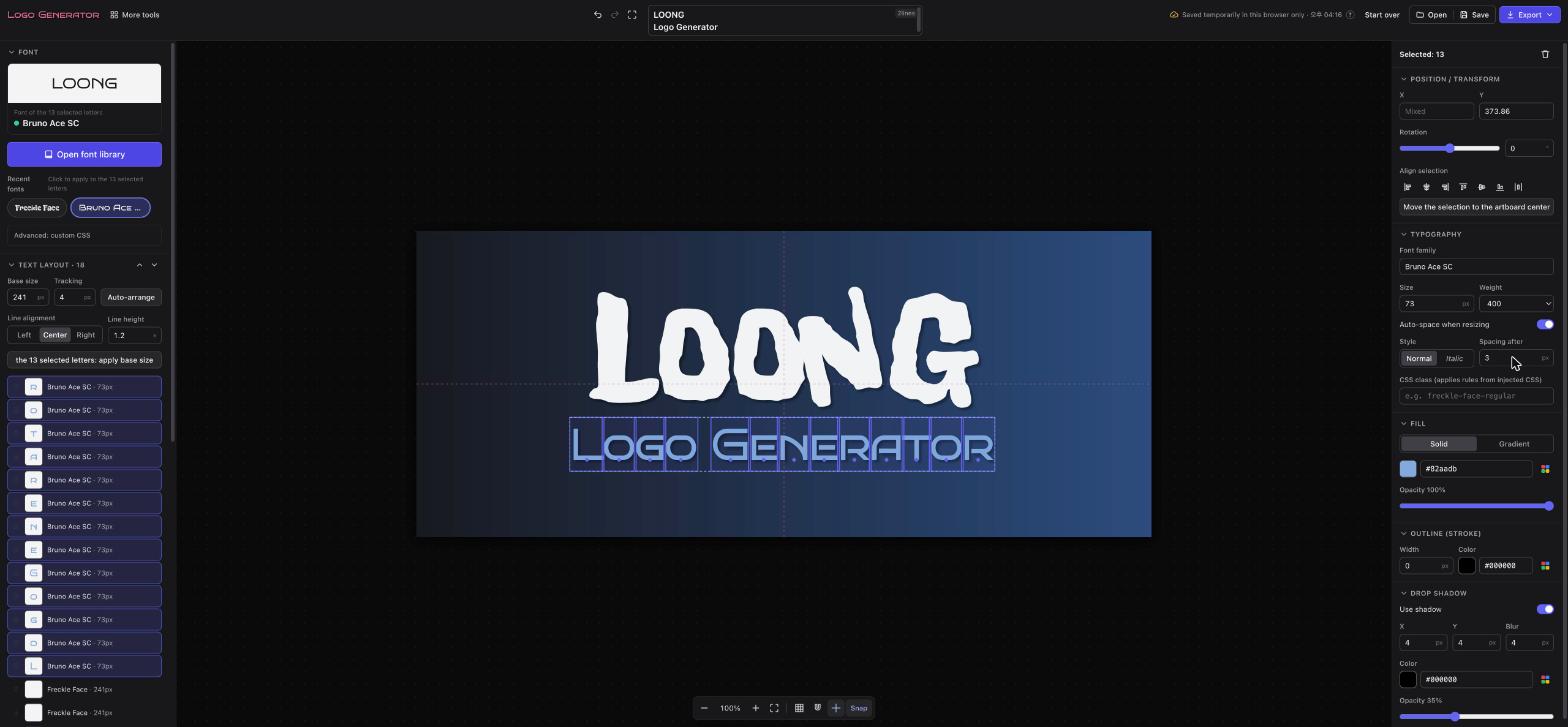 ガイド
2行ロゴの作り方:行間と揃えでワードマークとキャッチコピーを配置する
Logo Generatorで、大きな名前と小さなキャッチコピーを積み重ねた2行ロゴを作る方法です。複数行の入力、サイズのコントラスト、フォントの組み合わせ、行間、揃えまで順番に解説します。
2026年11月4日 · 約3分で読めます