2行ロゴの作り方:行間と揃えでワードマークとキャッチコピーを配置する
要点まとめ
- 入力欄でEnterを押すと、キャッチコピーや業種を入れる2行目ができます。
- 名前はキャッチコピーの2〜3倍の大きさにし、太いフォントと落ち着いたフォントを組み合わせます。
- 行間と行揃えで、2行がひとつのまとまりに見えるよう整えます。
名前だけでは足りないブランドはたくさんあります。カフェなら「coffee roasters」、スタジオなら「design & branding」、ポッドキャストなら短いキャッチコピーを添えます。そんなときにすっきり収まるのが2行に積み重ねたロゴですが、大切なのは2行がひとつのまとまりに見えることです。Logo Generatorでの作り方を順番に紹介します。
ステップ1:2行目を追加する
上部の入力欄に名前を入力し、Enter を押してから2行目を入力します。入力欄の右側に行数が表示されます。行ごとに配置されるので、行ごとに別のスタイルを付けられます。
ステップ2:サイズのコントラストをつける
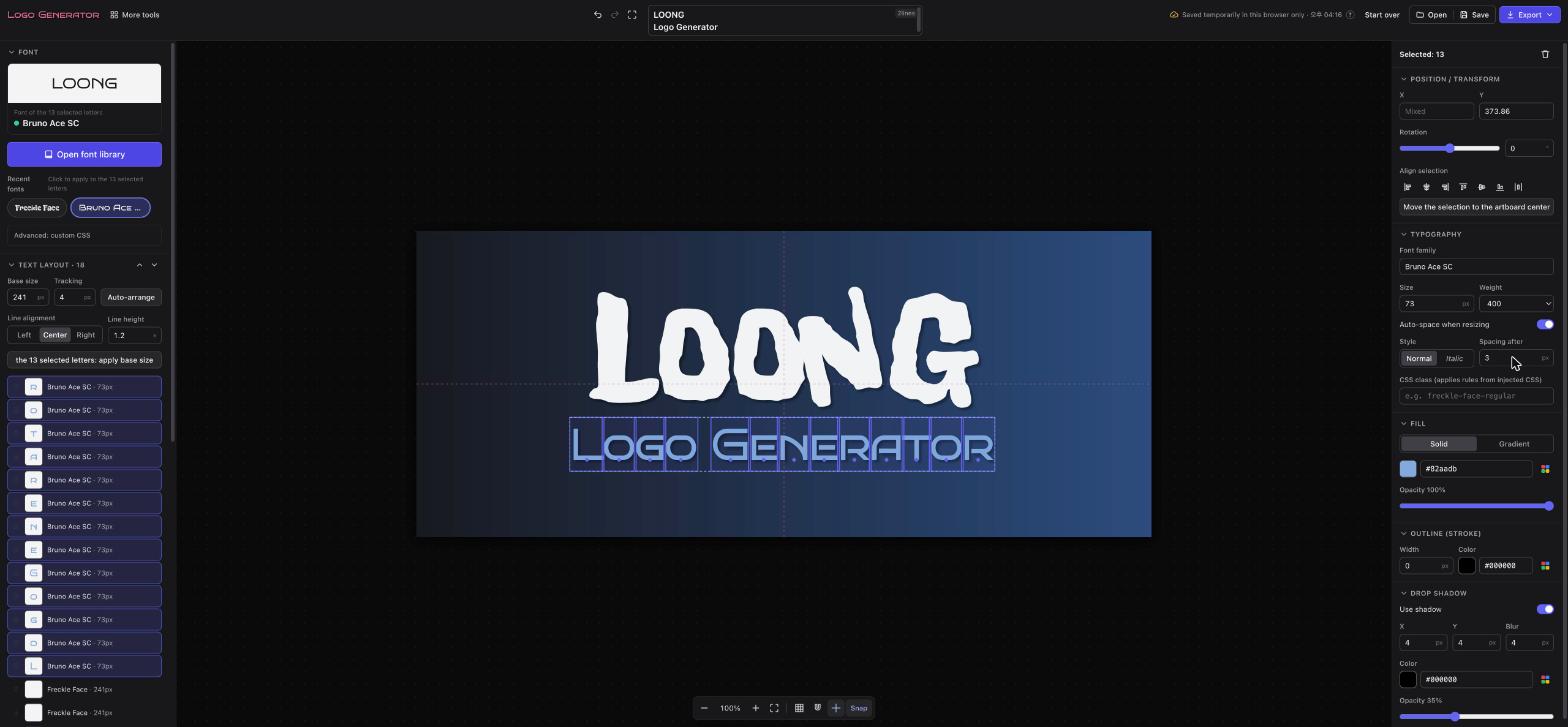
左の テキスト構成 を開き、小さい行に合わせた 基本サイズ(例:73px)を入力して、すべての文字に基本サイズを適用 を押します。
次にアートボードで1行目をドラッグで囲んで選択し、右側の サイズ を240pxのようにぐっと大きくします。サイズ変更時に間隔を自動調整 がオンなら、その行の間隔が自動で整い、中央揃えも保たれます。
Freckle Face 241pxの「LOONG」の下に、Bruno Ace SC 73pxの「Logo Generator」を字間を広げて配置しています。個性的なディスプレイフォントとすっきりしたフォントの組み合わせです。
名前とキャッチコピーのサイズ比は、おおむね2:1〜3:1がほとんどのロゴに合います。
ステップ3:2つのフォントを組み合わせる
1行ずつ選択し、フォントライブラリ から別々のフォントを適用します。ポイントはコントラストです。
- 名前には太いディスプレイフォント(Archivo Black、Bebas Neue、Bungee、日本語ならDela Gothic One)
- キャッチコピーにはすっきりしたサンセリフ(Poppins、Inter、Montserrat、日本語ならNoto Sans JP)
ほかの組み合わせはロゴフォントの選び方で紹介しています。
ステップ4:キャッチコピーの字間を広げる
ロゴサイズでの小さな文字は、間隔を広げたほうが読みやすくなります。キャッチコピーを選択した状態で、後ろの間隔 を4〜10px程度に増やしてみましょう。小文字に広い字間ならモダンに、大文字に広い字間なら高級感のある印象になります。
ステップ5:2行をひとつにまとめる
- 行間 は行と行の距離を決めます。0.9〜1.1程度に詰めると、キャッチコピーが名前のすぐ下に収まり、まとまりが出ます。
- 行揃え は左・中央・右から選びます。中央揃えがいちばん無難で、アイコンの横に置くロゴなら左揃えがよく合います。
- キャッチコピーの字間を調整して幅を名前とそろえると、視覚的なバランスがとれます。
行がずれた場合は、すべてを選択して 選択した文字をアートボード中央へ を押せば、中央に戻せます。
ステップ6:名前だけの版も作る
書き出す前に 保存 でプロジェクトを保存しておきます。そのあとキャッチコピーの文字を削除するか非表示にして(文字レイヤー → 非表示)、もう一度書き出します。2行ロゴはWebサイトのヘッダーや印刷物に、名前だけのロゴはファビコンのような狭いスペースに使います。
よくある失敗
- キャッチコピーが大きすぎる:ロゴの視線が分散します。
- 言葉が多すぎる:キャッチコピーが5〜6語を超えると、ロゴではなく文章になってしまいます。
- 似たフォントを2つ使う:少しだけ違うサンセリフを混ぜると、ミスのように見えます。
シリーズの次の記事:グラデーションロゴの作り方
よくある質問
キャッチコピーは名前に対してどのくらい小さくすればよいですか?
名前の3分の1から2分の1程度から始めるのが一般的です。キャッチコピーは読める必要がありますが、名前と張り合ってはいけません。
キャッチコピーもロゴファイルに含めるべきですか?
2種類用意しましょう。広いスペースにはキャッチコピー入りの2行版を、ファビコンやSNSアイコンのような狭いスペースには名前だけの版を使います。
左揃えや右揃えにもできますか?
できます。テキスト構成パネルで左・中央・右の行揃えを選べるほか、あとから行ごとに自由に動かすこともできます。
あわせて読みたい
 ガイド
5分でできるテキストロゴの作り方(無料・登録不要)
Logo Generatorを使って、ブラウザだけでテキストロゴ(ワードマーク)を作る手順を解説します。名前の入力、フォント選び、文字の調整、SVG・PNGでの保存までをまとめました。
2026年11月8日 · 約4分で読めます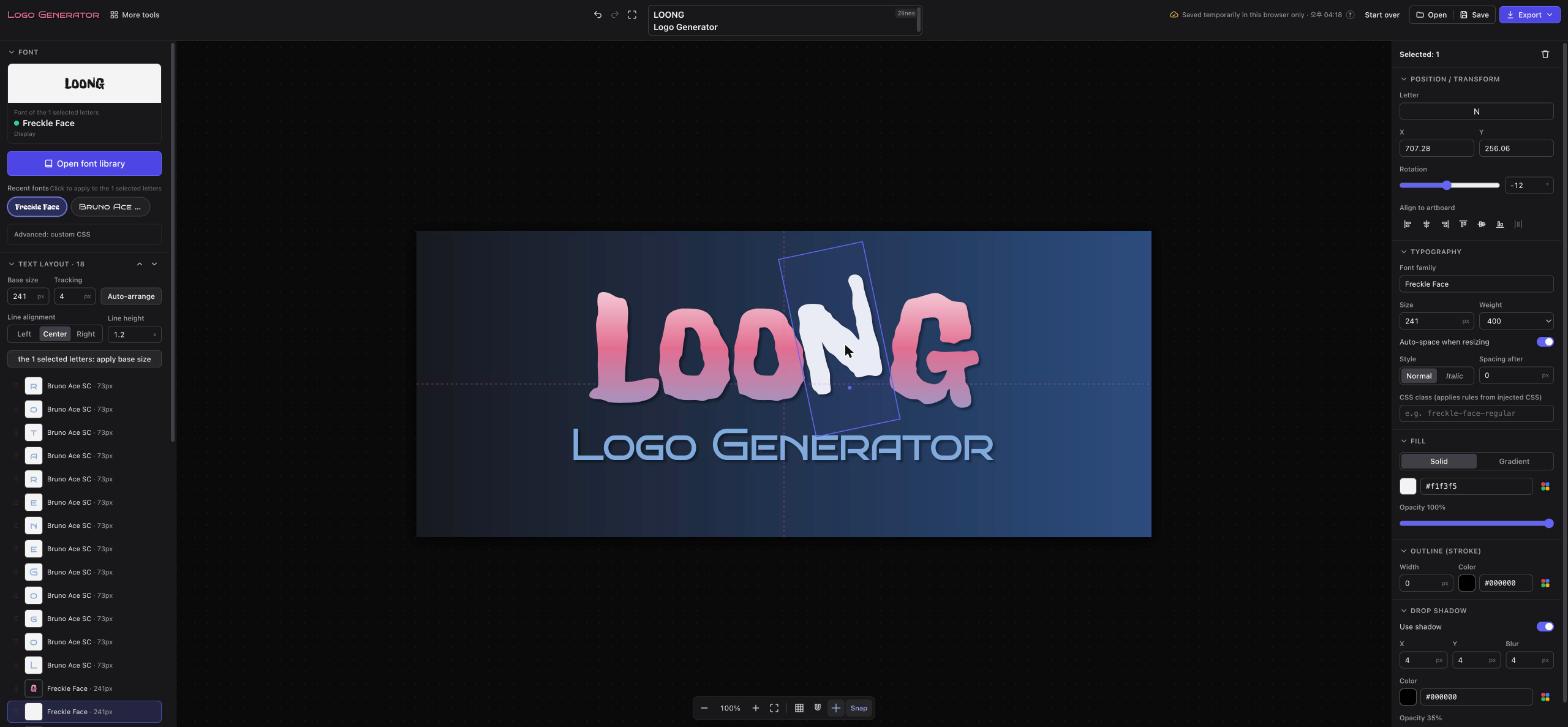 ガイド
文字をひとつずつ動かす:位置・回転・間隔を細かく調整するガイド
Logo Generatorで文字を1つずつ選択して移動・回転・間隔調整を行い、手作業で仕上げたようなワードマークを作る方法を解説します。
2026年11月7日 · 約4分で読めます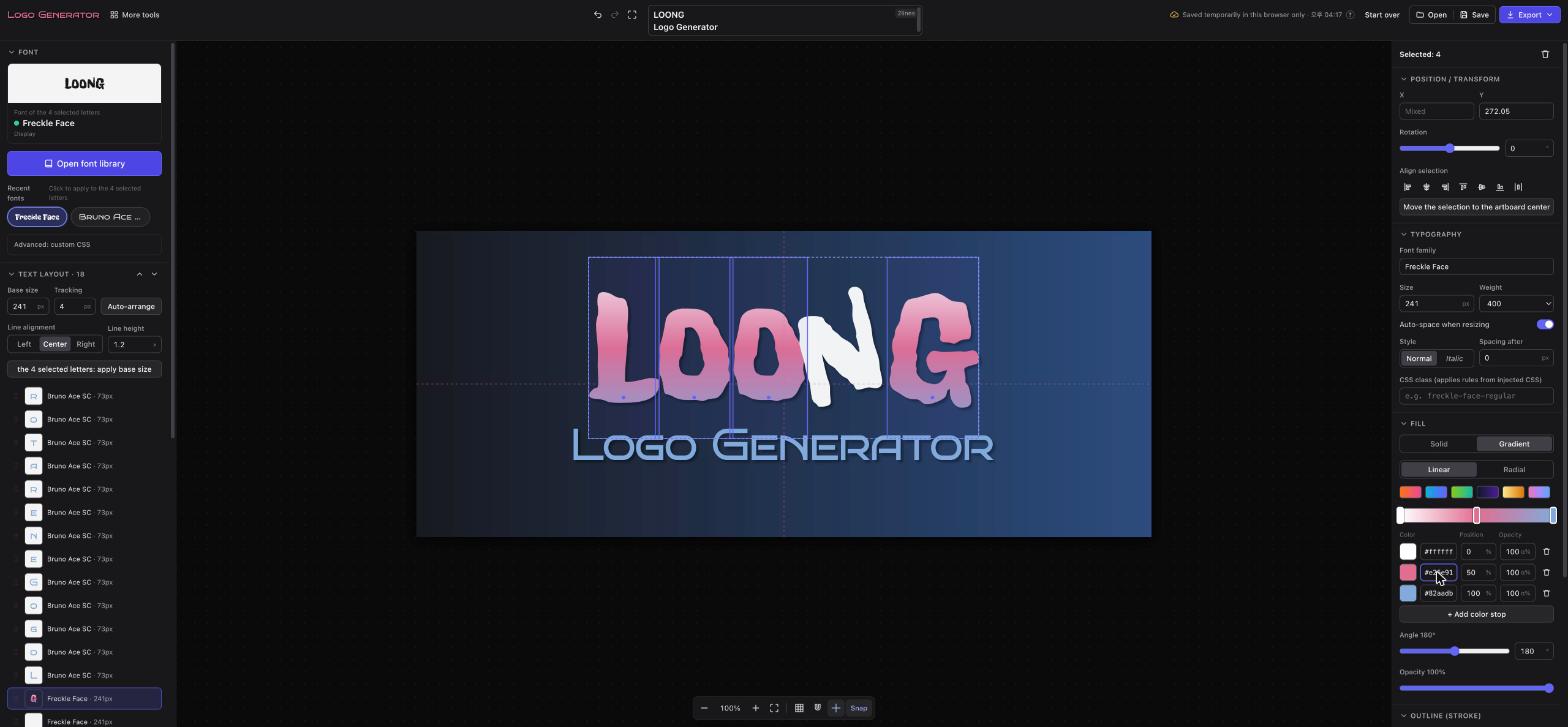 ガイド
グラデーションロゴの作り方:線形・円形・カラーストップまで
Logo Generatorで文字と背景にグラデーションをかける方法です。プリセット、カラーストップ、角度、円形グラデーション、そしてグラデーションロゴをすっきり見せるコツをまとめました。
2026年11月3日 · 約3分で読めます