5分でできるテキストロゴの作り方(無料・登録不要)

要点まとめ
- テキストロゴ(ワードマーク)は、名前・フォント・文字間隔を決めれば完成します。
- Logo Generatorはブラウザだけで動作し、アカウント登録もアップロードも不要です。
- Web用にはSVG、資料用にはPNG、サイト用にはファビコンセットで書き出せます。
テキストロゴ(ワードマーク)は、ブランドにアイデンティティを与えるいちばん手軽な方法です。Google、Coca-Cola、FedExのロゴはどれも文字だけでできていますが、フォント・太さ・文字間隔が丁寧に選ばれているため、ひと目でそれと分かります。Logo Generatorを使えば、同じことをブラウザ上で数分で行えます。
この記事では、名前を入力するところから、Webサイト・資料・SNSですぐに使えるファイルをダウンロードするまでを順番に説明します。
始める前に用意するもの
用意するのは2つだけです。
- ロゴに入れる名前や文言。 短いほど効果的です。小さく表示しても読みやすいよう、1〜3語程度がおすすめです。
- 目指す雰囲気。 力強くモダン、丸くて親しみやすい、クラシックで上品など、方向性を決めておくとフォントを選びやすくなります。
デザインソフトやアカウント、クレジットカードは必要ありません。入力した内容はサーバーに送信されず、ブラウザ内だけで処理されます。
ステップ1:ロゴのテキストを入力する
Logo Generatorを開くと、サンプルロゴと画面上部中央の入力欄が表示され、「ロゴのテキストを入力してください!」という案内が出ます。
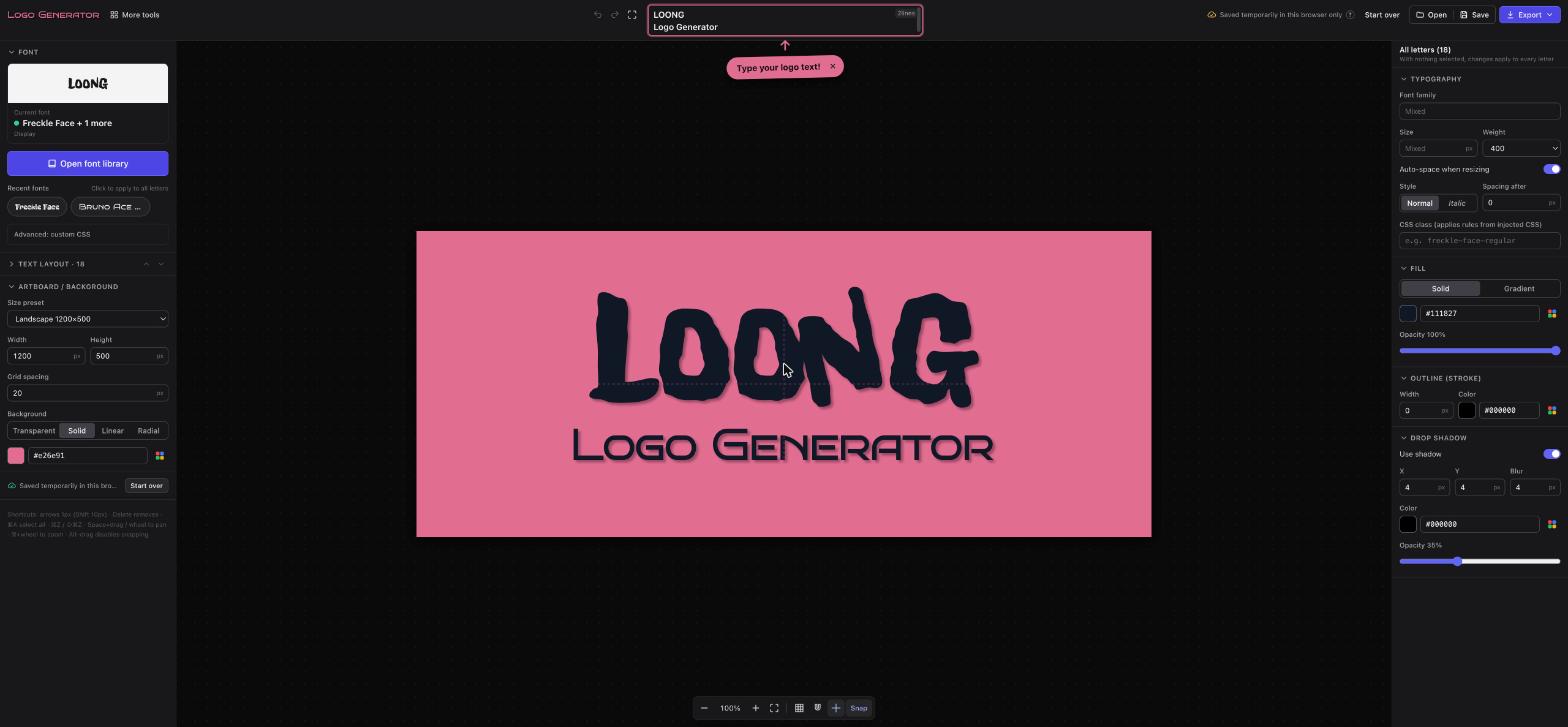 左がフォント、中央がアートボード、右が文字のプロパティパネルです。
入力欄をクリックし、サンプルの代わりに自分の文言を入力します。Enterで改行できるので、キャッチコピーなどの2行目も入れられます。入力した文字は1文字ずつ独立した文字としてアートボードに配置されるため、あとから文字ごとに細かく調整できます。
ステップ2:フォントを選ぶ
左側の フォントライブラリを開く をクリックします。Display、Sans、Serif、Retro、Script、Koreanに分類された40種類の標準フォントが、入力した文言でプレビューされます。
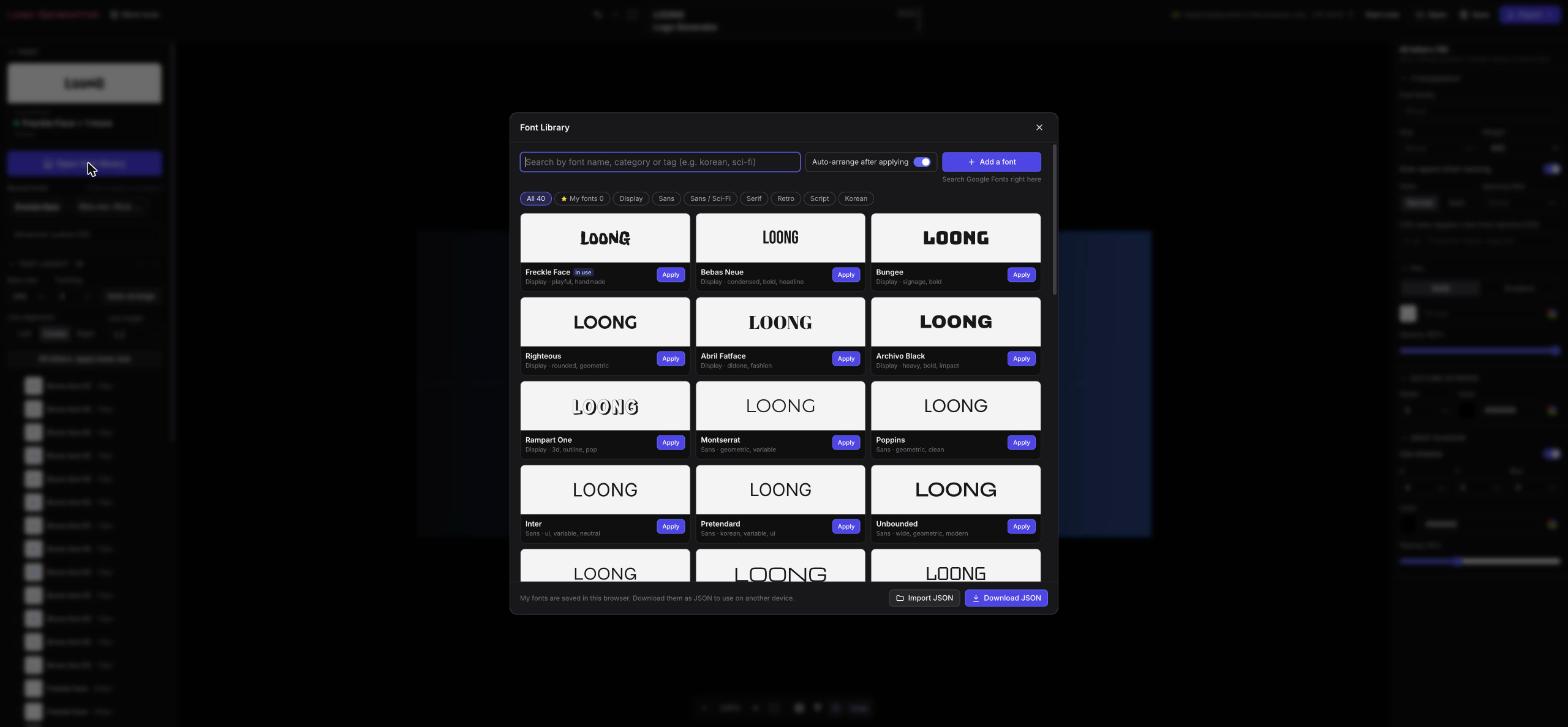 各カードに実際のロゴの文言が表示されるので、フォントをひと目で比較できます。
気に入ったフォントの 適用 を押すだけです。文字を選択していればその文字だけに、選択していなければすべての文字に適用されます。適用後に自動整列 をオンにしておくと、新しいフォントに合わせて間隔が計算し直され、文字が重なりません。
ほかのフォントを使いたい場合は、フォントを追加 からGoogleフォント1,959種類を名前で検索できます。選び方のコツはロゴフォントの選び方で詳しく紹介しています。
ステップ3:サイズと間隔を整える
左側の テキスト構成 パネルを開きます。
- 基本サイズ はすべての文字の大きさを決めます。
- 字間(トラッキング) は文字と文字の間隔を広げたり狭めたりします。
- 行揃え と 行間 は、2行以上のロゴの配置を決めます。
名前を大きく、キャッチコピーを小さくしたい場合は、アートボード上で1行をドラッグで囲んで選択し、右側の サイズ を変更します。サイズ変更時に間隔を自動調整 がオンなら、その行の間隔が自動で整います。
ステップ4:色をつける
何も選択していない状態では、色の変更はすべての文字に適用されます。塗り で単色を選ぶか、グラデーション で2〜3色を混ぜられます。背景は アートボード / 背景 で、透明・単色・線形・円形から選べます。
色はシンプルなほど印象に残ります。強いロゴの多くは1〜2色しか使っていません。グラデーションやアウトラインは、あとからいつでも追加できます。
ステップ5:ロゴを書き出す
右上の 書き出し をクリックすると、次の形式を選べます。
- SVGをダウンロード(Web用 / 軽量):Webサイト向けの小さなベクターファイル
- SVGをダウンロード(スタンドアロン / フォント埋め込み):Figma、Illustrator、オフラインでも書体が崩れないファイル
- PNGをダウンロード:最大4倍サイズの画像。背景ありでも透明でもOK
- HTML / CSSコードをコピー:Webページにそのまま貼れるコード
- アイコンパッケージ(.zip):ファビコン、アプリアイコン、高解像度PNGのセット
どのファイルが必要か迷ったら、ロゴファイルは何で保存すべき?を参考にしてください。
テキストロゴをもっと良くするコツ
- 小さくして確認しましょう。 ブラウザのタブアイコンほどの大きさに縮めて読めない場合は、太いフォントにするか文字数を減らしましょう。
- フォントは2種類まで。 名前に1つ、キャッチコピーに1つで十分です。
- 丸い文字とまっすぐな文字の間隔を確認しましょう。 「O」と「V」のように間が空いて見える部分は、文字を選択して矢印キーで少しずつ動かします。
- プロジェクトを保存しましょう。 保存 を押すと
logo-config.jsonがダウンロードされ、いつでも開き直して修正できます。
これで、5分ほどですぐに使えるテキストロゴが完成します。次は文字をひとつずつ動かして、オリジナルのワードマークに仕上げる方法を紹介します。
よくある質問
作ったロゴは商用利用できますか?
はい。ツールは無料で、標準フォントやGoogleフォントの多くはOFLなどのオープンライセンスなので、商用ロゴにも使えます。別の方法で追加したフォントはライセンスをご自身で確認してください。
アカウント登録は必要ですか?
不要です。開いてすぐに編集でき、作業内容はブラウザに自動保存されます。長く残したい場合は[保存]でプロジェクトファイルをダウンロードしてください。
日本語のロゴも作れますか?
作れます。フォントライブラリの「フォントを追加」から日本語に対応したGoogleフォント(Noto Sans JP、M PLUS Rounded 1cなど)を追加し、そのまま入力してください。
あわせて読みたい
 ガイド
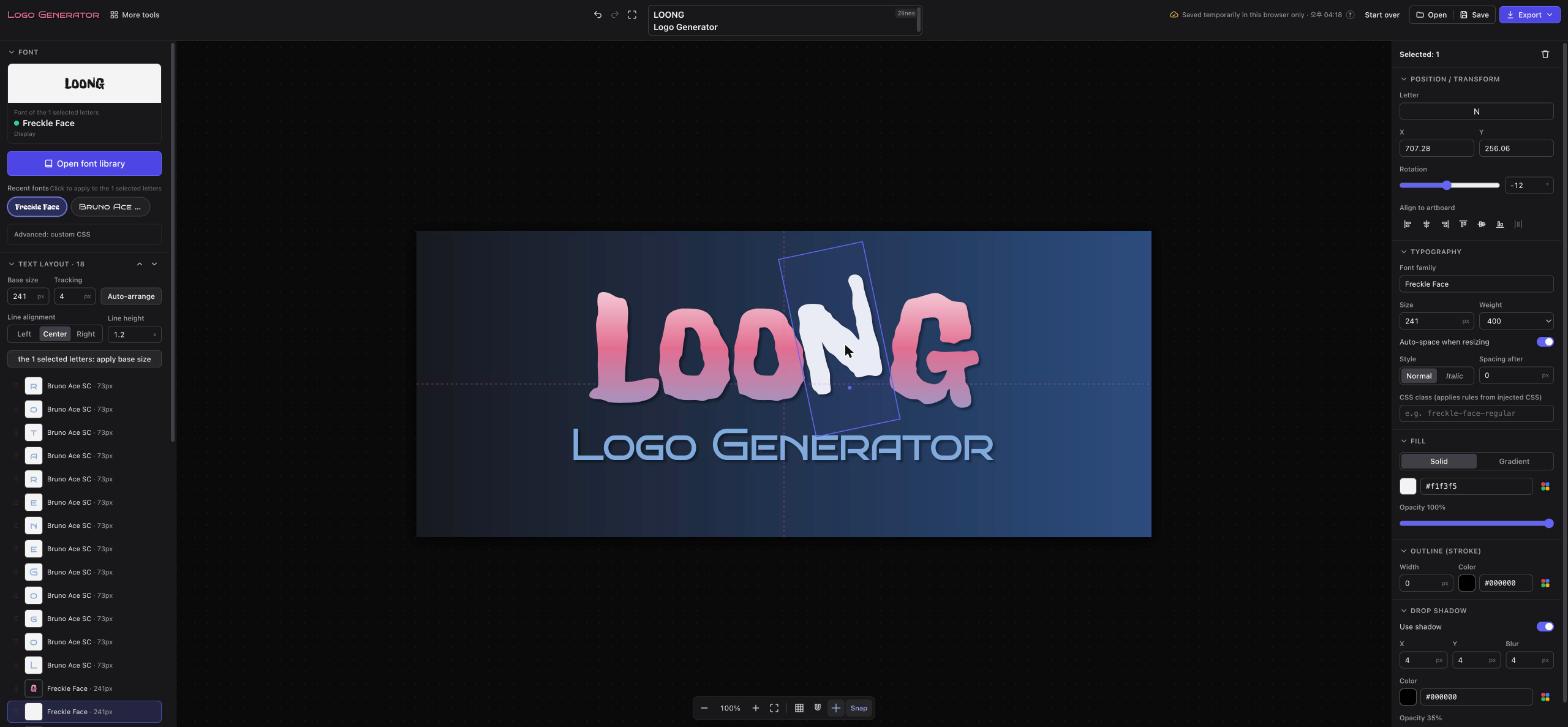
文字をひとつずつ動かす:位置・回転・間隔を細かく調整するガイド
Logo Generatorで文字を1つずつ選択して移動・回転・間隔調整を行い、手作業で仕上げたようなワードマークを作る方法を解説します。
2026年11月7日 · 約4分で読めます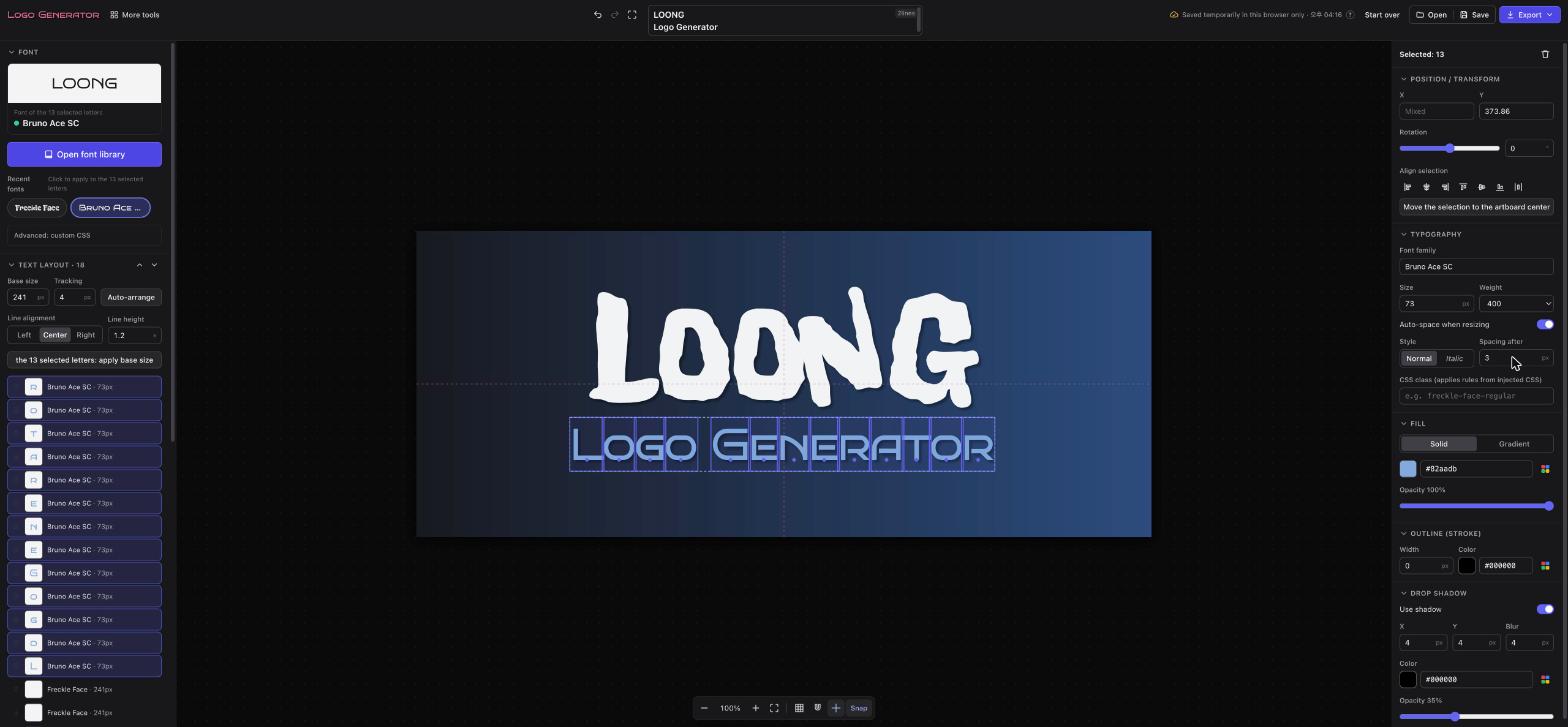 ガイド
2行ロゴの作り方:行間と揃えでワードマークとキャッチコピーを配置する
Logo Generatorで、大きな名前と小さなキャッチコピーを積み重ねた2行ロゴを作る方法です。複数行の入力、サイズのコントラスト、フォントの組み合わせ、行間、揃えまで順番に解説します。
2026年11月4日 · 約3分で読めます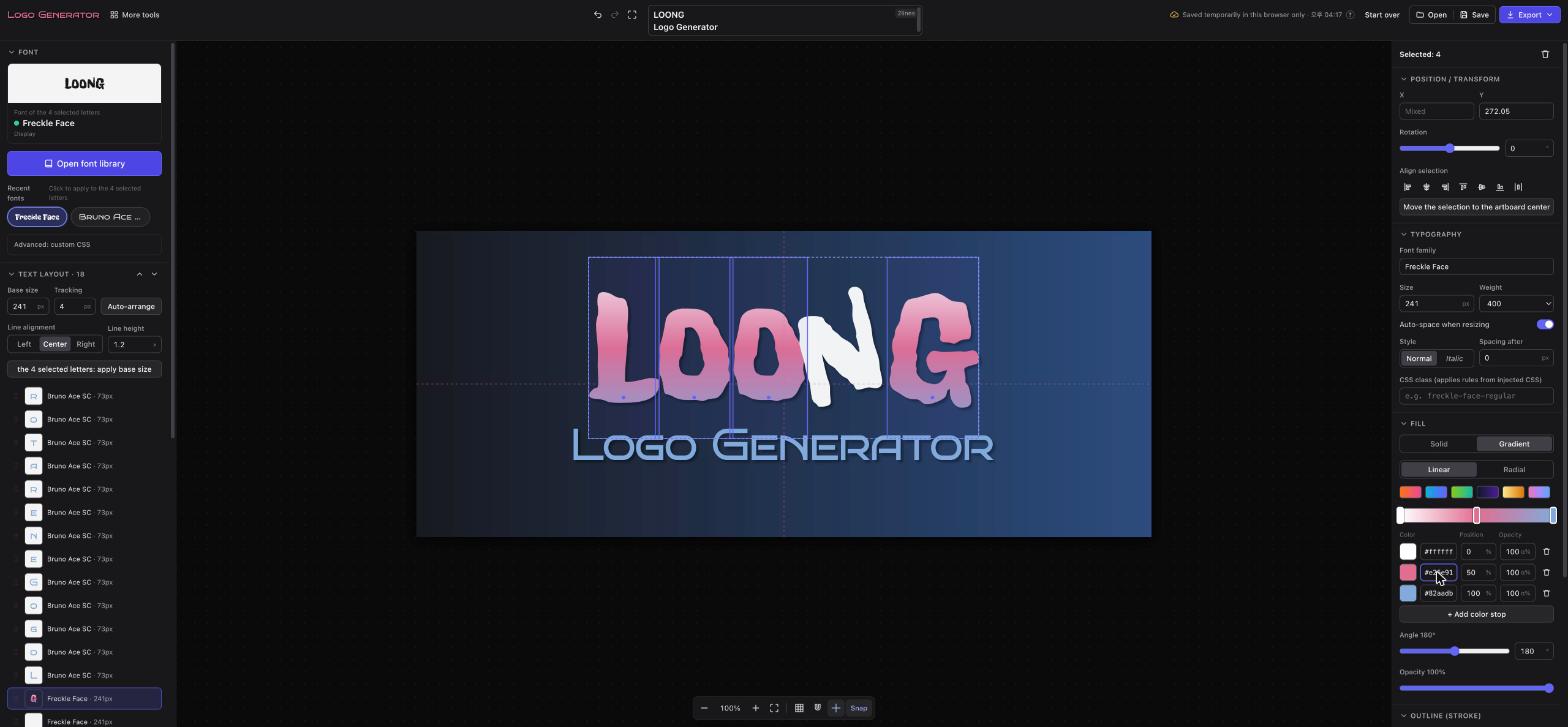 ガイド
グラデーションロゴの作り方:線形・円形・カラーストップまで
Logo Generatorで文字と背景にグラデーションをかける方法です。プリセット、カラーストップ、角度、円形グラデーション、そしてグラデーションロゴをすっきり見せるコツをまとめました。
2026年11月3日 · 約3分で読めます