ロゴに合うフォントの選び方:雰囲気別おすすめ無料Googleフォント
要点まとめ
- フォントはロゴの声です。まず雰囲気で選び、次に読みやすさを確認します。
- サンセリフはモダン、セリフは信頼感、ディスプレイフォントは力強さや楽しさを伝えます。
- GoogleフォントはOFLなどのオープンライセンスなので、商用ロゴにも無料で使えます。
ロゴにおけるフォントの役割は想像以上に大きいものです。名前を読む前から、文字の形が「モダン」「親しみやすい」「高級感がある」「技術的」といった印象を伝えています。フォントを上手に選ぶとは、この第一印象をブランドに合わせ、ごく小さいサイズでも読めるかを確かめることです。
この記事では、フォントのスタイルごとの印象を説明し、Logo Generatorですぐに試せる無料のGoogleフォントを紹介します。
フォントより先に雰囲気を決める
ブランドを表す言葉を3つ書き出してみましょう。「落ち着き、自然、プレミアム」や「スピード、力強さ、テック」などです。そのうえで、文字の形がその言葉に合うフォントを探します。このリストなしにフォントを眺めると、ブランドに合うものより、個人的に好きなものを選んでしまいがちです。
フォントのスタイルと印象
幾何学的なサンセリフ:モダンで洗練
円と直線で作られたフォントです。現代的でデジタル、自信のある印象を与えます。IT、スタートアップ、アプリサービスによく合います。
おすすめ: Montserrat、Poppins、Unbounded、Space Grotesk
ニュートラルなサンセリフ:明快で信頼できる
飾りのない形で、とても読みやすいフォントです。分かりやすさが大切なサービスに向いています。
おすすめ: Inter、Pretendard、Hanken Grotesk
セリフ:伝統と信頼
画の端の小さな飾りが、伝統・職人技・権威を感じさせます。出版、法律、食品、ファッションのブランドによく合います。
おすすめ: Playfair Display、DM Serif Display、Abril Fatface(コントラストの強いファッション系)
ディスプレイ:インパクトがあって印象に残る
見出し用に作られた、太い・幅の狭い・装飾的なフォントです。短い名前を目立たせるのに最適ですが、長い名前には重すぎることがあります。
おすすめ: Archivo Black、Bebas Neue、Bungee、Righteous
スクリプト・手書き:個性的で温かい
人の手を感じさせ、親しみやすい印象になります。文言は短くし、読みやすさを念入りに確認しましょう。
おすすめ: Pacifico、Caveat
日本語のロゴなら
日本語は画数が多く、小さいサイズでつぶれやすいのが特徴です。十分な太さがあり、字面の大きさがそろったフォントを選ぶとよいでしょう。Noto Sans JPやZen Kaku Gothic Newはすっきり、Dela Gothic Oneは力強く、M PLUS Rounded 1cは丸く親しみやすい印象です。
エディター内でGoogleフォント1,959種類を検索する
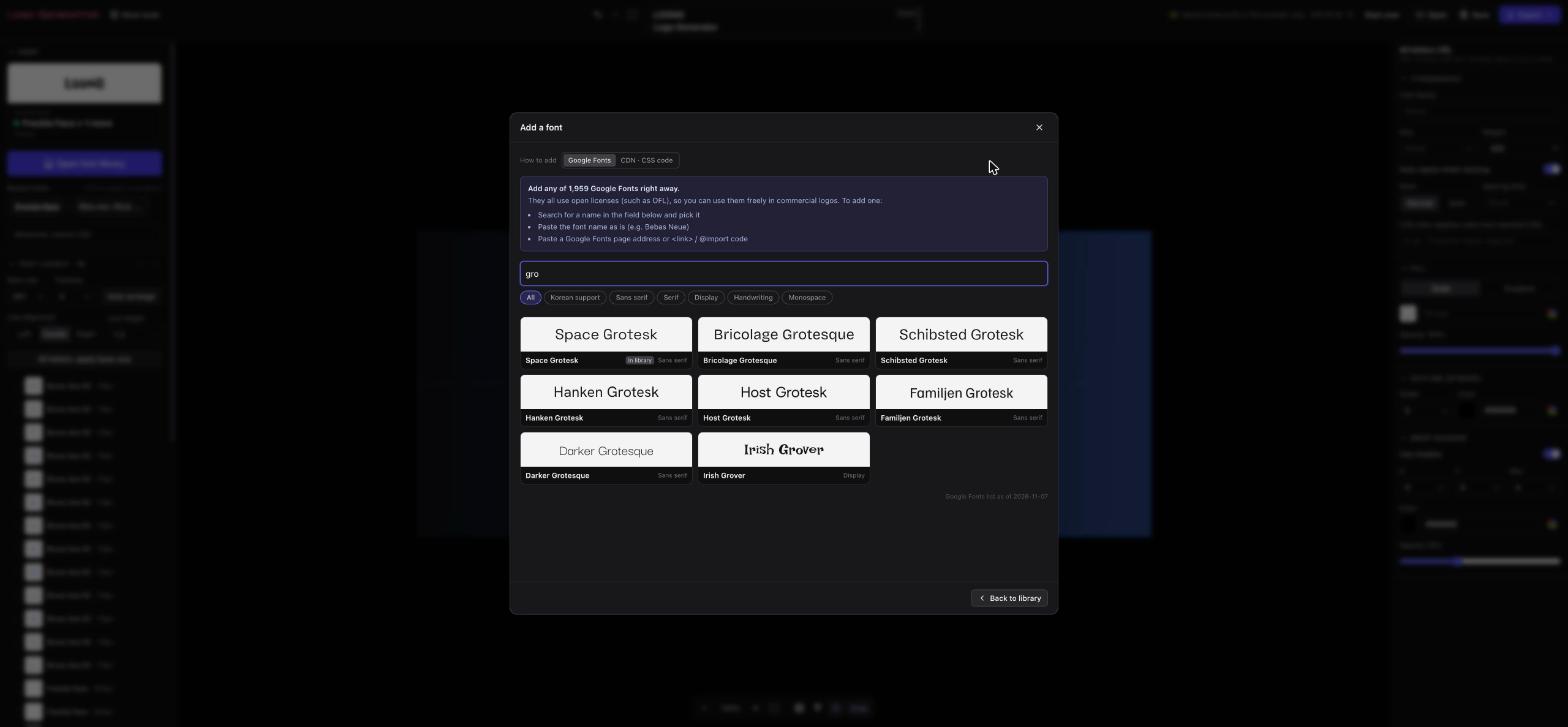
Logo Generatorで フォントライブラリを開く を押し、フォントを追加 をクリックします。すべてのGoogleフォントを名前で検索でき、ゴシック(Sans)、明朝(Serif)、ディスプレイ、手書き、等幅の分類で絞り込めます。GoogleフォントのページURLを貼り付けても大丈夫です。
名前の一部(「gro」)を入力するだけで、結果がすぐにプレビューされます。
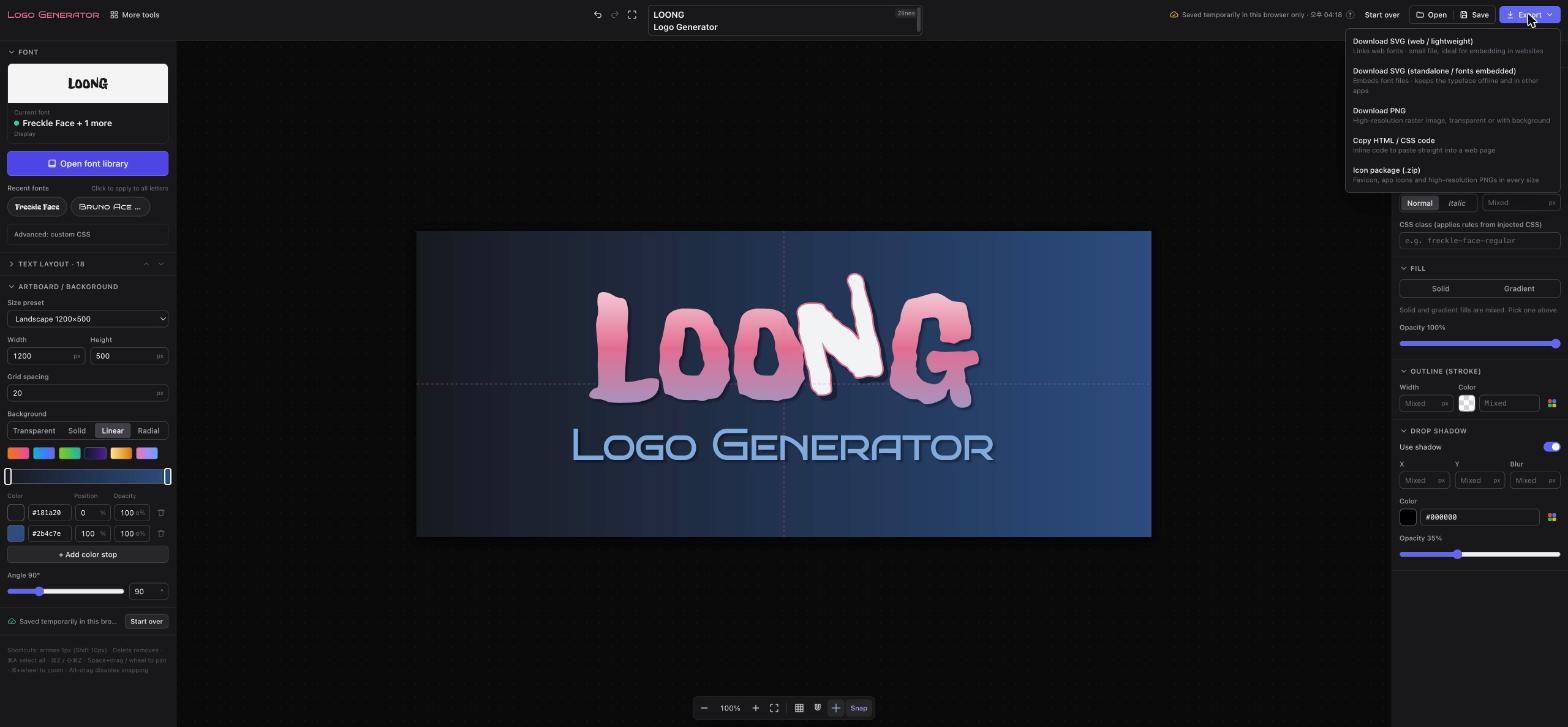
追加したフォントはブラウザの マイフォント に保存され、最近使ったフォント6つは 最近使ったフォント にチップとして表示されてワンクリックで適用できます。全体の流れはフォントライブラリの活用法で解説しています。
ロゴフォントの試し方
- 実際の名前で比べましょう。 すべてのフォントがロゴの文言でプレビューされるので、アルファベットの見本ではなく実際の仕上がりで比較できます。
- 小さくしてみましょう。 ロゴの高さが32pxほどになるまで画面を縮小します。細い画や狭いカーブから先に消えていきます。
- 1色で確認しましょう。 良いロゴは、グラデーションなしの白地に黒だけでも成り立ちます。
- 気になる文字を見ましょう。 フォントによっては「g」「a」「R」の形が独特で、ブランドに合わないことがあります。
- 候補を3つ並べて見ましょう。 それぞれ適用してPNGで保存し、翌日まとめて見比べると客観的に選べます。
2つのフォントを組み合わせる
名前とキャッチコピーが入るロゴなら、名前には個性のあるフォント、キャッチコピーには落ち着いたフォントを使いましょう。ポイントはコントラストです。太いフォントと細いフォント、ディスプレイとニュートラルなサンセリフ、セリフとサンセリフといった組み合わせです。似ているけれど少し違う2つのフォントを混ぜると、ミスのように見えるので避けましょう。
おすすめの組み合わせ:Archivo Black + Poppins、Playfair Display + Inter、Bebas Neue + Montserrat、Dela Gothic One + Noto Sans JP
ライセンスをひとことで
Googleフォントはオープンライセンスなので、商用ロゴに無料で使えます。他のCDNやファイルから追加したフォントは条件が異なる場合があり、Logo GeneratorもCSSコードを貼り付けるときにライセンスを確認するよう案内しています。迷ったらGoogleフォントを使うのが安心です。
フォントを選んだら、2行ロゴの作り方で2つのフォントを組み合わせてみましょう。
よくある質問
Googleフォントを商用ロゴに使ってもいいですか?
はい。Googleフォントの多くはSIL Open Font License(OFL)で公開されており、ロゴを含む商用利用が可能です。ただし、フォントファイル自体を販売することはできません。
ロゴに使うフォントはいくつまでがよいですか?
1つで十分なことも多いです。多くても名前用に1つ、キャッチコピー用に1つの計2つまでにしましょう。
日本語対応のフォントはどう探せばいいですか?
フォントを追加画面でGoogleフォントを名前で検索してください。Noto Sans JP、M PLUS Rounded 1c、Zen Kaku Gothic New、Dela Gothic Oneなどから試すのがおすすめです。
あわせて読みたい
 インサイト
ロゴファイルは何で保存していますか?SVG・PNG・ICO・HTMLの用途別ベストアンサー
ロゴファイルをどこでどの形式で使うべきかをまとめました。Webと印刷にはSVG、資料とSNSにはPNG、ファビコンにはICOとPNGのセット、Webへの埋め込みにはHTML、修正用にはプロジェクトファイルが必要です。
2026年10月31日 · 約3分で読めます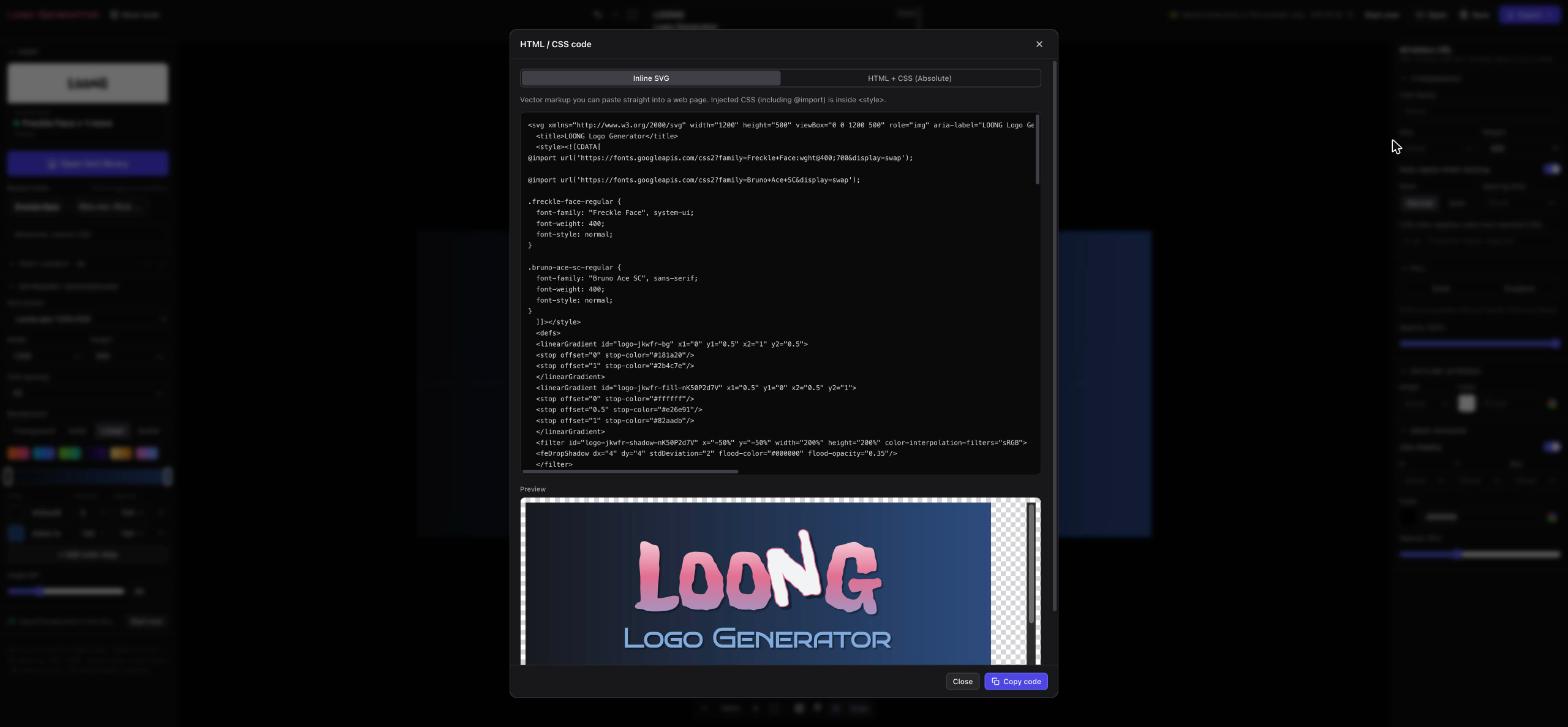 インサイト
SVGロゴがPNGより優れている理由(それでもPNGが必要な場面)
ロゴのファイルとしてSVGとPNGを比較します。サイズごとの鮮明さ、ファイル容量、編集のしやすさ、透明背景、ブラウザやアプリの対応範囲、そしてPNGのほうが向いている場面までまとめました。
2026年10月29日 · 約3分で読めますインサイト
SVGロゴをAIに渡してWebサイトを作ってもらう方法(プロンプト例つき)
ChatGPT、Claude、GeminiなどのAIにSVGロゴを渡して、ブランドに合ったランディングページを作ってもらう方法です。そのままコピーして使えるプロンプトのテンプレートも紹介します。
2026年10月28日 · 約4分で読めます