フォントライブラリ・マイフォント・最近使ったフォントで作業を速くする
要点まとめ
- フォントライブラリは、厳選した40種類のフォントを実際のロゴの文言でプレビューします。
- Googleフォントは名前やURLで、その他のフォントはCSSコードで追加できます。
- マイフォントはブラウザに保存され、JSONで書き出して別の端末へ移せます。
テキストロゴ作りでいちばん時間がかかるのはフォント選びです。選択肢が少ないからではなく、1つずつ比べるのが面倒だからです。Logo Generatorは、その手間を減らすためにフォントライブラリを中心に設計されています。この記事では、フォントライブラリでできることをすべて紹介します。
フォントライブラリを開く
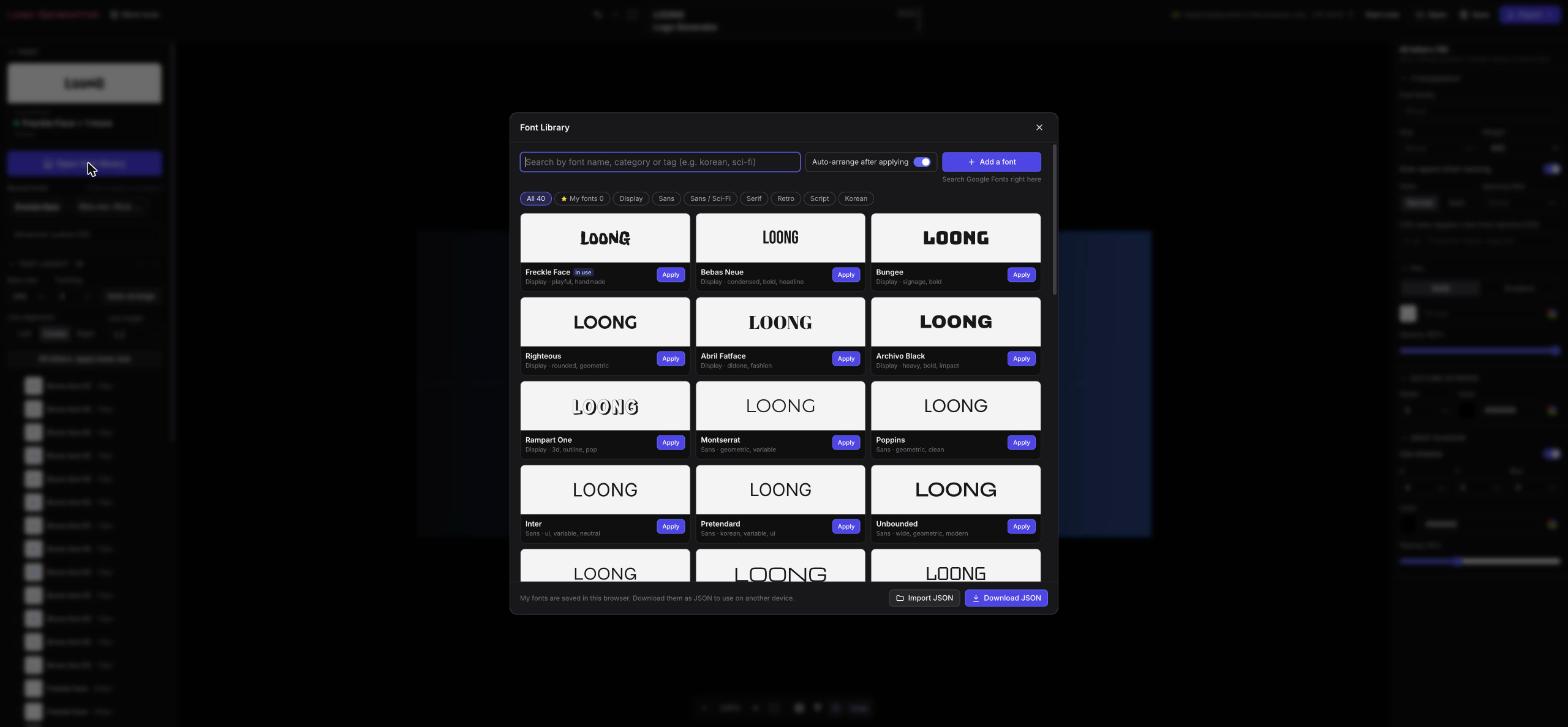
左パネルの フォントライブラリを開く をクリックします。各カードに現在のロゴの文言がそのフォントでプレビューされるので、実際の仕上がりで比較できます。
厳選した40種類のフォントを、カテゴリ別に絞り込んだり名前・タグで検索したりできます。
上部には次の機能があります。
- 検索:フォント名、カテゴリ、タグで探せます。「korean」「sci-fi」「condensed」などを試してみてください。
- カテゴリ:すべて、マイフォント、Display、Sans、Sans / Sci-Fi、Serif、Retro、Script、Korean
- 適用後に自動整列:新しいフォントの文字幅に合わせて間隔を整え直します。手で配置した文字を残したいときだけオフにしましょう。
一部の文字だけ、またはすべてに適用する
適用 ボタンは現在の選択に応じて動作します。ライブラリを開く前に1行目を選択しておけば名前だけが変わり、何も選択していなければすべての文字が変わります。適用後には「選択中の14文字に「Poppins」を適用しました」のような通知が表示され、⌘Zで元に戻せます。
Googleフォントを追加する
フォントを追加 をクリックすると、標準のタブでGoogleフォント全体(1,959ファミリー)を検索できます。
- 名前の一部を入力するか、「Bebas Neue」のように名前を貼り付けるか、GoogleフォントのページURLを貼り付けます。
- 韓国語対応、ゴシック(Sans)、明朝(Serif)、ディスプレイ、手書き、等幅で絞り込みます。
- 結果をクリックすると、フォントを実際にダウンロードして使えるか確認してから保存画面に進みます。
- タグを付けて マイフォントに保存 を押します。保存後すぐに適用することもできます。
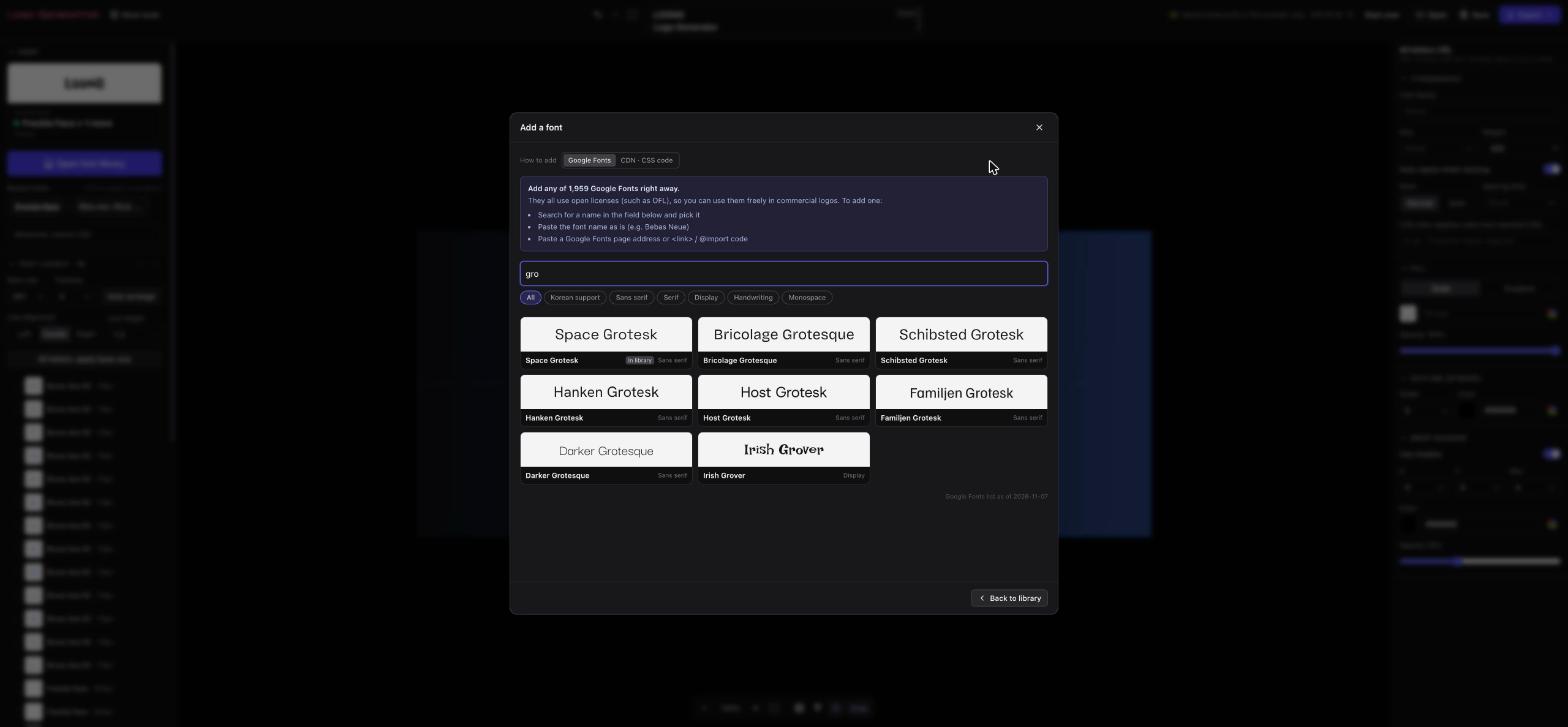 結果ごとに分類と、すでにライブラリにあるかどうかが表示されます。
日本語のロゴを作るなら、Noto Sans JP、M PLUS Rounded 1c、Zen Kaku Gothic New、Dela Gothic Oneなどを名前で検索して追加するとよいでしょう。
他のCDNのフォントを追加する
CDN · CSSコード タブでは、次のものを貼り付けられます。
- jsDelivr、cdnjsなどのCDNの
@importまたは<link> @font-faceルールfont-familyを指定したCSSクラス
エディターがフォント名を見つけて読み込み、ファミリー名の誤字やブロックされたリクエスト、存在しない太さなどの問題があれば知らせてくれます。形式が分からないときは、例を入れる(Pretendard · jsDelivr)ボタンを押してみてください。
最近使ったフォント
最近使ったフォント6つが、左パネルの 最近使ったフォント にチップとして表示されます。チップをクリックすると、選択中の文字(またはすべての文字)にすぐ適用されます。候補を2〜3個入れ替えて比べるときに、いちばん速い方法です。
マイフォントのバックアップと移行
追加したフォントは、現在のブラウザにだけ保存されます。コレクションを残すには次の機能を使います。
- JSONをダウンロード:マイフォントをファイルに保存します。
- JSONを読み込む:別のブラウザやパソコンで読み込みます。
保存 でダウンロードしたプロジェクトファイルにもロゴで使ったフォントの情報が含まれているので、プロジェクトを開き直すとフォントも一緒に復元されます。
フォントが表示されないとき
フォントカードに警告が出たり、キャンバスが既定の書体で表示されたりする場合は、左の フォント パネルを確認してください。読み込めなかったフォントの一覧とともに、オフライン、広告ブロッカー、ファミリー名や太さの誤りといった原因が表示されます。原因を解決して 再確認 を押しましょう。
次はブランドに合うフォントの選び方をご覧ください。
よくある質問
追加したフォントはどこに保存されますか?
ブラウザのローカルストレージに保存され、サーバーにはアップロードされません。JSONをダウンロードでバックアップし、別のブラウザや端末ではJSONを読み込むで復元できます。
Googleフォントにないフォントも使えますか?
使えます。フォントを追加で「CDN · CSSコード」に切り替え、jsDelivrやcdnjsなどのCDNの@import、<link>タグ、または@font-faceコードを貼り付けてください。商用利用できるライセンスか必ず確認しましょう。
フォントが「読み込み失敗」と表示されるのはなぜですか?
多くの場合、ネットワークの問題か、広告ブロッカーがfonts.googleapis.comやfonts.gstatic.comをブロックしていることが原因です。フォントパネルに考えられる原因が表示され、「再確認」ボタンで再試行できます。
あわせて読みたい
 ガイド
フォトショップなしでロゴを作る:テキストを自由に組み合わせる無料オンラインの方法
フォトショップをインストールしたり契約したりしなくても、ブラウザでテキストを自由に組み合わせてロゴを作れます。文字ごとの移動・回転・色変更、背景を消した透過版、SVG・PNGの書き出しまでまとめました。
2026年11月10日 · 約4分で読めます ガイド
5分でできるテキストロゴの作り方(無料・登録不要)
Logo Generatorを使って、ブラウザだけでテキストロゴ(ワードマーク)を作る手順を解説します。名前の入力、フォント選び、文字の調整、SVG・PNGでの保存までをまとめました。
2026年11月8日 · 約4分で読めます ガイド
文字をひとつずつ動かす:位置・回転・間隔を細かく調整するガイド
Logo Generatorで文字を1つずつ選択して移動・回転・間隔調整を行い、手作業で仕上げたようなワードマークを作る方法を解説します。
2026年11月7日 · 約4分で読めます