用字体库、我的字体和最近使用的字体提高效率
要点总结
- 字体库会用实际的 Logo 文字预览 40 款精选字体。
- Google 字体可按名称或网址添加,其他字体可通过 CSS 代码添加。
- 我的字体保存在浏览器中,可导出为 JSON 迁移到其他设备。
制作文字 Logo 时最耗时的环节是选字体——不是因为选择太少,而是逐一比较太麻烦。Logo Generator 以字体库为核心来减少这些麻烦。本文介绍字体库的全部功能。
打开字体库
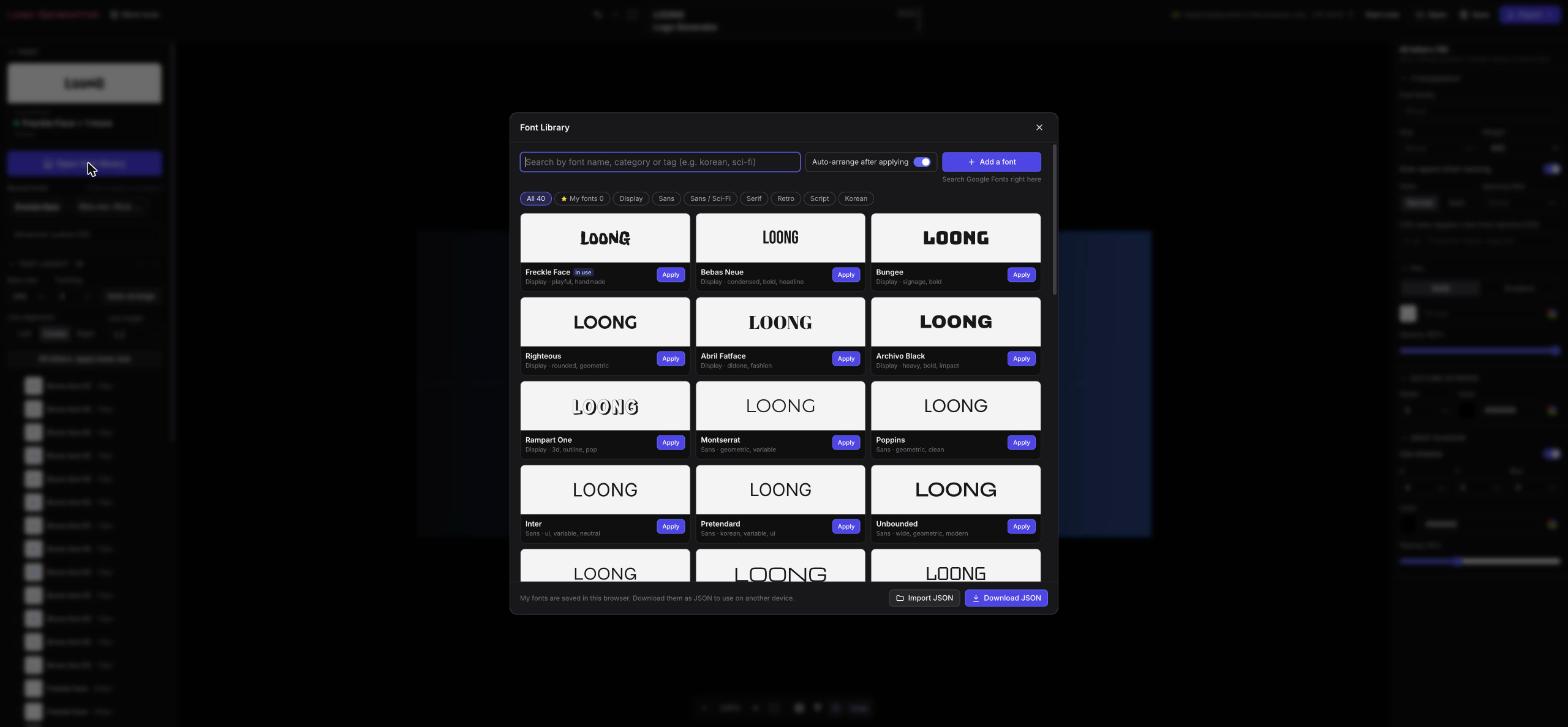
点击左侧面板的 打开字体库。每张卡片都会用该字体显示当前的 Logo 文字,让你按实际效果进行比较。
40 款精选字体,可按分类筛选,也可按名称或标签搜索。
顶部有以下功能:
- 搜索:按字体名称、分类或标签查找,可以试试“korean”“sci-fi”“condensed”。
- 分类:全部、我的字体、Display、Sans、Sans / Sci-Fi、Serif、Retro、Script、Korean。
- 应用后自动排列:根据新字体的字宽重新调整间距。只有想保留手动摆放的字符时才需要关闭。
应用到部分字符或全部字符
应用 按钮会根据当前选择生效。打开字体库前先选中第一行,就只改变名称;不选择任何字符,则改变全部字符。应用后会出现类似“已将‘Poppins’应用到所选的 14 个字符”的提示,按 ⌘Z 可以撤销。
添加 Google 字体
点击 添加字体,默认标签页可以搜索全部 Google 字体(1,959 个字体家族):
- 输入名称的一部分,粘贴“Bebas Neue”这样的完整名称,或粘贴 Google 字体页面网址。
- 按支持韩文、无衬线(Sans)、衬线(Serif)、展示、手写、等宽进行筛选。
- 点击结果后,会先实际下载字体确认可用,再进入保存界面。
- 添加标签后点击 保存到我的字体,也可以保存后立即应用。
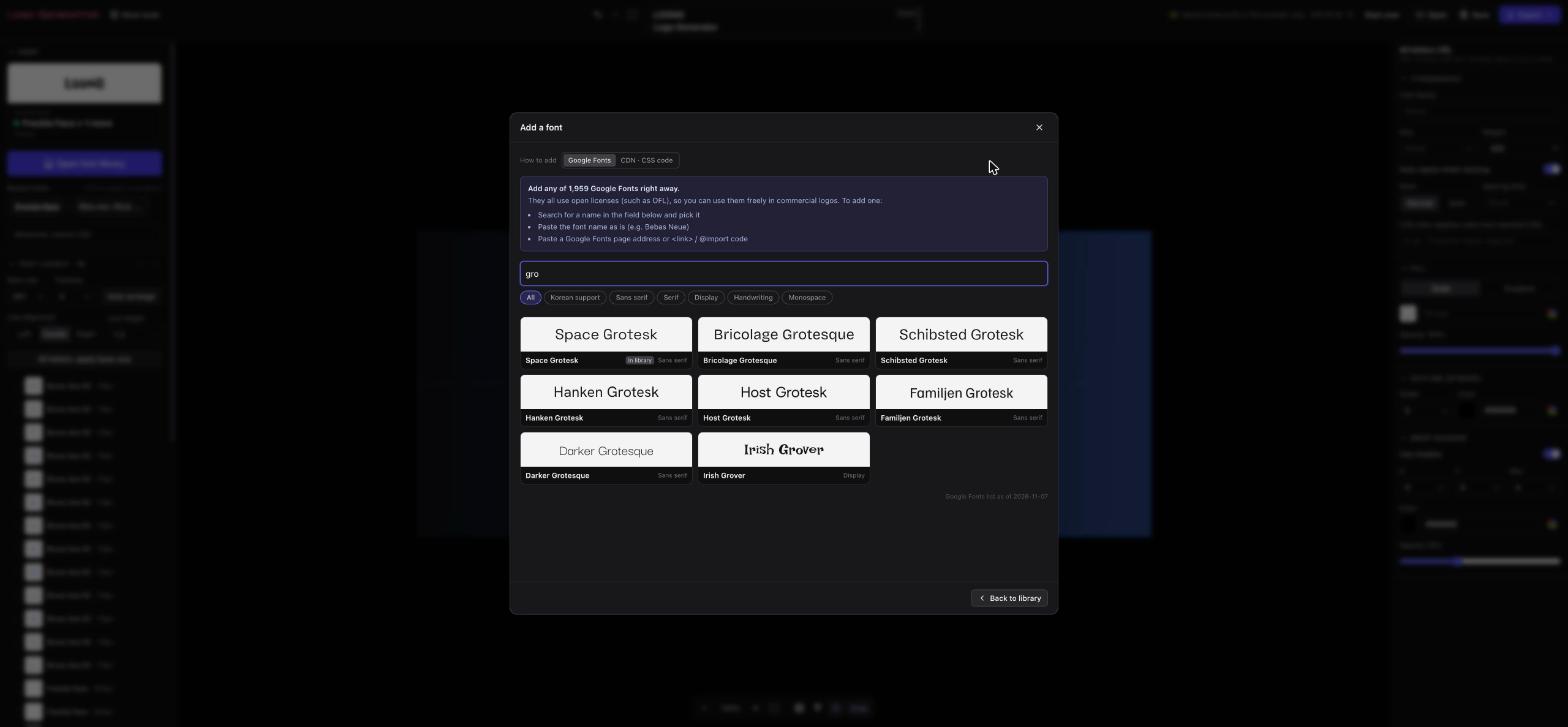 每个结果都会显示分类,以及是否已在字体库中。
制作中文 Logo 时,可以按名称搜索并添加 Noto Sans SC、Noto Serif SC、ZCOOL XiaoWei、ZCOOL KuaiLe、Ma Shan Zheng 等支持简体中文的字体。
添加其他 CDN 的字体
在 CDN · CSS 代码 标签页中,可以粘贴:
- jsDelivr、cdnjs 等 CDN 的
@import或<link> @font-face规则- 设置了
font-family的 CSS 类
编辑器会自动识别字体名称并加载;如果出现字体家族名称拼写错误、请求被拦截或字重不存在等问题,也会给出提示。不清楚格式时,可以点击“插入示例(Pretendard · jsDelivr)”看看。
最近使用的字体
最近使用的 6 款字体会以标签形式显示在左侧面板的 最近使用的字体 中。点击标签即可立即应用到所选字符(或全部字符),是在两三个候选字体之间来回比较最快的方法。
备份与迁移我的字体
添加的字体只保存在当前浏览器中。想保留收藏,可以使用:
- 下载 JSON:把我的字体保存为文件。
- 导入 JSON:在其他浏览器或电脑上导入。
通过 保存 下载的项目文件同样记录了 Logo 使用的字体,重新打开项目时字体也会一起恢复。
字体不显示时
如果字体卡片出现警告,或画布以默认字体显示,请查看左侧的 字体 面板。它会列出未能加载的字体,并提示离线、广告拦截、字体家族名称或字重错误等原因。解决后点击 重新检查 即可。
接下来可以阅读如何为品牌选择合适的字体。
常见问题
添加的字体保存在哪里?
保存在浏览器的本地存储中,不会上传到服务器。可以用“下载 JSON”备份,在其他浏览器或设备上用“导入 JSON”恢复。
可以使用 Google 字体之外的字体吗?
可以。在“添加字体”中切换到“CDN · CSS 代码”,粘贴 jsDelivr、cdnjs 等 CDN 的 @import、<link> 标签或 @font-face 代码即可。请务必确认许可证允许商用。
为什么字体显示“加载失败”?
大多是网络问题,或广告拦截插件屏蔽了 fonts.googleapis.com 或 fonts.gstatic.com。字体面板会提示可能的原因,可点击“重新检查”重试。
延伸阅读
 使用指南
不用 PS 也能做 Logo:自由组合文字的免费在线方法
不必安装或订阅 Photoshop,也能在浏览器中自由组合文字制作 Logo。本文介绍如何逐个移动、旋转和更换字符颜色,制作去除背景的透明版本,并导出 SVG 和 PNG。
2026年11月10日 · 阅读约 3 分钟 使用指南
5 分钟制作文字 Logo(免费、无需注册)
分步讲解如何使用 Logo Generator 在浏览器中制作文字 Logo(字标):输入名称、选择字体、调整字符,再导出 SVG 或 PNG。
2026年11月8日 · 阅读约 3 分钟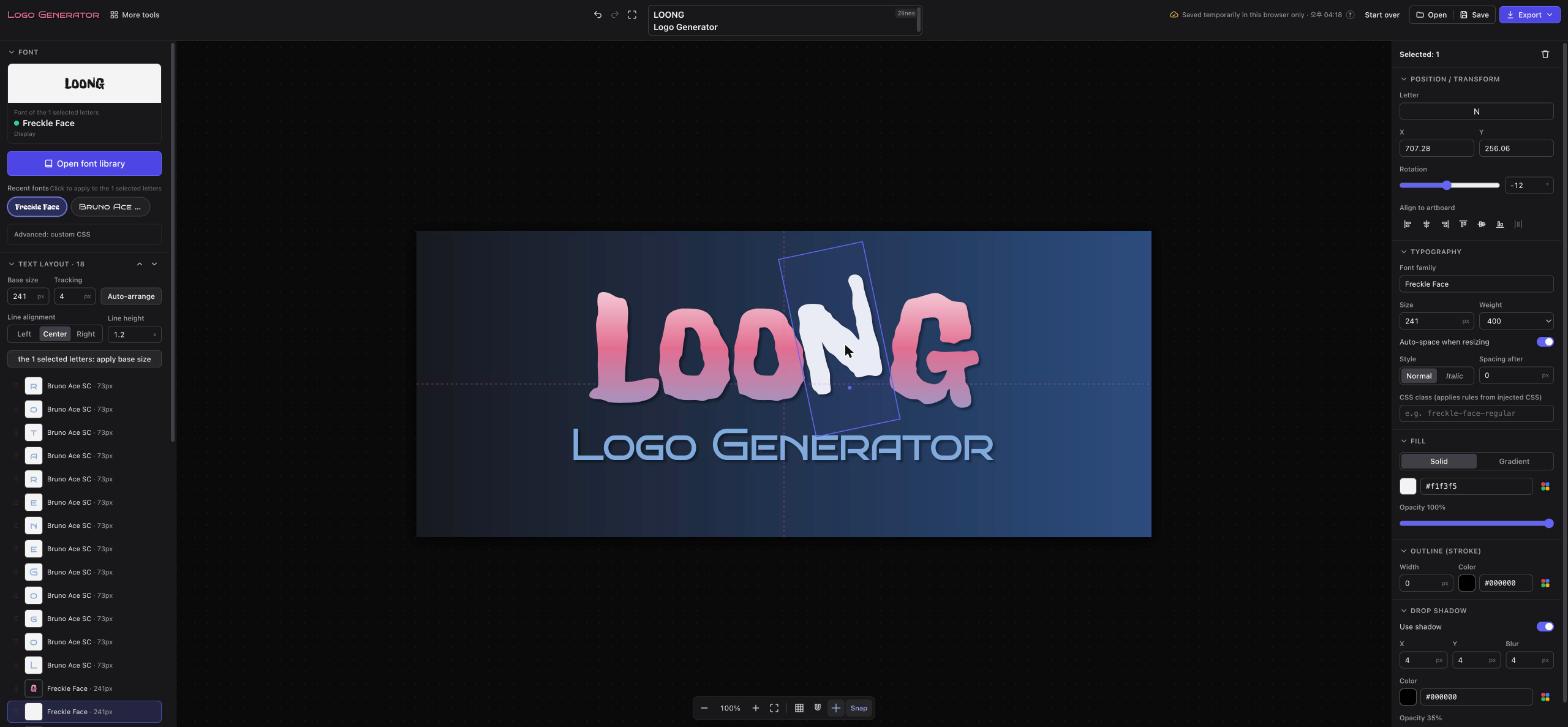 使用指南
逐个移动字符:位置、旋转与间距的精细调整指南
介绍如何在 Logo Generator 中逐个选择字符并进行移动、旋转和间距调整,做出如同手工打磨的字标。
2026年11月7日 · 阅读约 3 分钟