逐个移动字符:位置、旋转与间距的精细调整指南
要点总结
- 在 Logo Generator 中,每个字符都可以单独移动、旋转和设置样式。
- 使用拖动、方向键(1px,Shift 为 10px)和位置输入框进行精确定位。
- 凭肉眼调整间距(字偶间距)后,把完成的字符锁定。
用好看的字体输入一个单词,Logo 就完成了八成。剩下的两成——也就是“随手打出来的文字”和“经过设计的字标”之间的差别——来自对单个字符的细微调整:收紧过宽的间距、让某个字符稍稍倾斜、只给一个字符换颜色。Logo Generator把每个字符都当作独立对象处理,所以这些调整只需几秒钟。
为什么要逐个处理字符
字体是为正文设计的,把一个单词放大使用时,问题就会显现。“AV”“To”“LT”这类组合看起来间距过大,圆形字母也往往比直线字母显得更小。专业设计师会手动修正,这一步叫作字偶间距调整(Kerning)。在 Logo Generator 中也能做到。
能单独处理字符,也意味着更多表现空间:只旋转一个字符、换一种颜色,或让它略微离开基线以表现动感。
选择字符
- 在画板上 点击 字符即可选中。
- 框选 多个字符可一并选中。
- 使用 Shift+点击 或 ⌘+点击 加入或取消选择。
- ⌘A 全选,Esc 取消选择。
右侧面板顶部会显示“已选择 1 个字符”“已选择 3 个字符”等状态,未选择时显示“全部字符”。
移动字符
拖动选中的字符即可移动。拖动时会自动吸附到网格和画板中心线,方便对齐。需要微调时,按住 Alt 拖动可暂时取消吸附。
需要精确移动时:
- 方向键 每次移动 1px,Shift+方向键 每次移动 10px。
- 在 位置 / 变换 的 X、Y 中输入数值,可放到精确坐标上。
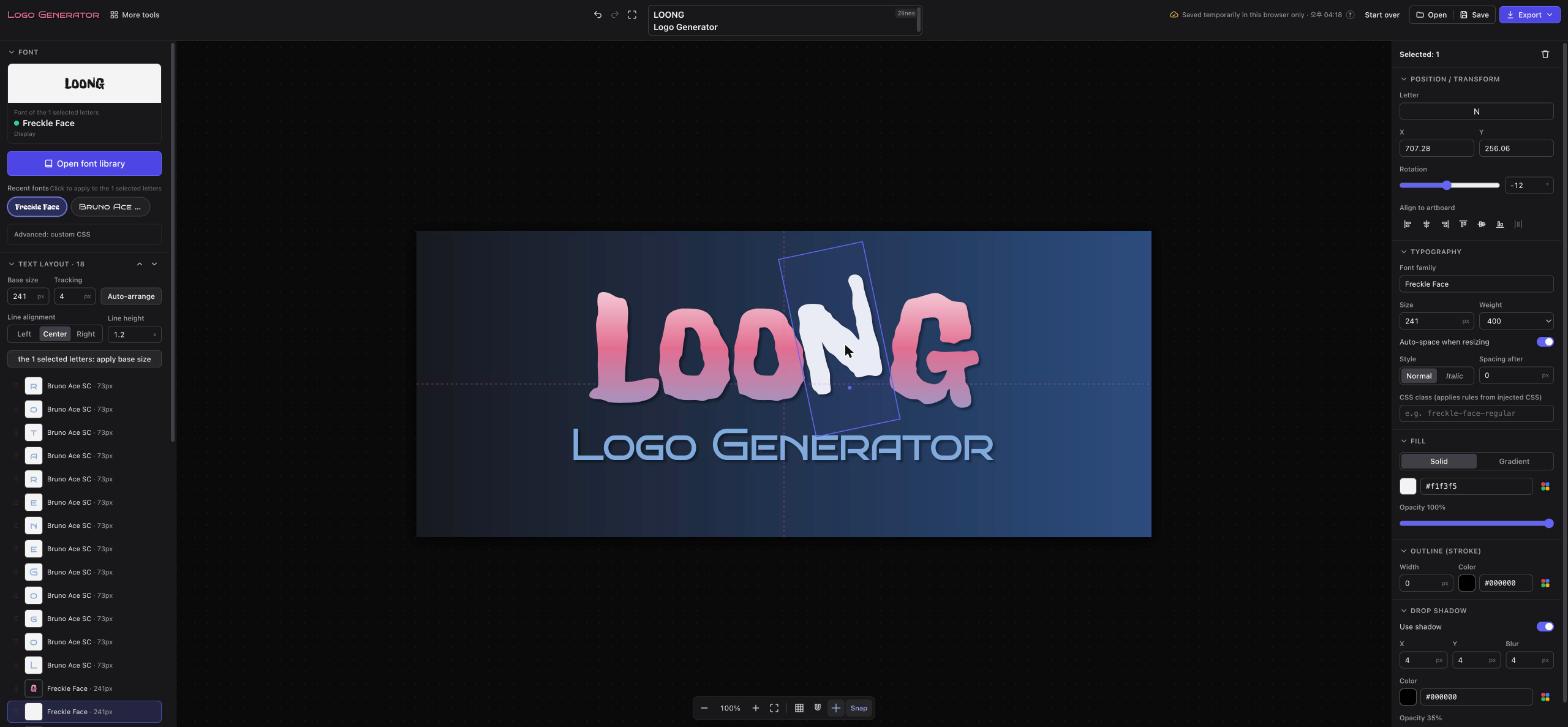
只选中“N”,旋转 −12°,与其他字符不同保持白色,并比基线抬高 20px。
旋转字符
选中字符后,拖动 旋转 滑块或直接输入角度。5–15° 的小角度既能增加动感,又不影响阅读。旋转以字符自身中心为基准,位置不会大幅偏移。
调整间距:字距与单个字符的间距
- 字距(Tracking) 位于文字构成面板,用于调整整个单词的间距。宽松显得沉稳高级,紧凑显得有力凝练。
- 后方间距 位于右侧文字排版区域,只改变所选字符后面的间距,用于修正特定字符组合。
- 自动排列 会按文字顺序重新排列所有字符并居中。大幅更换字体后先执行一次,再手动微调会更高效。
检查间距是否均匀的简单方法:眯起眼睛看,或缩小画面。显得特别亮或特别暗的空隙,就是需要调整的地方。
对齐与等距分布
选中多个字符后会出现 对齐所选内容 按钮:左、水平居中、右、上、垂直居中、下。选中三个以上时,可用 水平等距分布 均分间距。点击 将所选内容移到画板中心,可一次性把选中的字符整体移到中央。
只选中一个字符时,同样的按钮会变为 对齐到画板。
图层、隐藏与锁定
左侧 字符图层 列表会显示每个字符及其字体和字号:
- 上移一层 / 下移一层:字符重叠时决定谁在上面,适合制作相互嵌合的字符。
- 隐藏:暂时从画面和导出中移除字符。
- 锁定:固定完成的字符,防止误移动。
创意灵感
- 把一个字符稍稍抬高,表现动感。
- 像“i”上的点一样,只给一个字符加强调色。
- 让两个字符轻微重叠,并把其中一个置前,营造组合字(Monogram)的感觉。
- 混用字重:第一个词粗,第二个词细。
更多灵感请看只用文字制作 Logo。下一步,可以继续阅读在双行 Logo 中排布标语。
常见问题
字距(Tracking)和字偶间距(Kerning)有什么区别?
字距是一次性调整所有字符之间的间距,字偶间距只调整特定两个字符(如“A”和“V”)之间的间距。在 Logo Generator 中,字距位于文字构成面板,字偶间距则通过逐个移动字符和调整间距来实现。
可以同时选择多个字符吗?
可以。在画板上框选字符,或按住 Shift(或 ⌘)点击以加入选择。按 ⌘A 可选择全部字符。
如何防止字符被误移动?
在左侧字符图层列表中开启锁定。锁定的字符无法拖动,统一应用基础字号时其字号也不会改变。
延伸阅读
 使用指南
5 分钟制作文字 Logo(免费、无需注册)
分步讲解如何使用 Logo Generator 在浏览器中制作文字 Logo(字标):输入名称、选择字体、调整字符,再导出 SVG 或 PNG。
2026年11月8日 · 阅读约 3 分钟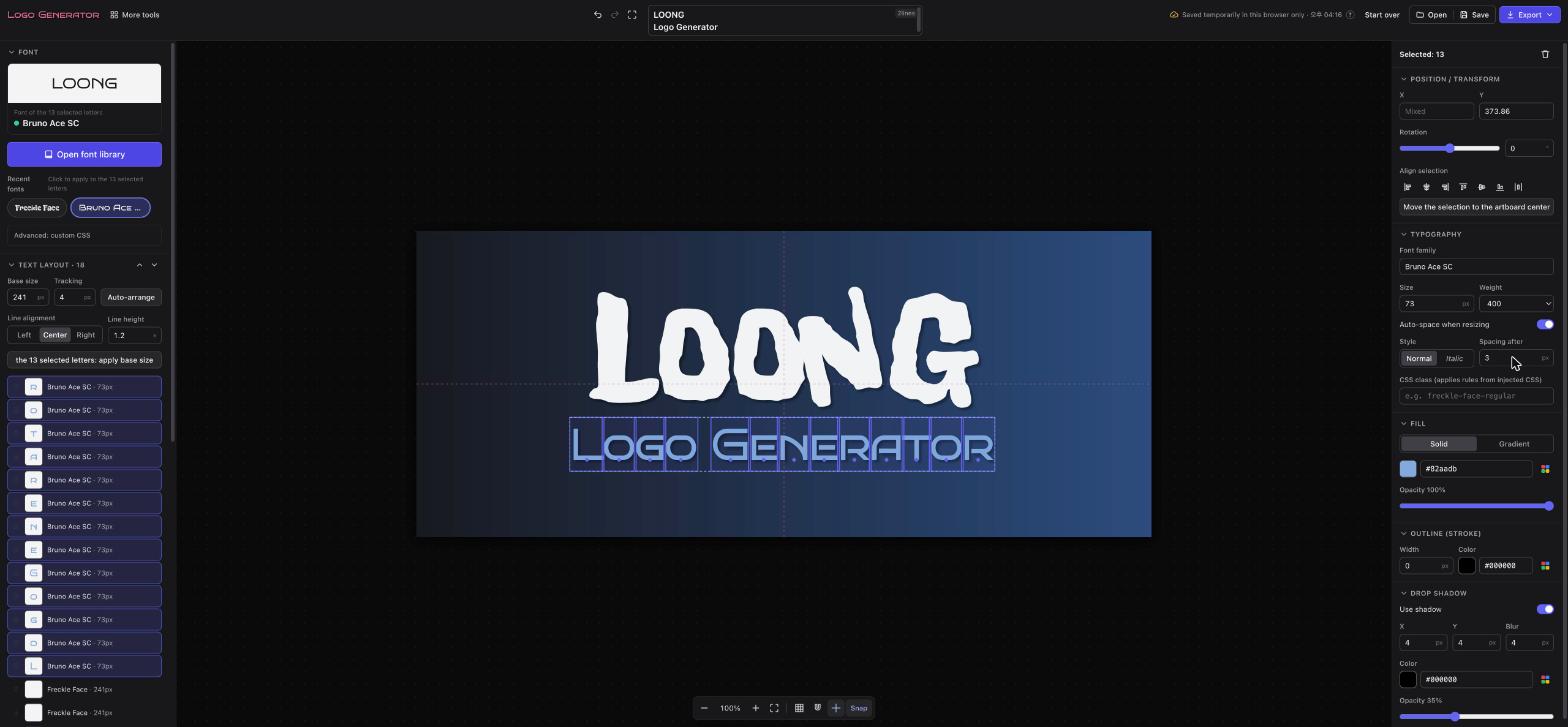 使用指南
制作双行 Logo:用行距和对齐排布字标与标语
介绍如何用 Logo Generator 制作大名称加小标语的双行 Logo:多行输入、字号对比、字体搭配、行距与对齐,逐步讲解。
2026年11月4日 · 阅读约 2 分钟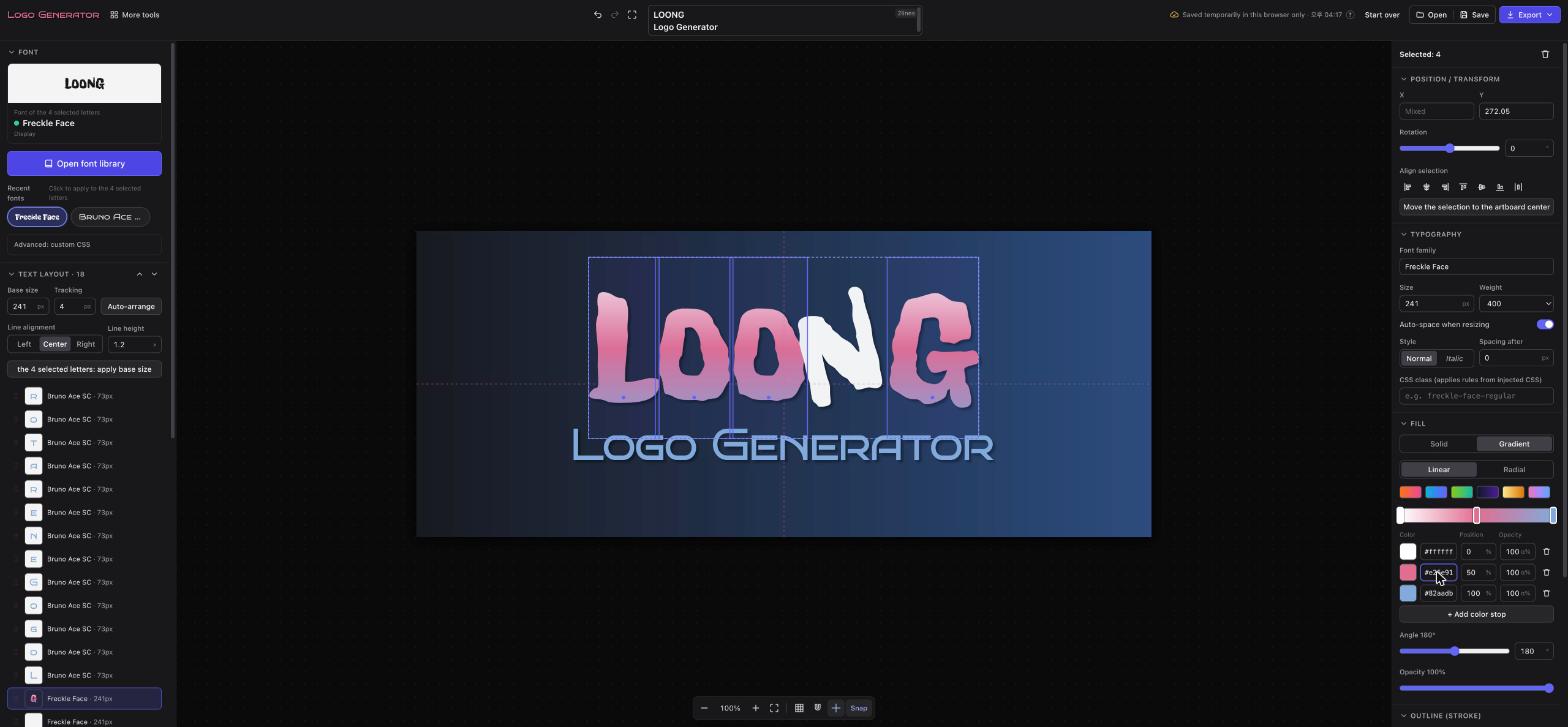 使用指南
如何制作渐变 Logo:线性、径向与多色标渐变
介绍如何在 Logo Generator 中为字符和背景添加渐变:预设、色标、角度、径向渐变,以及让渐变 Logo 保持清晰的技巧。
2026年11月3日 · 阅读约 2 分钟