글자 하나하나 따로 움직이기: 위치·회전·간격 정밀 조정 가이드
핵심 요약
- Logo Generator는 글자 하나하나를 별도로 옮기고 회전하고 꾸밀 수 있습니다.
- 드래그, 방향키(1px, Shift는 10px), 위치 입력칸으로 정확하게 배치합니다.
- 눈으로 간격(커닝)을 맞춘 뒤 완성된 글자는 잠가 둡니다.
좋은 폰트로 단어를 입력하는 것만으로도 로고의 80%는 완성됩니다. 나머지 20%, 즉 그냥 타이핑한 글자와 디자인한 워드마크를 가르는 차이는 글자 하나하나를 다듬는 작은 조정에서 나옵니다. 벌어진 간격을 좁히고, 한 글자를 살짝 기울이고, 한 글자에만 색을 넣는 식입니다. Logo Generator는 모든 글자를 개별 개체로 다루기 때문에 이런 작업을 몇 초 만에 할 수 있습니다.
글자를 하나씩 다뤄야 하는 이유
폰트는 본문용으로 설계되어 있어서 한 단어를 크게 썼을 때는 어색한 부분이 드러납니다. "AV", "To", "LT"처럼 특정 글자 조합은 너무 벌어져 보이고, 둥근 글자는 곧은 글자보다 작아 보이기도 합니다. 전문 디자이너는 이를 손으로 보정하는데, 이 작업을 커닝이라고 합니다. Logo Generator에서도 같은 작업을 할 수 있습니다.
글자를 따로 다룰 수 있으면 표현의 폭도 넓어집니다. 한 글자만 회전하거나, 다른 색을 입히거나, 기준선에서 살짝 띄워 움직임을 표현할 수 있습니다.
글자 선택하기
- 아트보드에서 글자를 클릭하면 선택됩니다.
- 여러 글자를 드래그로 감싸면 함께 선택됩니다.
- Shift+클릭 또는 ⌘+클릭으로 선택에 추가하거나 뺄 수 있습니다.
- ⌘A는 전체 선택, Esc는 선택 해제입니다.
오른쪽 패널 위쪽에 "1개 글자 선택됨", "3개 글자 선택됨"처럼 선택 상태가 표시되고, 아무것도 선택하지 않으면 "전체 글자"로 표시됩니다.
글자 옮기기
선택한 글자를 드래그하면 이동합니다. 드래그하는 동안 그리드와 아트보드 중앙선에 자동으로 맞춰지므로 정렬하기 쉽습니다. 미세하게 위치를 잡을 때는 Alt를 누른 채 드래그하면 스냅이 잠시 해제됩니다.
정확하게 옮기려면 다음 방법을 쓰세요.
- 방향키는 1px씩, Shift+방향키는 10px씩 이동합니다.
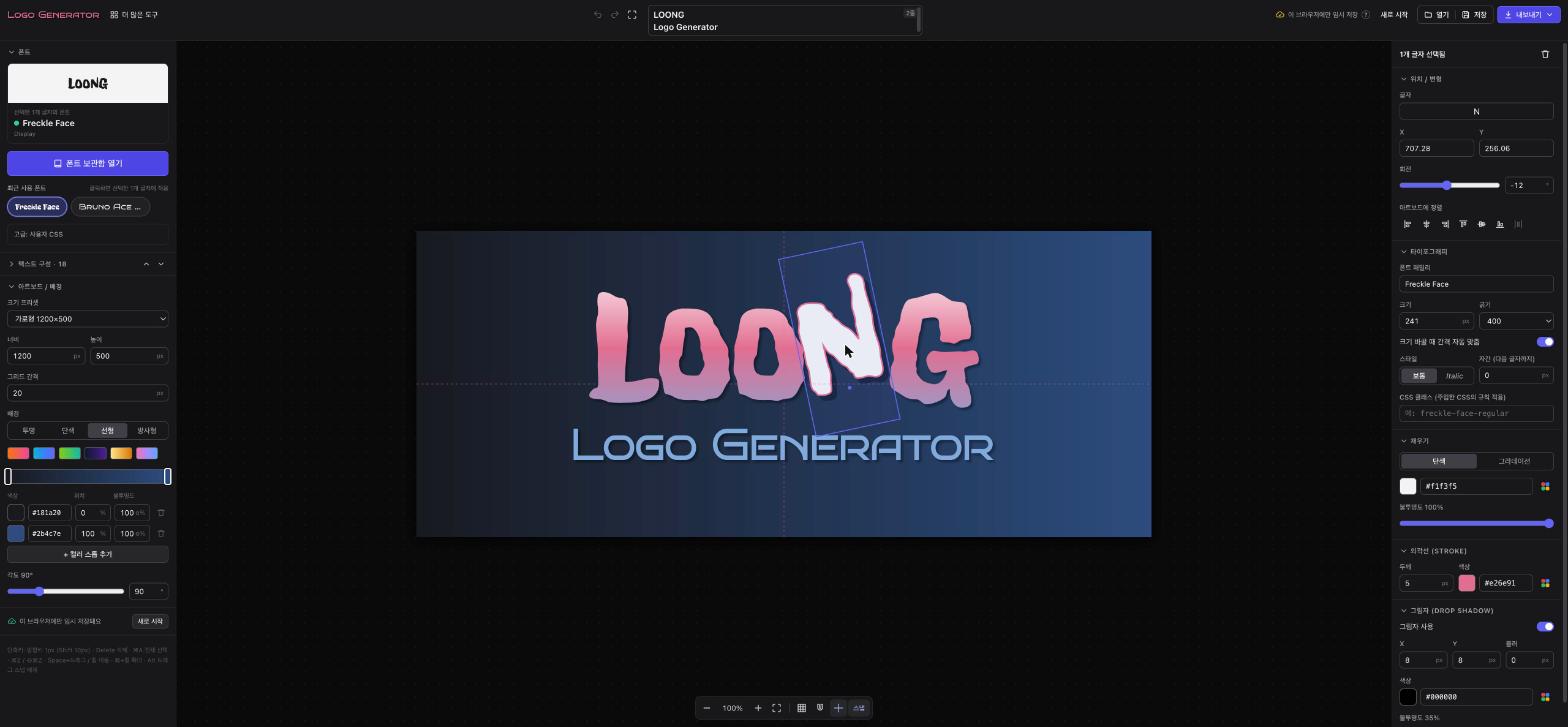
- 위치 / 변형 영역의 X, Y에 값을 입력하면 원하는 좌표에 정확히 놓을 수 있습니다.
"N" 한 글자만 선택해 −12° 회전하고, 다른 글자와 달리 흰색으로 두고, 기준선보다 20px 위로 띄웠습니다.
글자 회전하기
글자를 선택한 뒤 회전 슬라이더를 움직이거나 각도를 직접 입력합니다. 5~15° 정도의 작은 각도는 읽기 쉬움을 해치지 않으면서 생동감을 줍니다. 회전은 글자 자신의 중심을 기준으로 이루어지므로 위치가 크게 흐트러지지 않습니다.
간격 맞추기: 자간과 글자별 간격
- **자간(트래킹)**은 텍스트 구성 패널에서 단어 전체 간격을 조절합니다. 넓으면 차분하고 고급스럽고, 좁으면 단단하고 힘 있게 보입니다.
- **자간(다음 글자까지)**은 오른쪽 타이포그래피 영역에 있으며, 선택한 글자 뒤의 간격만 바꿉니다. 특정 글자 쌍을 보정할 때 씁니다.
- 자동 정렬은 모든 글자를 텍스트 순서대로 다시 배치하고 가운데로 맞춥니다. 폰트를 크게 바꾼 뒤 한 번 실행하고, 그다음 손으로 다듬으면 편합니다.
간격이 고른지 확인하는 간단한 방법은 눈을 가늘게 뜨거나 화면을 축소해 보는 것입니다. 유독 밝거나 어둡게 보이는 틈이 있다면 그 부분을 조정하면 됩니다.
정렬과 균등 분배
여러 글자를 선택하면 선택 영역 정렬 버튼이 나타납니다. 왼쪽, 가로 중앙, 오른쪽, 위, 세로 중앙, 아래로 맞출 수 있고, 세 글자 이상이면 가로 간격 균등 분배로 간격을 똑같이 나눌 수 있습니다. 선택 묶음을 아트보드 중앙으로를 누르면 선택한 글자 묶음이 한 번에 가운데로 이동합니다.
한 글자만 선택하면 같은 버튼이 아트보드에 정렬로 바뀝니다.
레이어, 숨기기, 잠금
왼쪽 글자 레이어 목록에는 모든 글자가 폰트, 크기와 함께 표시됩니다.
- 앞으로 / 뒤로: 글자가 겹칠 때 어느 글자를 위에 둘지 정합니다. 글자를 맞물리게 배치할 때 유용합니다.
- 숨기기: 글자를 잠시 화면과 내보내기에서 뺍니다.
- 잠금: 완성한 글자가 실수로 움직이지 않게 고정합니다.
응용 아이디어
- 한 글자만 살짝 위로 띄워 움직임을 표현해 보세요.
- "i"의 점처럼 한 글자에만 포인트 색을 넣어 보세요.
- 두 글자를 조금 겹치고 한 글자를 앞으로 가져오면 모노그램 느낌이 납니다.
- 첫 단어는 굵게, 둘째 단어는 가늘게 굵기를 섞어 보세요.
더 많은 아이디어는 글자만으로 로고 만들기에서 볼 수 있습니다. 다음 단계로 두 줄 로고에 슬로건 배치하기를 이어서 읽어 보세요.
자주 묻는 질문
자간(트래킹)과 커닝은 무엇이 다른가요?
자간은 모든 글자 사이 간격을 한 번에 바꾸고, 커닝은 "A"와 "V"처럼 특정한 두 글자 사이 간격만 조정합니다. Logo Generator에서 자간은 텍스트 구성 패널에, 커닝은 글자별 이동과 간격 조정으로 처리합니다.
여러 글자를 한 번에 선택할 수 있나요?
네. 아트보드에서 글자들을 드래그로 감싸거나, Shift(또는 ⌘)를 누른 채 클릭해 선택에 추가할 수 있습니다. ⌘A를 누르면 전체 글자가 선택됩니다.
실수로 글자가 움직이지 않게 하려면 어떻게 하나요?
왼쪽 글자 레이어 목록에서 잠금을 켜 두세요. 잠긴 글자는 드래그되지 않고 기본 크기를 일괄 적용할 때도 크기가 바뀌지 않습니다.
함께 읽으면 좋은 글
 사용 가이드
5분 만에 텍스트 로고 만들기 (무료, 회원가입 없음)
Logo Generator로 브라우저에서 텍스트 로고·워드마크를 만드는 방법을 단계별로 안내합니다. 이름 입력, 폰트 선택, 글자 조정, SVG·PNG 저장까지 한 번에 정리했습니다.
2026년 11월 8일 · 4분 분량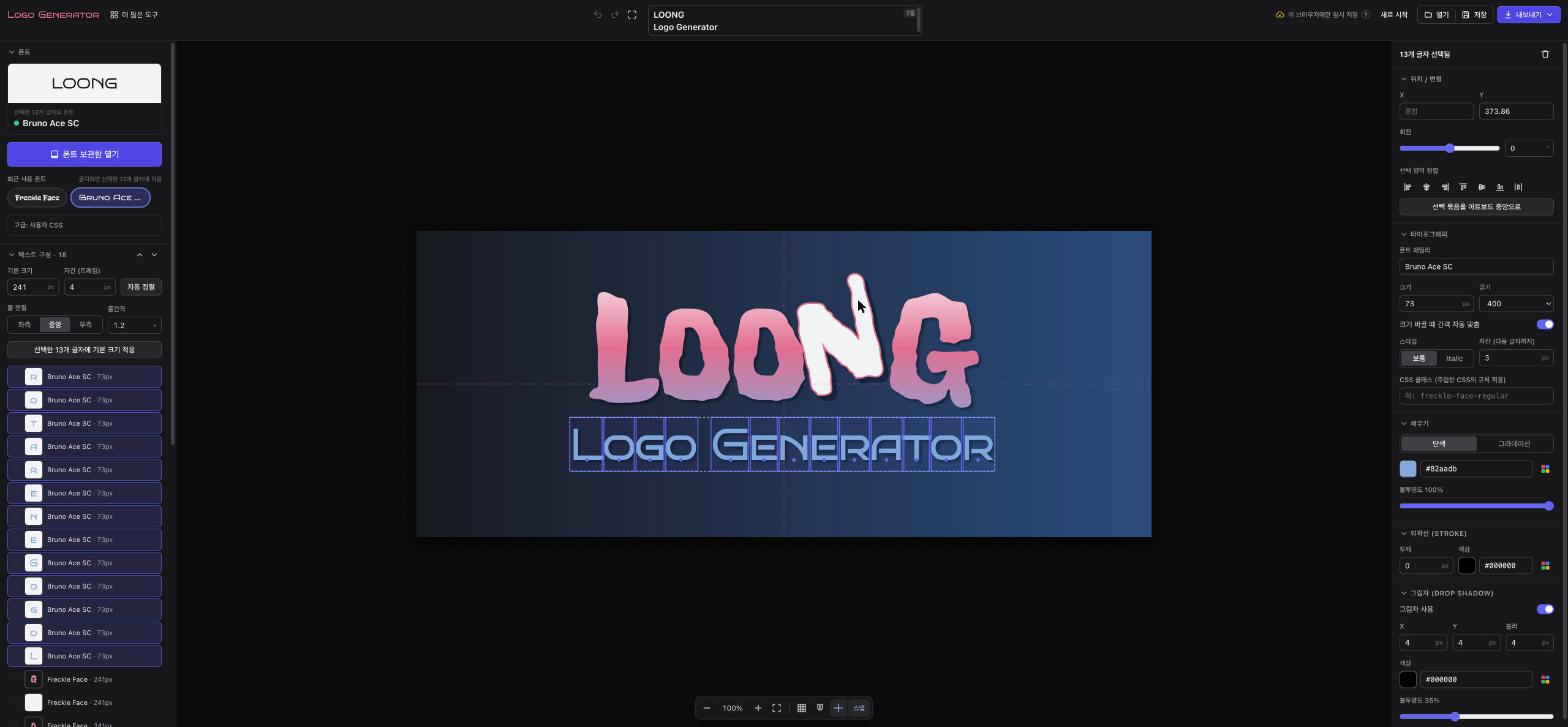 사용 가이드
두 줄 로고 만들기: 줄간격과 정렬로 워드마크와 슬로건 배치하기
Logo Generator로 큰 이름과 작은 슬로건을 쌓아 올린 두 줄 로고를 만드는 방법입니다. 여러 줄 입력, 크기 대비, 폰트 조합, 줄간격, 정렬까지 단계별로 안내합니다.
2026년 11월 4일 · 3분 분량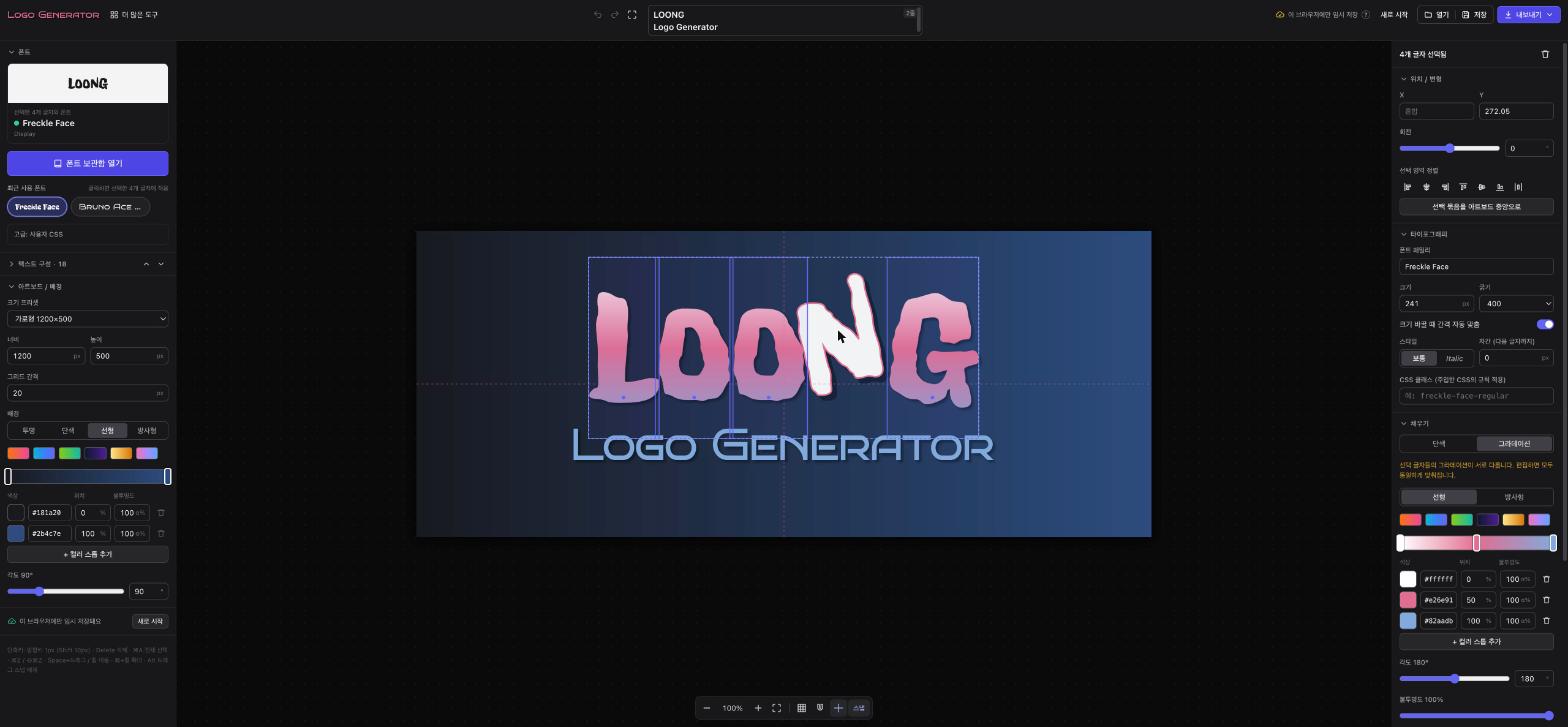 사용 가이드
그라데이션 로고 만드는 법: 선형·방사형·컬러 스톱까지
Logo Generator에서 글자와 배경에 그라데이션을 입히는 방법입니다. 프리셋, 컬러 스톱, 각도, 방사형 그라데이션, 그리고 그라데이션 로고를 깔끔하게 유지하는 요령을 정리했습니다.
2026년 11월 3일 · 3분 분량