그라데이션 로고 만드는 법: 선형·방사형·컬러 스톱까지
핵심 요약
- 선택한 글자, 또는 아무것도 선택하지 않은 상태의 전체 글자에 그라데이션을 적용합니다.
- 프리셋에서 시작해 컬러 스톱, 각도, 불투명도를 조정합니다.
- 작은 크기와 단색 인쇄를 위해 단색 버전도 함께 만들어 두세요.
그라데이션은 로고에 깊이와 생동감을 더해 줍니다. 앱 아이콘부터 스트리밍 서비스까지 요즘 브랜드에서 흔히 볼 수 있습니다. 잘 쓰면 고급스럽지만 잘못 쓰면 탁해 보입니다. Logo Generator로 깔끔한 그라데이션 로고를 만드는 방법을 정리했습니다.
1단계: 그라데이션을 넣을 글자 고르기
- 특정 글자만 드래그로 감싸 선택하면 그 글자에만 적용됩니다. 이름은 그라데이션, 슬로건은 단색처럼 강조할 때 유용합니다.
- 아무것도 선택하지 않으면 전체 글자에 적용됩니다.
2단계: 채우기를 그라데이션으로 바꾸기
오른쪽 패널 채우기에서 그라데이션을 누릅니다. 선형 또는 방사형을 고르고, 프리셋 중 하나를 클릭해 시작합니다.
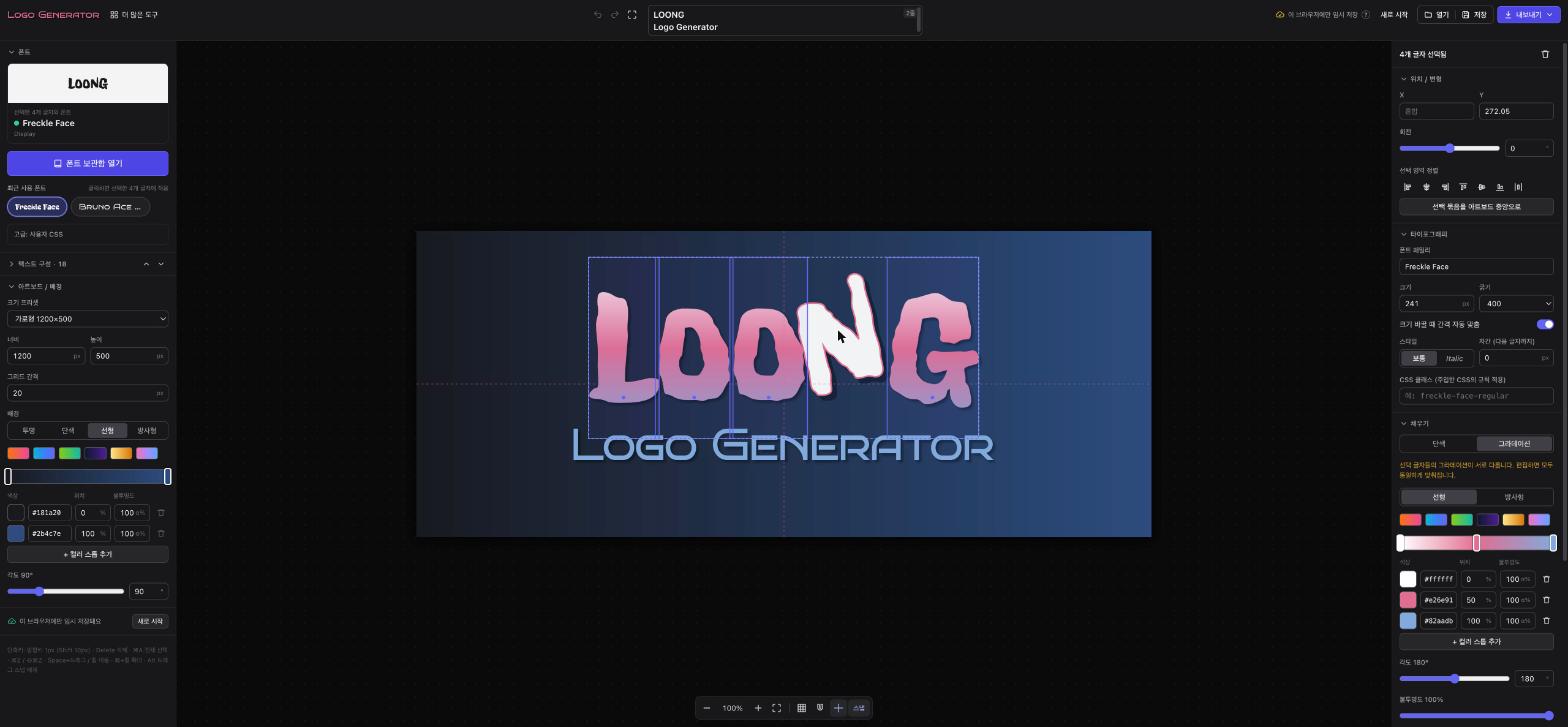
네 글자에 흰색, 분홍, 하늘색 세 가지 스톱으로 된 세로(180°) 그라데이션을 적용했습니다. 컬러 스톱마다 색상, 위치, 불투명도를 따로 정할 수 있습니다.
선택한 글자들의 채우기가 서로 달랐다면, 편집하면 모두 같게 맞춰진다는 안내가 표시됩니다.
3단계: 컬러 스톱 편집하기
막대에 그라데이션이 표시되며 다음과 같이 편집합니다.
- 막대를 클릭하거나 + 컬러 스톱 추가를 눌러 스톱을 추가합니다.
- 스톱을 드래그하거나 위치(0~100%)를 입력합니다.
- 스톱마다 색상과 불투명도를 바꿉니다.
- 휴지통 아이콘으로 스톱을 삭제합니다. 그라데이션에는 스톱이 최소 두 개 필요합니다.
대부분 스톱 두 개면 충분하고, 가운데에 세 번째 스톱을 두면 은은한 하이라이트를 줄 수 있습니다.
4단계: 각도(방사형은 중심) 정하기
- 선형: 각도 슬라이더로 방향을 돌립니다. 90°는 왼쪽에서 오른쪽, 180°는 위에서 아래, 135°는 대각선 광택 느낌입니다.
- 방사형: 중심 X, 중심 Y, 반지름으로 빛이 퍼지는 위치를 정합니다.
5단계: 배경 그라데이션도 고려하기
아트보드 / 배경에서 선형이나 방사형을 고르면 글자 뒤에 그라데이션을 깔 수 있습니다. 어두운 그라데이션 배경에 밝은 글자를 올리면 SNS 배너나 웹사이트 헤더에 잘 어울립니다. 나중에 투명 배경 버전으로도 내보낼 수 있습니다.
그라데이션을 예쁘게 쓰는 요령
- 이웃한 색끼리 섞으세요. 파랑→남색, 주황→분홍은 부드럽게 이어집니다. 빨강→초록처럼 반대색은 가운데가 회색으로 탁해집니다.
- 배경과 대비를 유지하세요. 그라데이션의 가장 밝은 부분도 배경에서 잘 보이는지 확인합니다.
- 스톱은 적게, 전환은 부드럽게. 무지개 그라데이션은 로고에서 성공하기 어렵습니다.
- 단색 버전을 준비하세요. 파비콘과 단색 인쇄에는 한 가지 색이 필요합니다.
내보내기
SVG는 그라데이션을 실제 벡터 그라데이션으로 저장합니다. PNG는 선택한 배율(최대 4배)로 렌더링합니다. 아이콘 패키지는 같은 디자인으로 파비콘을 만들므로, 그라데이션이 한 덩어리 색으로 뭉개지기 쉬운 16px 미리보기를 꼭 확인하세요.
다음 글: 외곽선과 그림자로 입체감 주기
자주 묻는 질문
SVG로 내보내도 그라데이션이 유지되나요?
네. SVG의 기본 그라데이션으로 내보내지므로 크기를 키워도 선명하고, Figma나 일러스트레이터에서 그대로 수정할 수 있습니다.
왜 글자마다 그라데이션이 따로 들어가나요?
그라데이션은 글자 단위로 적용되어 모든 글자에 전체 색 범위가 표시됩니다. 단어 전체에 하나의 그라데이션이 흐르는 느낌을 원한다면 가까운 색을 쓰거나 글자마다 스톱을 조금씩 다르게 주세요.
배경도 그라데이션으로 할 수 있나요?
네. 아트보드 / 배경에서 선형이나 방사형을 고르면 됩니다. 내보낼 때 배경 포함 여부를 따로 선택할 수 있습니다.
함께 읽으면 좋은 글
 사용 가이드
5분 만에 텍스트 로고 만들기 (무료, 회원가입 없음)
Logo Generator로 브라우저에서 텍스트 로고·워드마크를 만드는 방법을 단계별로 안내합니다. 이름 입력, 폰트 선택, 글자 조정, SVG·PNG 저장까지 한 번에 정리했습니다.
2026년 11월 8일 · 4분 분량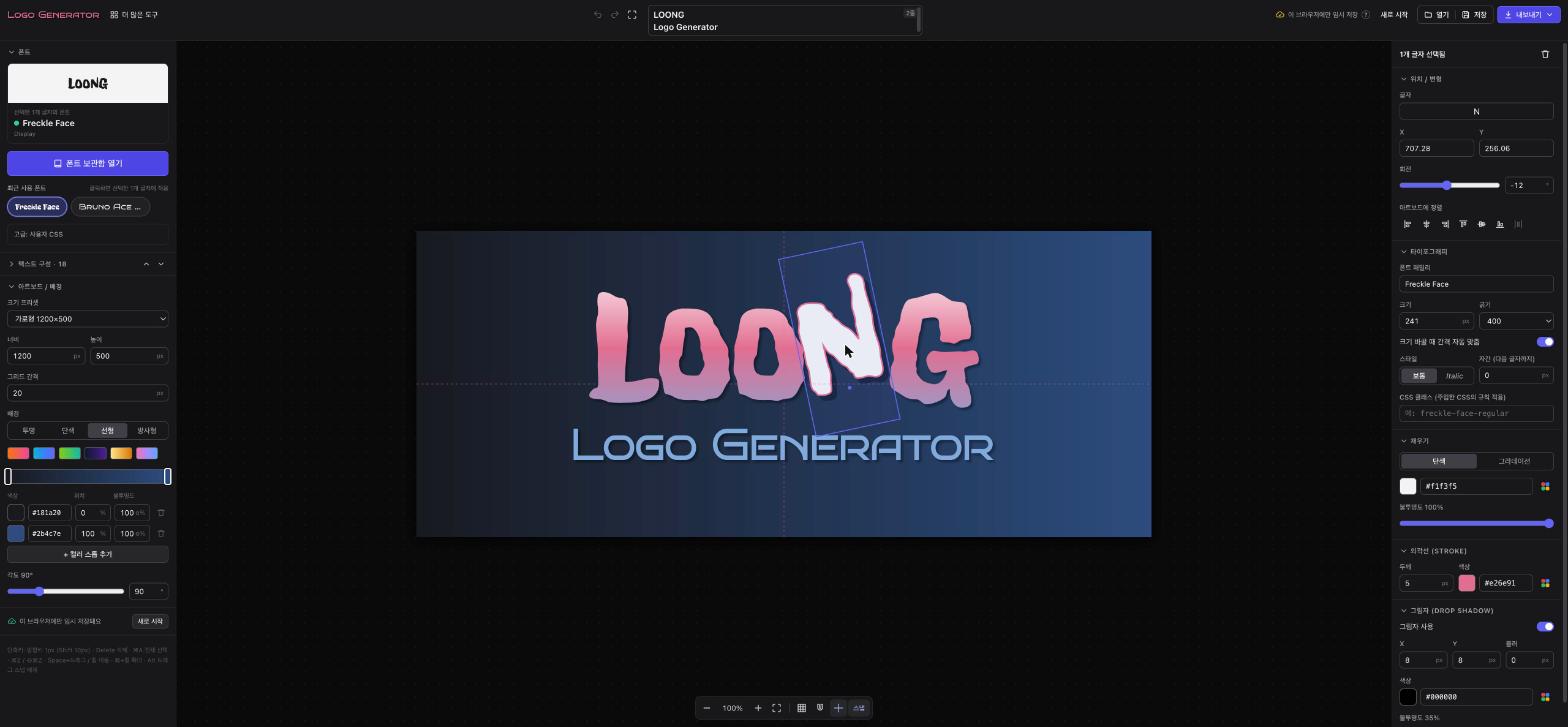 사용 가이드
글자 하나하나 따로 움직이기: 위치·회전·간격 정밀 조정 가이드
Logo Generator에서 글자를 하나씩 선택해 옮기고, 회전하고, 간격을 맞춰 직접 다듬은 듯한 워드마크를 만드는 방법을 안내합니다.
2026년 11월 7일 · 4분 분량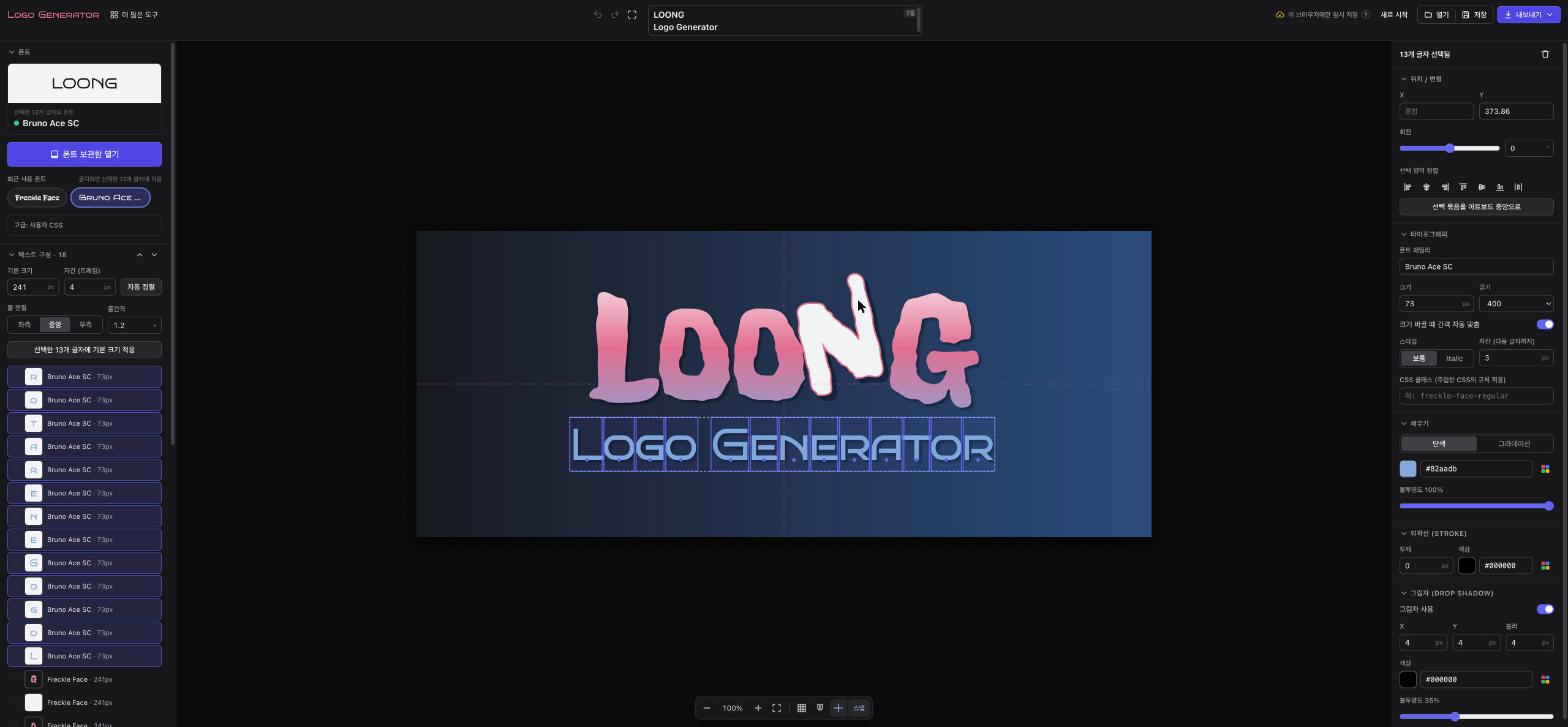 사용 가이드
두 줄 로고 만들기: 줄간격과 정렬로 워드마크와 슬로건 배치하기
Logo Generator로 큰 이름과 작은 슬로건을 쌓아 올린 두 줄 로고를 만드는 방법입니다. 여러 줄 입력, 크기 대비, 폰트 조합, 줄간격, 정렬까지 단계별로 안내합니다.
2026년 11월 4일 · 3분 분량