如何制作渐变 Logo:线性、径向与多色标渐变
要点总结
- 为所选字符应用渐变;未选择时则应用到全部字符。
- 先从预设开始,再调整色标、角度和不透明度。
- 为小尺寸和单色印刷准备一个纯色版本。
渐变能为 Logo 增添层次和活力,从应用图标到流媒体服务,都是当下品牌中常见的表现手法。用得好显得精致,用不好则显得浑浊。下面整理了在 Logo Generator 中制作清爽渐变 Logo 的方法。
第 1 步:选择要加渐变的字符
- 框选特定字符,渐变只会应用到这些字符上。适合让名称用渐变、标语保持纯色的强调方式。
- 不选择任何字符,则应用到全部字符。
第 2 步:把填充切换为渐变
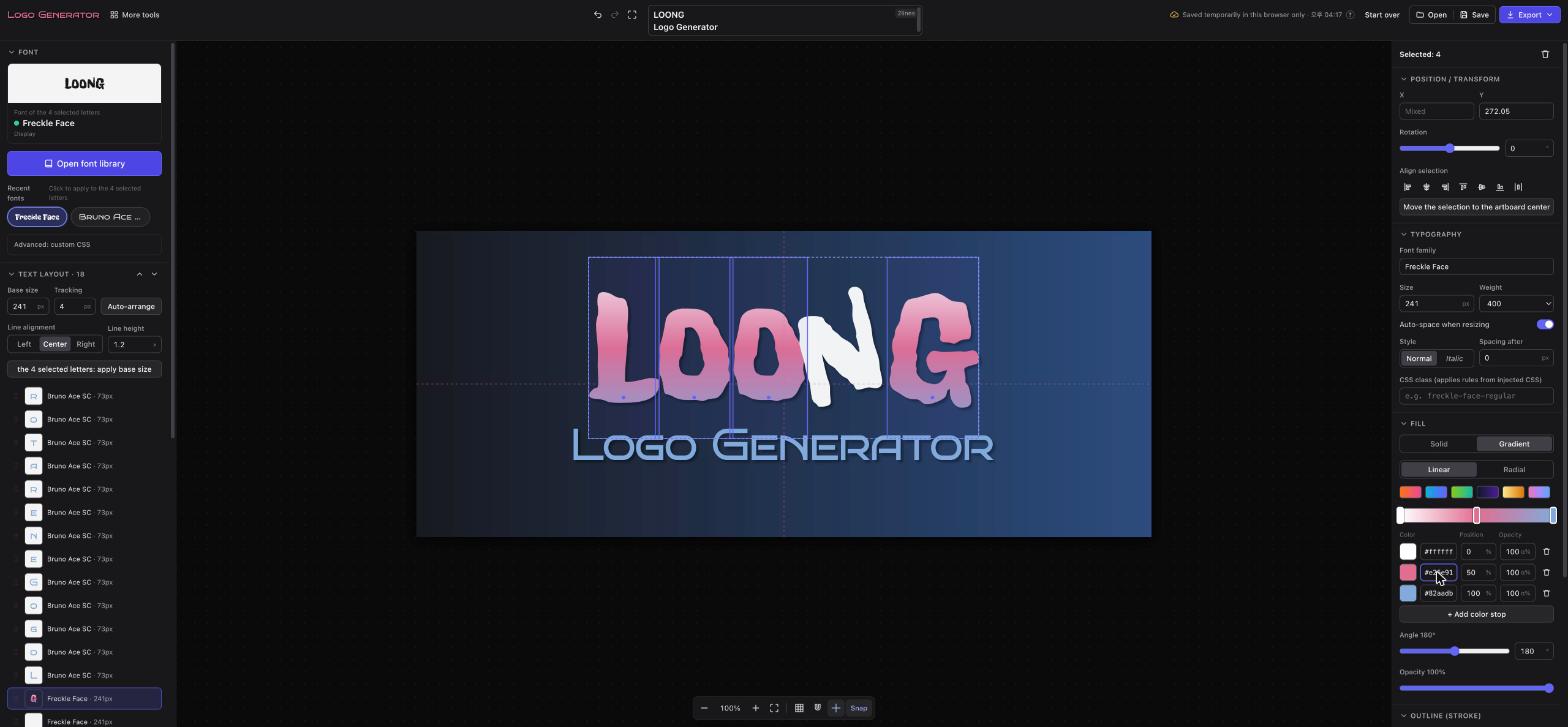
在右侧面板的 填充 中点击 渐变。选择 线性 或 径向,再点击任一预设开始。
为四个字符应用了由白色、粉色、浅蓝三个色标组成的竖向(180°)渐变。每个色标都可以单独设置颜色、位置和不透明度。
如果所选字符原本的填充各不相同,会提示编辑后将统一为相同渐变。
第 3 步:编辑色标
渐变条显示当前渐变,可以这样编辑:
- 点击渐变条 或点击 + 添加色标 来增加色标。
- 拖动 色标,或输入 位置(0–100%)。
- 为每个色标修改 颜色 和 不透明度。
- 用垃圾桶图标 删除 色标。渐变至少需要两个色标。
大多数情况下两个色标就够了。在中间加第三个色标,可以营造含蓄的高光。
第 4 步:设置角度(径向为中心点)
- 线性:用 角度 滑块旋转方向。90° 为从左到右,180° 为从上到下,135° 则是斜向光泽感。
- 径向:用 中心 X、中心 Y 和 半径 决定光晕扩散的位置。
第 5 步:考虑使用渐变背景
在 画板 / 背景 中选择 线性 或 径向,可以在字符后面铺上渐变。深色渐变背景配浅色文字,非常适合社交横幅和网站页眉。之后也可以导出透明背景版本。
让渐变更好看的技巧
- 混合相邻的颜色。 蓝→靛、橙→粉过渡自然;红→绿这类对比色,中间会变成灰色而显得浑浊。
- 保持与背景的对比。 确认渐变中最亮的部分在背景上也足够醒目。
- 色标少一些,过渡柔和一些。 彩虹渐变在 Logo 中很难成功。
- 准备纯色版本。 网站图标和单色印刷需要一种颜色。
导出
SVG 会把渐变保存为真正的矢量渐变;PNG 会按所选倍率(最高 4 倍)渲染。图标包 会用同一设计生成网站图标,请务必检查 16px 预览——渐变在这里很容易糊成一团颜色。
下一篇:用描边和投影增加立体感
常见问题
导出 SVG 后渐变还在吗?
在。渐变会以 SVG 原生渐变导出,放大后依然清晰,并可在 Figma 或 Illustrator 中直接编辑。
为什么每个字符都有自己的渐变?
渐变按字符应用,因此每个字符都会显示完整的颜色范围。如果想让整个单词呈现一条连续的渐变,可以使用相近的颜色,或为每个字符稍微错开色标。
背景也能做成渐变吗?
可以。在“画板 / 背景”中选择线性或径向即可。导出时可以另外选择是否包含背景。
延伸阅读
 使用指南
5 分钟制作文字 Logo(免费、无需注册)
分步讲解如何使用 Logo Generator 在浏览器中制作文字 Logo(字标):输入名称、选择字体、调整字符,再导出 SVG 或 PNG。
2026年11月8日 · 阅读约 3 分钟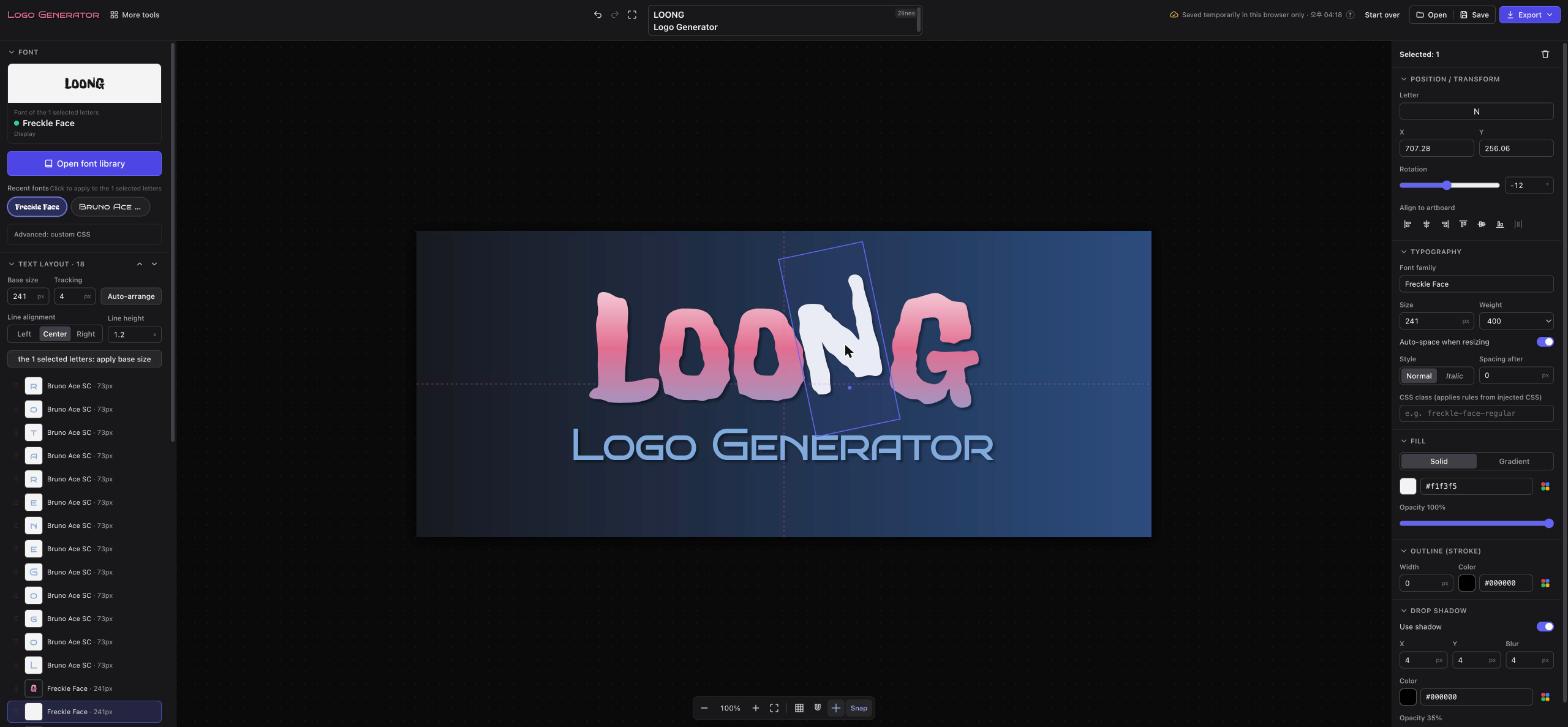 使用指南
逐个移动字符:位置、旋转与间距的精细调整指南
介绍如何在 Logo Generator 中逐个选择字符并进行移动、旋转和间距调整,做出如同手工打磨的字标。
2026年11月7日 · 阅读约 3 分钟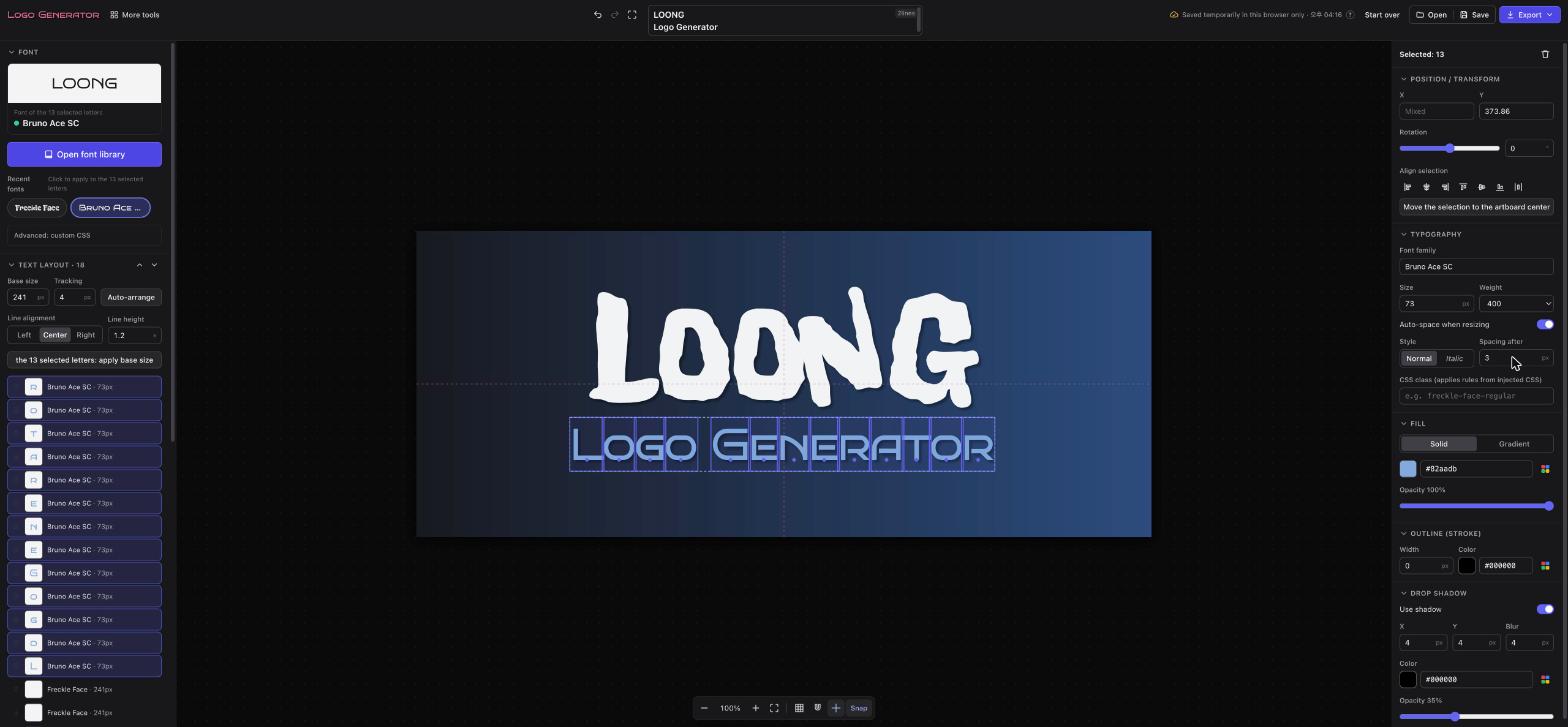 使用指南
制作双行 Logo:用行距和对齐排布字标与标语
介绍如何用 Logo Generator 制作大名称加小标语的双行 Logo:多行输入、字号对比、字体搭配、行距与对齐,逐步讲解。
2026年11月4日 · 阅读约 2 分钟