5 分钟制作文字 Logo(免费、无需注册)

要点总结
- 文字 Logo(字标)只需要确定名称、字体和间距即可完成。
- Logo Generator 直接在浏览器中运行,无需注册,也不会上传任何内容。
- 网站使用 SVG,文档使用 PNG,网站图标可导出整套 favicon。
文字 Logo,也叫字标(Wordmark),是为品牌建立识别度最快的方式。Google、可口可乐、FedEx 的 Logo 都只由文字构成,但由于字体、字重和间距都经过精心挑选,人们一眼就能认出。使用 Logo Generator,你可以在浏览器中几分钟完成同样的事情。
本文将按顺序介绍完整流程:从输入名称,到下载可用于网站、文档和社交媒体的文件。
开始之前需要准备什么
只需要两样东西:
- 名称或品牌文字。 越短越好。一到三个词在小尺寸下最易读。
- 想要的风格。 有力而现代、圆润而亲切、经典而优雅——先确定方向,选字体会容易得多。
不需要设计软件、账号或信用卡。输入的内容不会上传到服务器,只在浏览器中处理。
第 1 步:输入 Logo 文字
打开 Logo Generator,会看到示例 Logo,以及屏幕顶部中央的输入框和“请输入 Logo 文字!”提示。
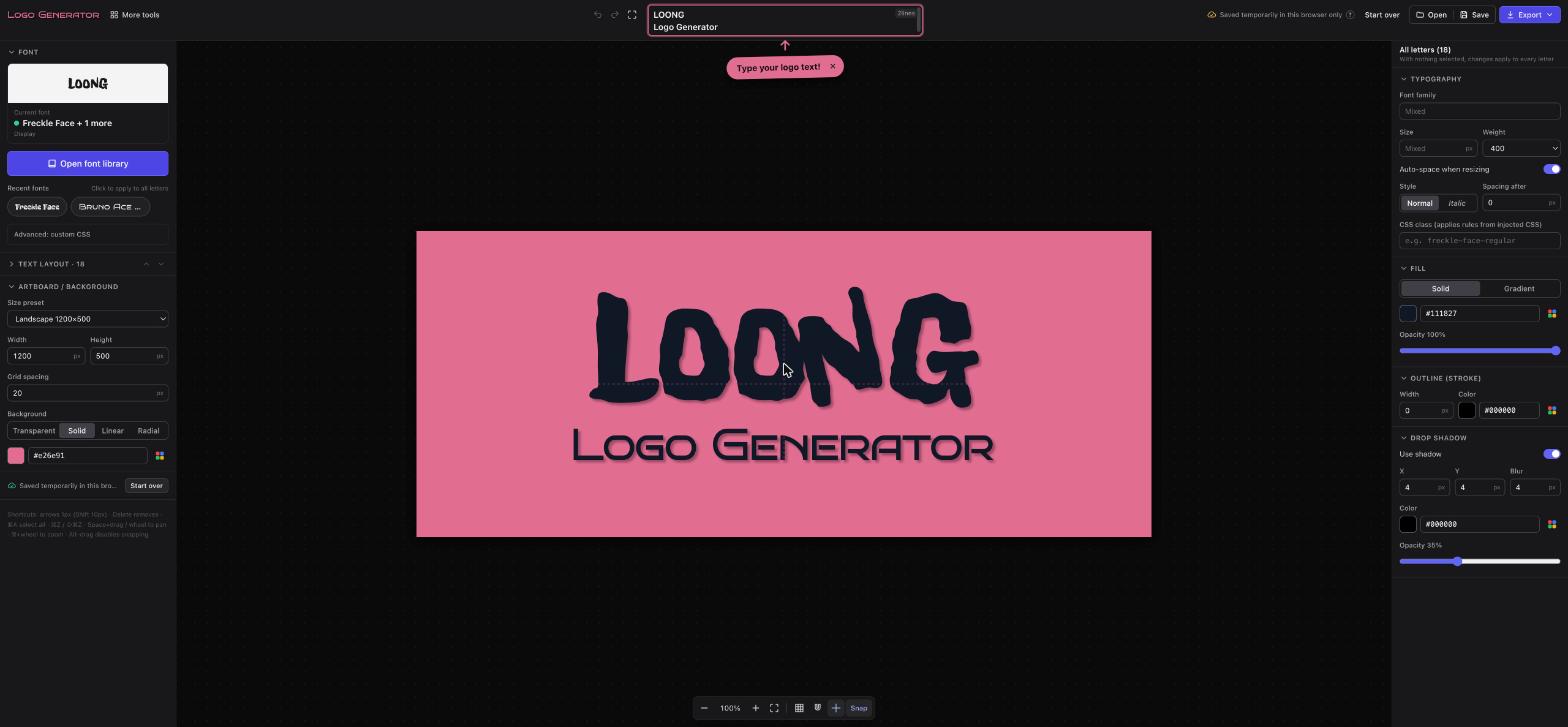 左侧是字体,中间是画板,右侧是字符属性面板。
点击输入框,把示例替换成自己的文字。按 Enter 可以换行,用来添加标语等第二行内容。输入的每个字符都会作为独立字符排布在画板上,因此之后可以逐字精细调整。
第 2 步:选择字体
点击左侧的 打开字体库。40 款内置字体按 Display、Sans、Serif、Retro、Script、Korean 分类,并以你输入的文字进行预览。
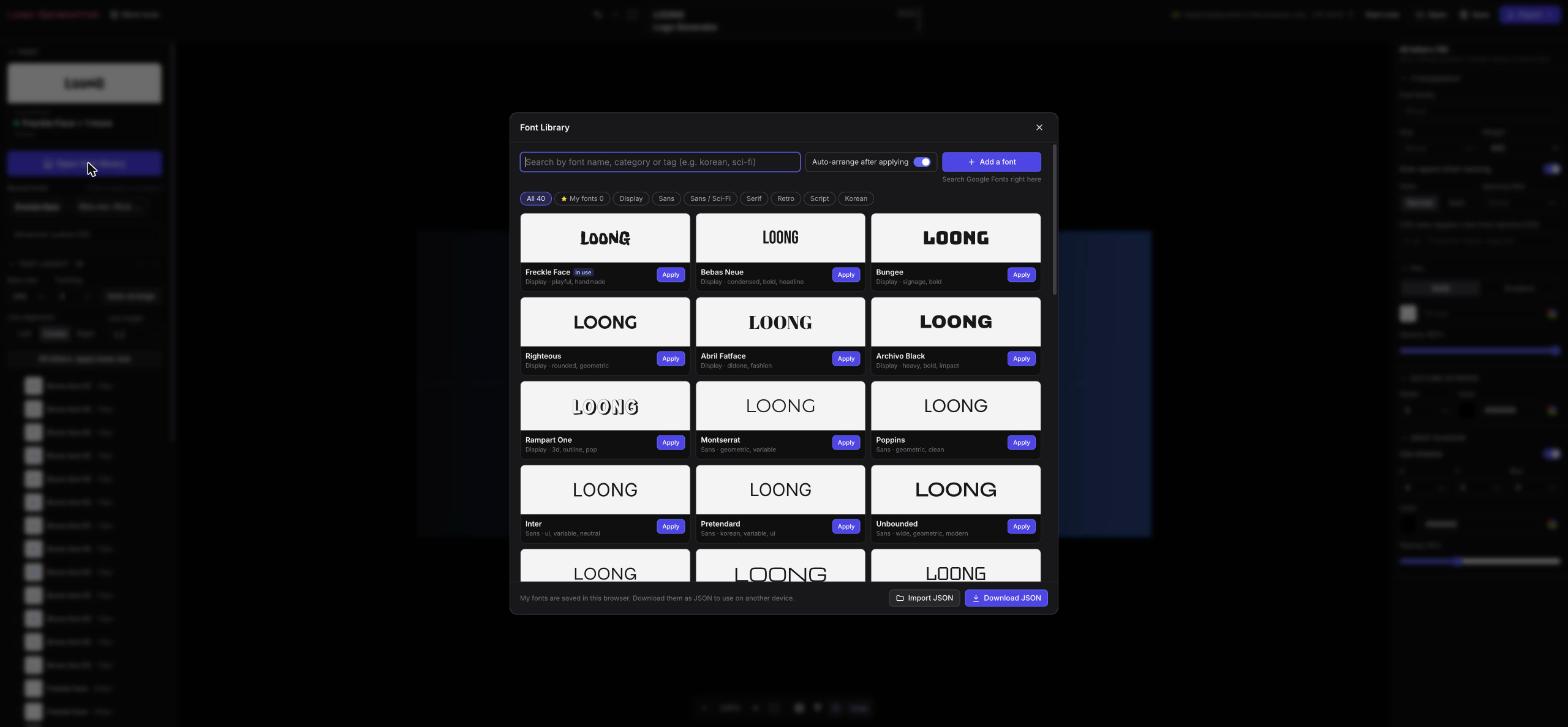 每张卡片都显示实际的 Logo 文字,便于一眼比较字体。
点击喜欢的字体上的 应用 即可。如果选中了字符,只会应用到所选字符;否则会应用到全部字符。开启 应用后自动排列 后,会根据新字体重新计算间距,字符不会重叠。
想用其他字体?可以通过 添加字体 按名称搜索全部 1,959 款 Google 字体。选字技巧详见Logo 字体怎么选。
第 3 步:调整字号和间距
打开左侧的 文字构成 面板:
- 基础字号 决定所有字符的大小。
- 字距(Tracking) 用于整体加大或缩小字符间距。
- 行对齐 和 行距 控制多行 Logo 的排版。
如果想让名称大、标语小,可以在画板上框选一行,然后在右侧修改 字号。开启 调整字号时自动调整间距 后,该行的间距会自动重新排列。
第 4 步:添加颜色
未选中任何字符时,颜色修改会应用到所有字符。可以在 填充 中选择纯色,或切换到 渐变 混合两三种颜色。背景可在 画板 / 背景 中选择透明、纯色、线性或径向。
颜色越简单越好。大多数出色的 Logo 只用一到两种颜色。渐变或描边随时都可以再加。
第 5 步:导出 Logo
点击右上角的 导出,可以选择以下格式:
- 下载 SVG(网页用 / 轻量):适合网站的小体积矢量文件
- 下载 SVG(独立文件 / 内嵌字体):在 Figma、Illustrator 或离线环境中也能保留字体
- 下载 PNG:最大 4 倍尺寸的图片,可带背景或透明
- 复制 HTML / CSS 代码:可直接粘贴到网页中
- 图标包(.zip):网站图标、应用图标和高清 PNG 合集
不确定需要哪种文件?请参考Logo 文件应该保存成什么格式。
让文字 Logo 更出色的技巧
- 缩小检查。 缩小到浏览器标签页图标大小,如果看不清,就换更粗的字体或减少字数。
- 字体最多两款。 名称一款,标语一款就足够了。
- 检查圆形字母与直线字母之间的间距。 像“O”和“V”这样看起来偏宽的地方,可以选中字符后用方向键微调。
- 保存项目。 点击 保存 会下载
logo-config.json,随时可以重新打开修改。
这样,大约 5 分钟就能完成一个可直接使用的文字 Logo。下一篇将介绍如何逐个移动字符,打造独一无二的字标。
常见问题
制作的 Logo 可以商用吗?
可以。工具本身免费,内置字体和 Google 字体大多采用 OFL 等开源许可,可用于商业 Logo。通过其他途径添加的字体,请自行确认许可证。
需要注册账号吗?
不需要。打开即可编辑,工作内容会自动保存在浏览器中。如需长期保留,请点击[保存]下载项目文件。
可以制作中文 Logo 吗?
可以。在字体库中点击“添加字体”,搜索并添加支持中文的 Google 字体(如 Noto Sans SC、ZCOOL XiaoWei),然后直接输入文字即可。
延伸阅读
 使用指南
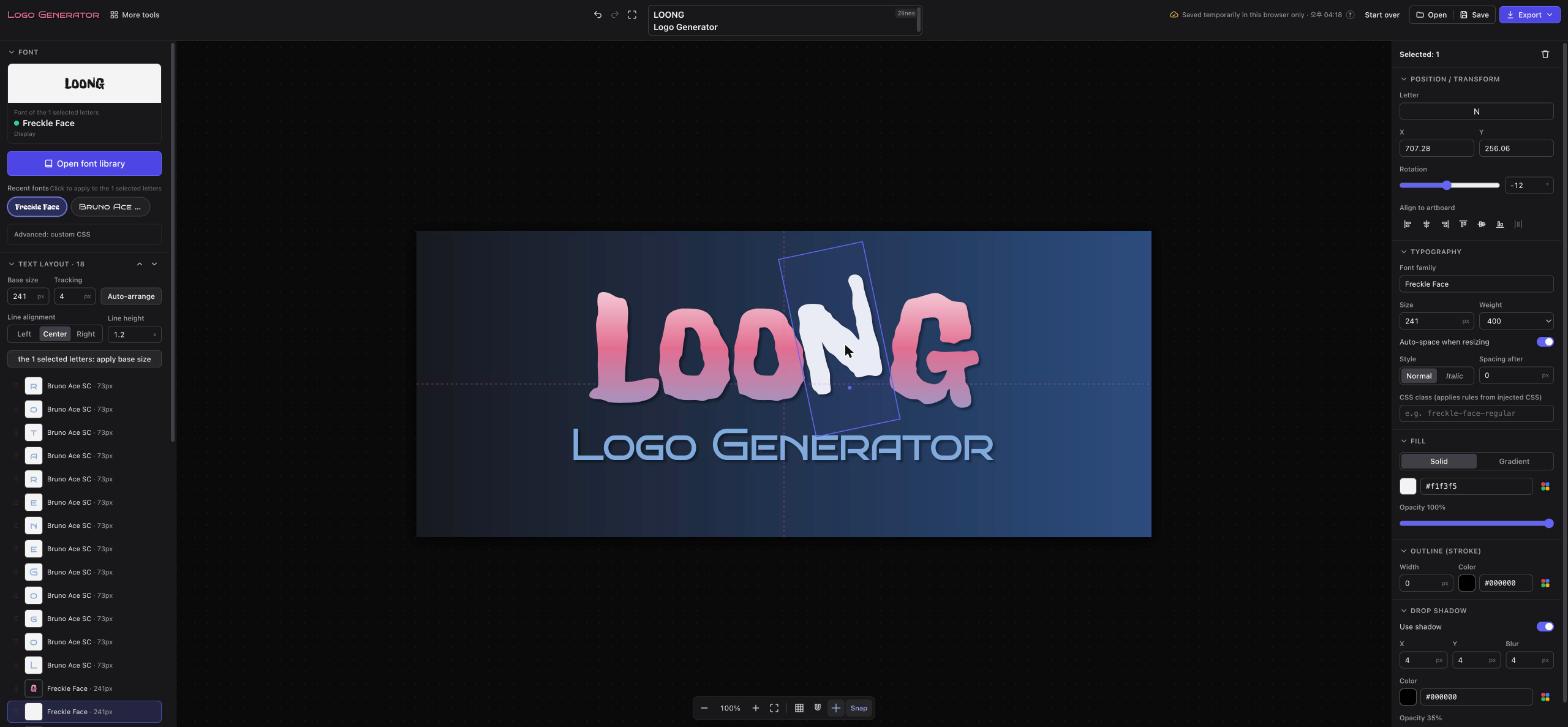
逐个移动字符:位置、旋转与间距的精细调整指南
介绍如何在 Logo Generator 中逐个选择字符并进行移动、旋转和间距调整,做出如同手工打磨的字标。
2026年11月7日 · 阅读约 3 分钟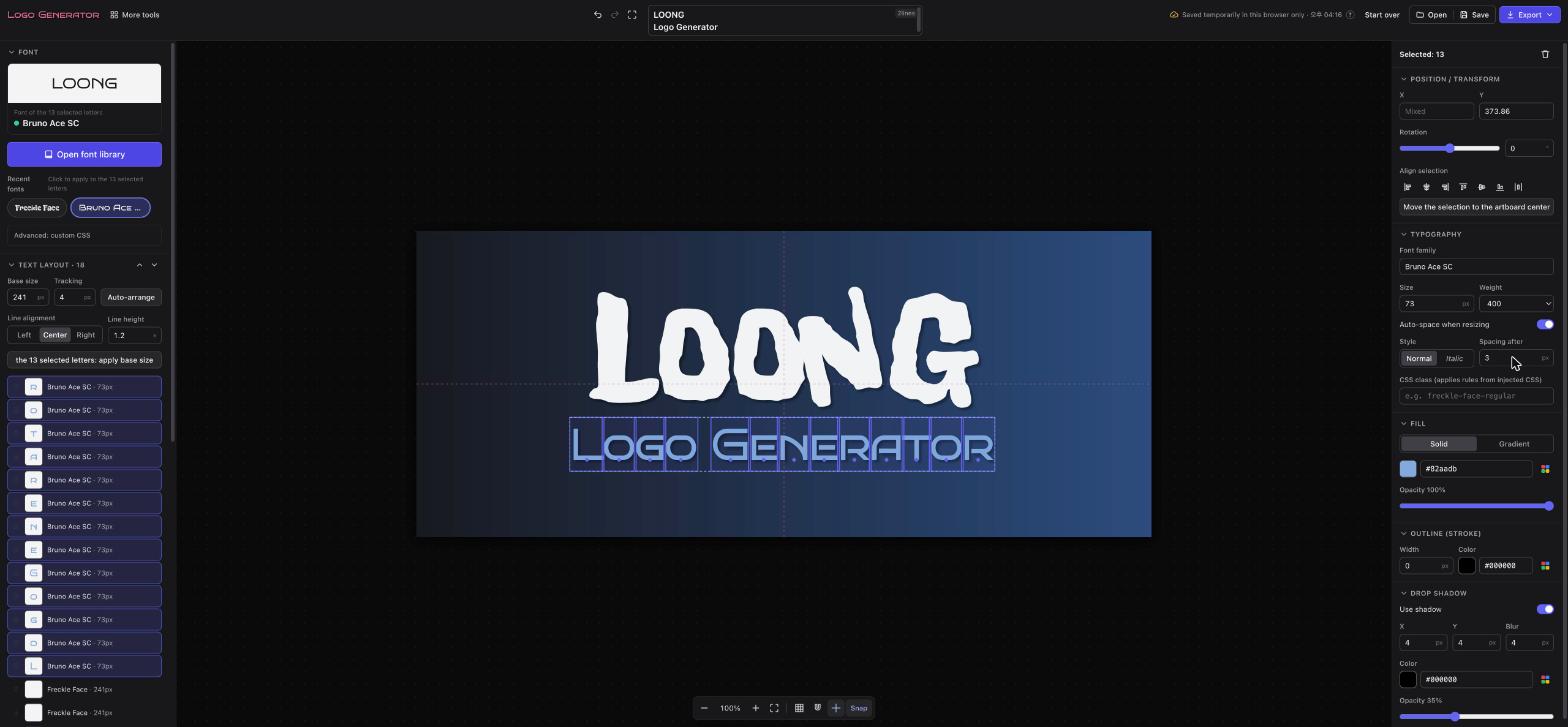 使用指南
制作双行 Logo:用行距和对齐排布字标与标语
介绍如何用 Logo Generator 制作大名称加小标语的双行 Logo:多行输入、字号对比、字体搭配、行距与对齐,逐步讲解。
2026年11月4日 · 阅读约 2 分钟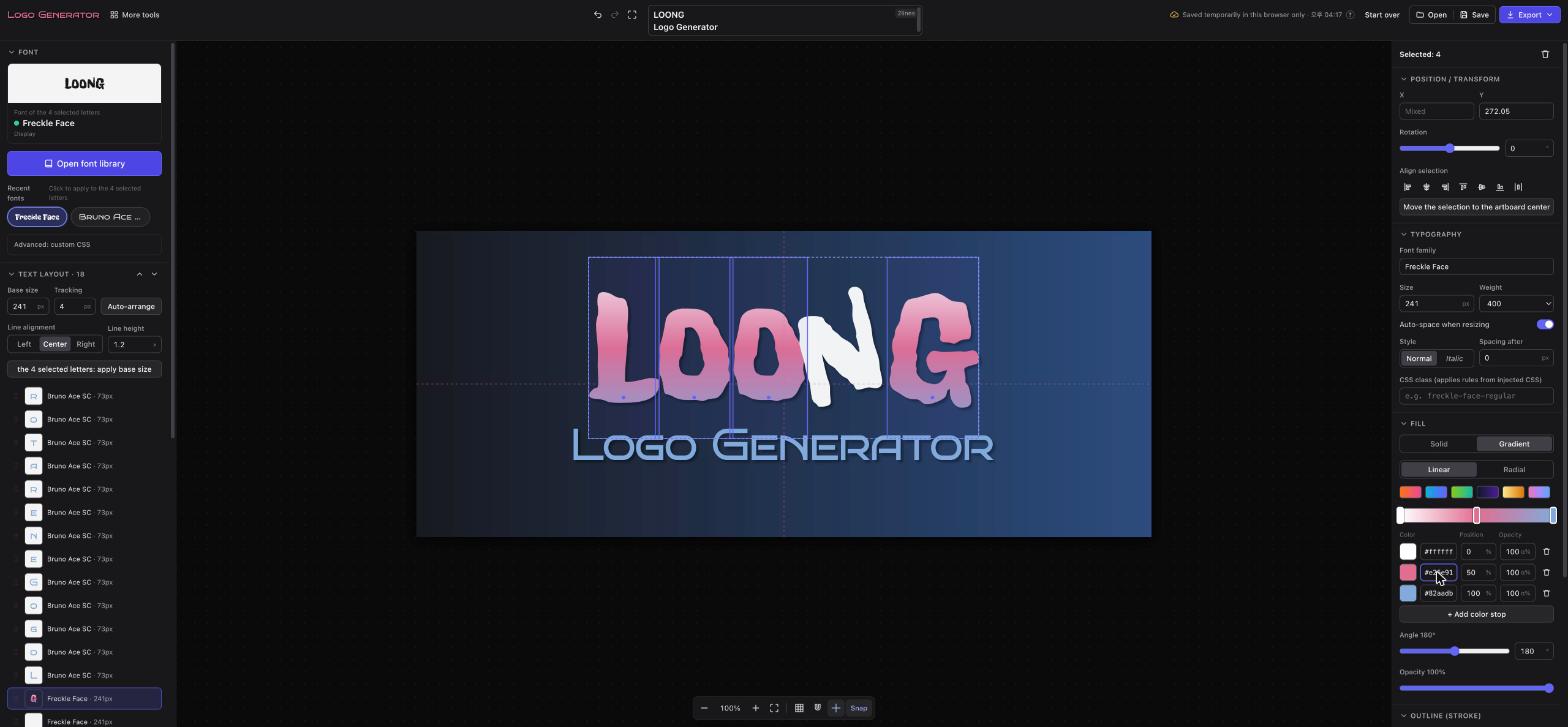 使用指南
如何制作渐变 Logo:线性、径向与多色标渐变
介绍如何在 Logo Generator 中为字符和背景添加渐变:预设、色标、角度、径向渐变,以及让渐变 Logo 保持清晰的技巧。
2026年11月3日 · 阅读约 2 分钟