グラデーションロゴの作り方:線形・円形・カラーストップまで
要点まとめ
- 選択した文字、または何も選択していないときはすべての文字にグラデーションを適用します。
- プリセットから始めて、カラーストップ・角度・不透明度を調整します。
- 小さいサイズや単色印刷のために、単色版もあわせて用意しましょう。
グラデーションは、ロゴに奥行きと躍動感を加えてくれます。アプリアイコンから動画配信サービスまで、いまのブランドでよく見かける表現です。うまく使えば上質に見えますが、使い方を誤るとくすんで見えます。Logo Generatorですっきりしたグラデーションロゴを作る方法をまとめました。
ステップ1:グラデーションをかける文字を選ぶ
- 特定の文字だけをドラッグで囲んで選択すると、その文字だけに適用されます。名前はグラデーション、キャッチコピーは単色のように強調したいときに便利です。
- 何も選択していなければ、すべての文字に適用されます。
ステップ2:塗りをグラデーションに切り替える
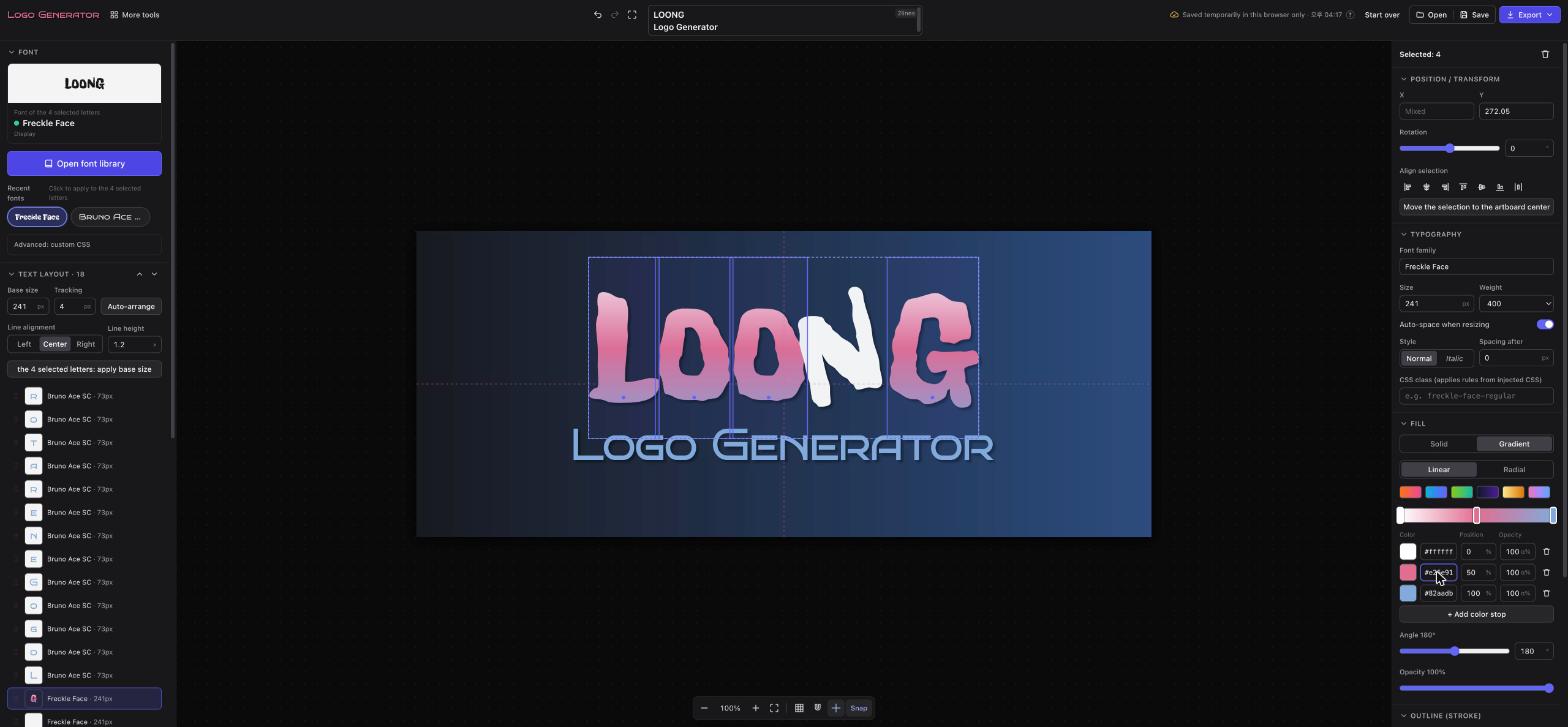
右パネルの 塗り で グラデーション を押します。線形 または 円形 を選び、プリセットのどれかをクリックして始めましょう。
4文字に白・ピンク・水色の3つのストップからなる縦方向(180°)のグラデーションを適用しています。カラーストップごとに色・位置・不透明度を設定できます。
選択した文字の塗りがそれぞれ異なっていた場合は、編集するとすべて同じになるという案内が表示されます。
ステップ3:カラーストップを編集する
バーにグラデーションが表示され、次のように編集します。
- バーをクリック するか + カラーストップを追加 でストップを追加します。
- ストップを ドラッグ するか、位置(0〜100%)を入力します。
- ストップごとに 色 と 不透明度 を変えます。
- ゴミ箱アイコンでストップを 削除 します。グラデーションにはストップが最低2つ必要です。
たいていはストップ2つで十分です。中央に3つ目のストップを置くと、さりげないハイライトになります。
ステップ4:角度(円形は中心)を決める
- 線形:角度 スライダーで向きを回転させます。90°は左から右、180°は上から下、135°は斜めの光沢のような印象です。
- 円形:中心 X、中心 Y、半径 で光が広がる位置を決めます。
ステップ5:背景のグラデーションも検討する
アートボード / 背景 で 線形 または 円形 を選ぶと、文字の後ろにグラデーションを敷けます。暗いグラデーション背景に明るい文字をのせると、SNSバナーやWebサイトのヘッダーによく合います。あとから透明背景版として書き出すこともできます。
グラデーションをきれいに見せるコツ
- 隣り合う色どうしを混ぜましょう。 青→藍、オレンジ→ピンクはなめらかにつながります。赤→緑のような反対色は、中間が灰色にくすみます。
- 背景とのコントラストを保ちましょう。 グラデーションのいちばん明るい部分も背景から浮いて見えるか確認します。
- ストップは少なく、変化はなめらかに。 虹色のグラデーションはロゴではなかなか成功しません。
- 単色版を用意しましょう。 ファビコンや単色印刷には1色が必要です。
書き出し
SVGはグラデーションを本物のベクターグラデーションとして保存します。PNGは選んだ倍率(最大4倍)で描画します。アイコンパッケージ は同じデザインからファビコンを作るので、グラデーションがひとかたまりの色につぶれやすい16pxのプレビューを必ず確認しましょう。
次の記事:アウトラインと影で立体感を出す
よくある質問
SVGで書き出してもグラデーションは保たれますか?
はい。SVG標準のグラデーションとして書き出されるので、拡大しても鮮明で、FigmaやIllustratorでそのまま編集できます。
なぜ文字ごとにグラデーションがかかるのですか?
グラデーションは文字単位で適用されるため、各文字に色の全範囲が表示されます。単語全体にひとつのグラデーションが流れるように見せたい場合は、近い色を使うか、文字ごとにストップを少しずつずらしましょう。
背景もグラデーションにできますか?
できます。アートボード / 背景で線形または円形を選んでください。書き出し時に背景を含めるかどうかは別に選べます。
あわせて読みたい
 ガイド
5分でできるテキストロゴの作り方(無料・登録不要)
Logo Generatorを使って、ブラウザだけでテキストロゴ(ワードマーク)を作る手順を解説します。名前の入力、フォント選び、文字の調整、SVG・PNGでの保存までをまとめました。
2026年11月8日 · 約4分で読めます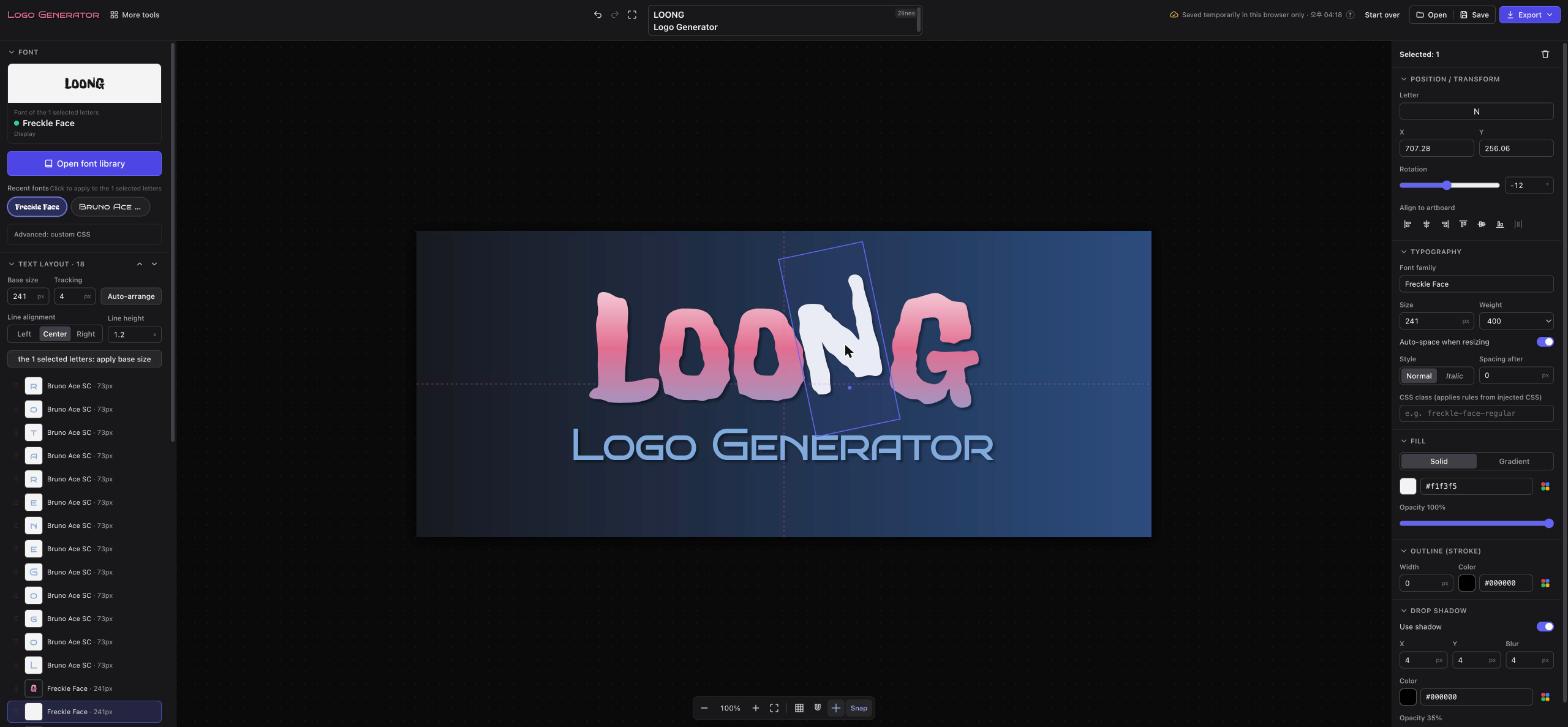 ガイド
文字をひとつずつ動かす:位置・回転・間隔を細かく調整するガイド
Logo Generatorで文字を1つずつ選択して移動・回転・間隔調整を行い、手作業で仕上げたようなワードマークを作る方法を解説します。
2026年11月7日 · 約4分で読めます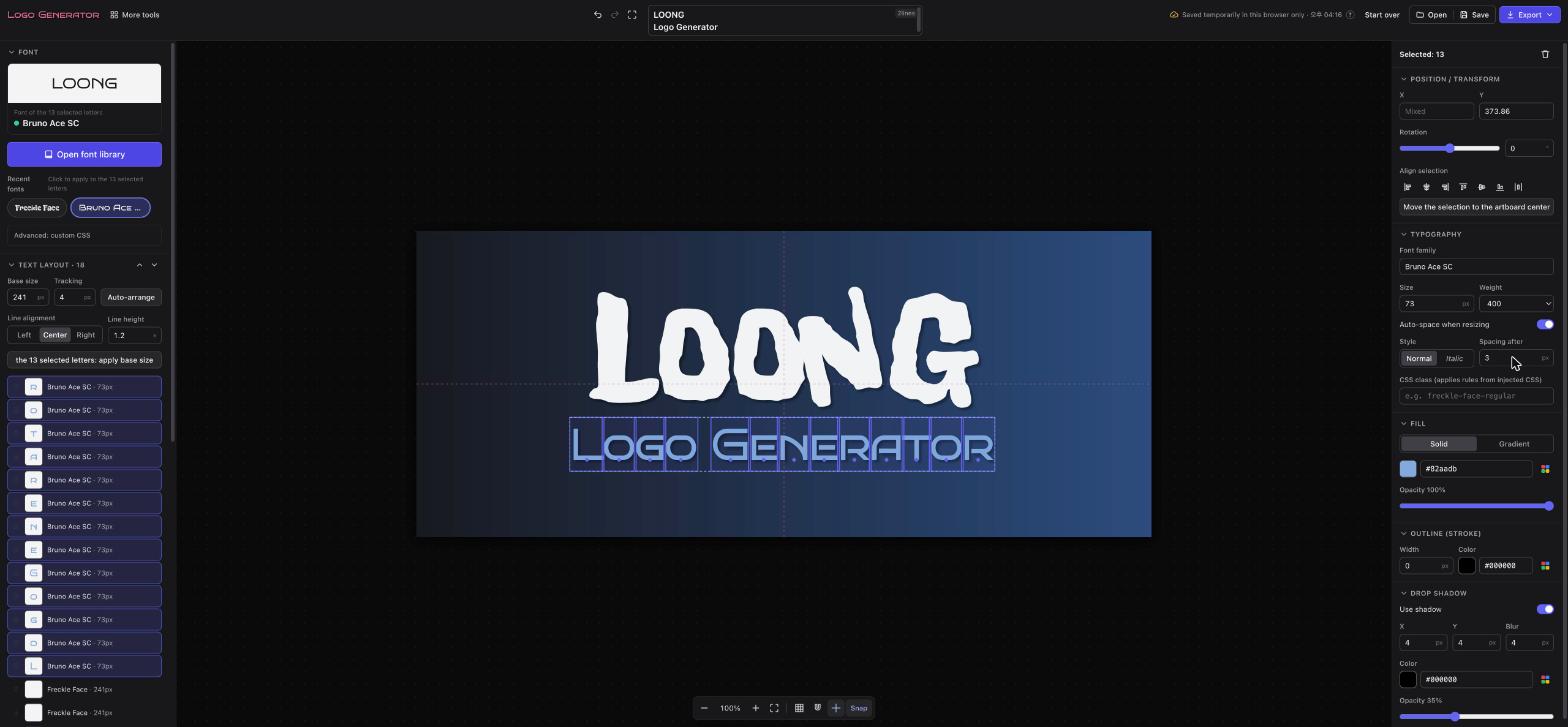 ガイド
2行ロゴの作り方:行間と揃えでワードマークとキャッチコピーを配置する
Logo Generatorで、大きな名前と小さなキャッチコピーを積み重ねた2行ロゴを作る方法です。複数行の入力、サイズのコントラスト、フォントの組み合わせ、行間、揃えまで順番に解説します。
2026年11月4日 · 約3分で読めます