文字をひとつずつ動かす:位置・回転・間隔を細かく調整するガイド
要点まとめ
- Logo Generatorでは、1文字ずつ独立して移動・回転・装飾できます。
- ドラッグ、矢印キー(1px、Shiftで10px)、位置の入力欄で正確に配置します。
- 目で見て間隔(カーニング)を整えたら、仕上がった文字はロックしておきます。
良いフォントで単語を入力するだけで、ロゴの8割は完成します。残りの2割、つまり「ただ打った文字」と「デザインされたワードマーク」を分けるのは、1文字ずつの小さな調整です。空きすぎた間隔を詰める、1文字だけ少し傾ける、1文字だけ色を変える、といった作業です。Logo Generatorはすべての文字を独立したオブジェクトとして扱うので、こうした調整が数秒でできます。
なぜ1文字ずつ扱うのか
フォントは本文用に設計されているため、1語を大きく使うと気になる部分が出てきます。「AV」「To」「LT」のような組み合わせは間が空いて見え、丸い文字はまっすぐな文字より小さく見えがちです。プロのデザイナーはこれを手作業で補正しており、この作業をカーニングと呼びます。Logo Generatorでも同じことができます。
文字を個別に扱えると、表現の幅も広がります。1文字だけ回転させたり、別の色にしたり、ベースラインから少し浮かせて動きを出したりできます。
文字を選択する
- アートボードで文字を クリック すると選択されます。
- 複数の文字を ドラッグで囲む とまとめて選択できます。
- Shift+クリック または ⌘+クリック で選択に追加・解除できます。
- ⌘A で全選択、Esc で選択解除です。
右側のパネル上部に「1文字を選択中」「3文字を選択中」のように選択状態が表示され、何も選択していないときは「すべての文字」と表示されます。
文字を動かす
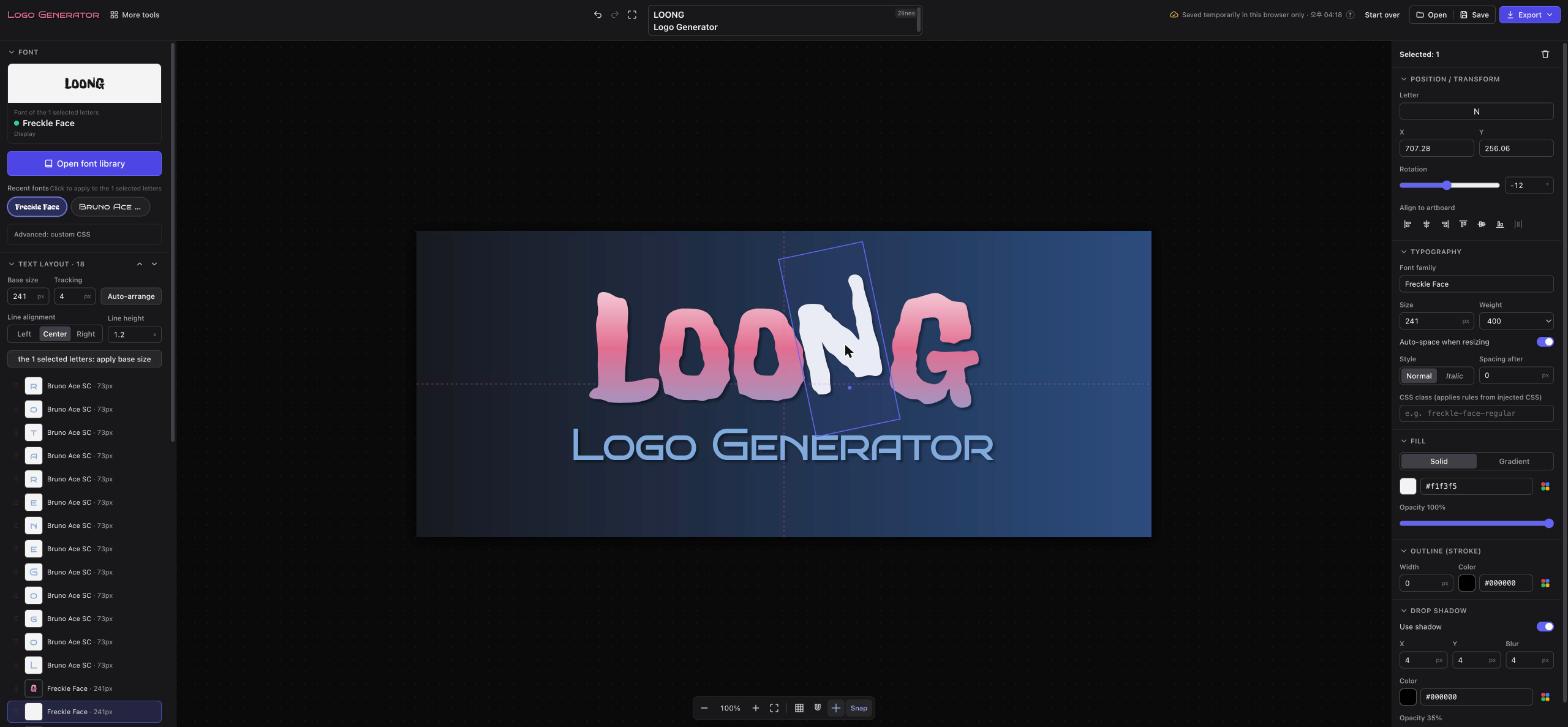
選択した文字をドラッグすると移動します。ドラッグ中はグリッドとアートボードの中央線に自動でスナップするので、揃えやすくなっています。微調整したいときは Alt を押しながらドラッグすると、スナップが一時的に解除されます。
正確に動かすには、次の方法を使います。
- 矢印キー で1px、Shift+矢印キー で10pxずつ移動します。
- 位置 / 変形 の X、Y に値を入力すると、指定した座標にぴったり配置できます。
「N」だけを選択して−12°回転させ、他の文字と違って白のままにし、ベースラインより20px上に浮かせています。
文字を回転させる
文字を選択して 回転 スライダーを動かすか、角度を直接入力します。5〜15°程度の小さな角度なら、読みやすさを損なわずに躍動感が出ます。回転は文字自身の中心を基準に行われるので、位置が大きくずれることはありません。
間隔を整える:トラッキングと文字ごとの間隔
- 字間(トラッキング) はテキスト構成パネルで単語全体の間隔を調整します。広いと落ち着いた高級感が、狭いと力強くまとまった印象になります。
- 後ろの間隔 は右側のタイポグラフィにあり、選択した文字の後ろの間隔だけを変えます。特定の文字の組み合わせを補正するときに使います。
- 自動整列 は、すべての文字をテキスト順に並べ直して中央に揃えます。フォントを大きく変えたあとに一度実行し、そのあと手で微調整すると効率的です。
間隔が均一か確かめる簡単な方法は、目を細めるか画面を縮小して見ることです。明るく、または暗く見えるすき間があれば、そこを調整しましょう。
揃えと均等配置
複数の文字を選択すると 選択範囲を揃える ボタンが表示されます。左・水平中央・右・上・垂直中央・下に揃えられ、3文字以上なら 左右の間隔を均等に で間隔を等分できます。選択した文字をアートボード中央へ を押すと、選択した文字のまとまりが一度に中央へ移動します。
1文字だけを選択すると、同じボタンが アートボードに揃える に変わります。
レイヤー・非表示・ロック
左側の 文字レイヤー 一覧には、すべての文字がフォントとサイズとともに表示されます。
- 前面へ / 背面へ:文字が重なったとき、どちらを上にするかを決めます。文字を組み合わせて配置するときに便利です。
- 非表示:文字を一時的に画面と書き出しから外します。
- ロック:仕上がった文字がうっかり動かないように固定します。
応用アイデア
- 1文字だけ少し上に浮かせて、動きを表現してみましょう。
- 「i」の点のように、1文字だけにアクセントカラーを入れてみましょう。
- 2文字を少し重ねて片方を前面に出すと、モノグラムのような印象になります。
- 1語目を太く、2語目を細くして、太さのコントラストをつけてみましょう。
さらに多くのアイデアは文字だけでロゴを作るで紹介しています。次のステップとして2行ロゴにキャッチコピーを配置するもあわせてご覧ください。
よくある質問
トラッキングとカーニングの違いは何ですか?
トラッキングはすべての文字の間隔を一度に変え、カーニングは「A」と「V」のような特定の2文字の間隔だけを調整します。Logo Generatorでは、トラッキングはテキスト構成パネルに、カーニングは文字ごとの移動と間隔調整で行います。
複数の文字をまとめて選択できますか?
できます。アートボード上で文字をドラッグで囲むか、Shift(または⌘)を押しながらクリックして選択に追加します。⌘Aですべての文字を選択できます。
文字がうっかり動かないようにするには?
左側の文字レイヤー一覧でロックをオンにしてください。ロックした文字はドラッグできず、基本サイズを一括適用してもサイズが変わりません。
あわせて読みたい
 ガイド
5分でできるテキストロゴの作り方(無料・登録不要)
Logo Generatorを使って、ブラウザだけでテキストロゴ(ワードマーク)を作る手順を解説します。名前の入力、フォント選び、文字の調整、SVG・PNGでの保存までをまとめました。
2026年11月8日 · 約4分で読めます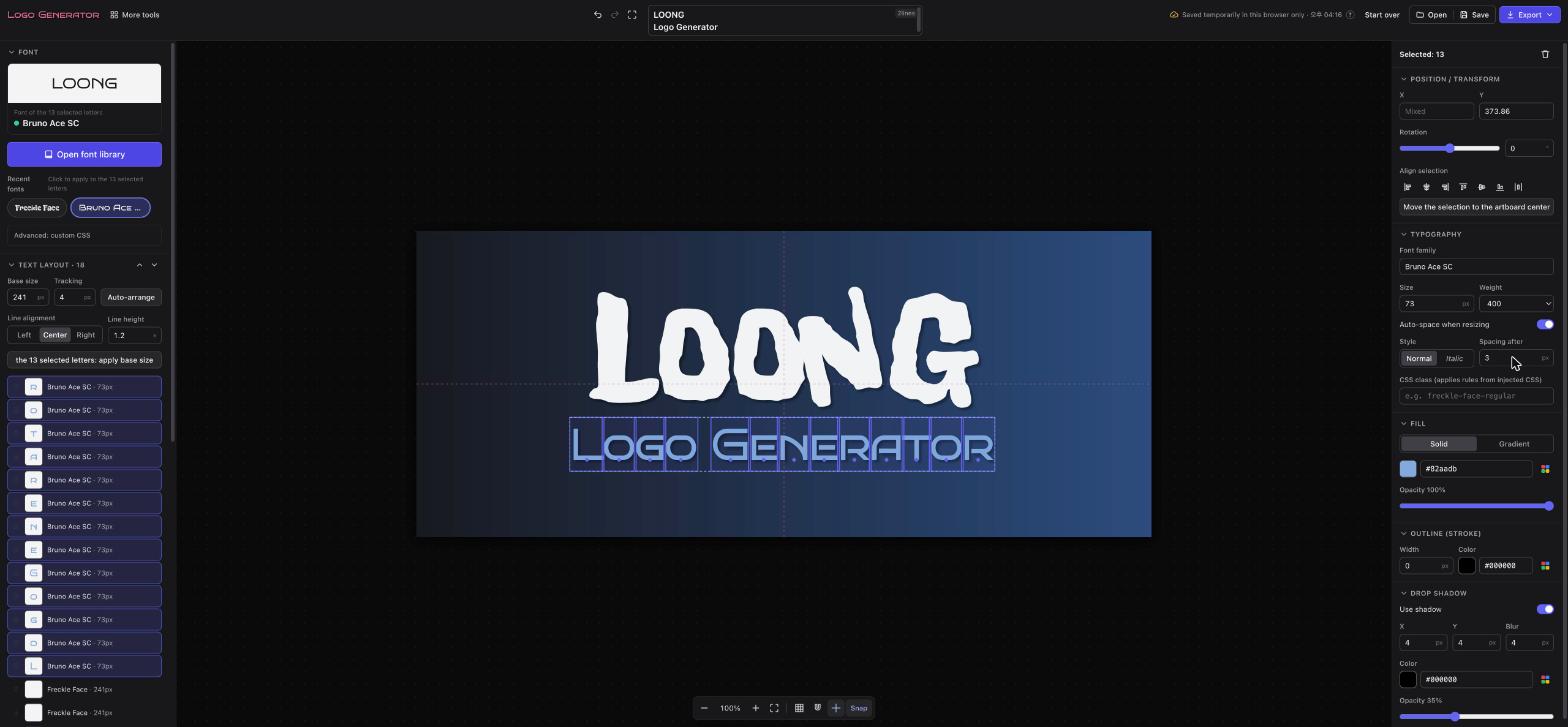 ガイド
2行ロゴの作り方:行間と揃えでワードマークとキャッチコピーを配置する
Logo Generatorで、大きな名前と小さなキャッチコピーを積み重ねた2行ロゴを作る方法です。複数行の入力、サイズのコントラスト、フォントの組み合わせ、行間、揃えまで順番に解説します。
2026年11月4日 · 約3分で読めます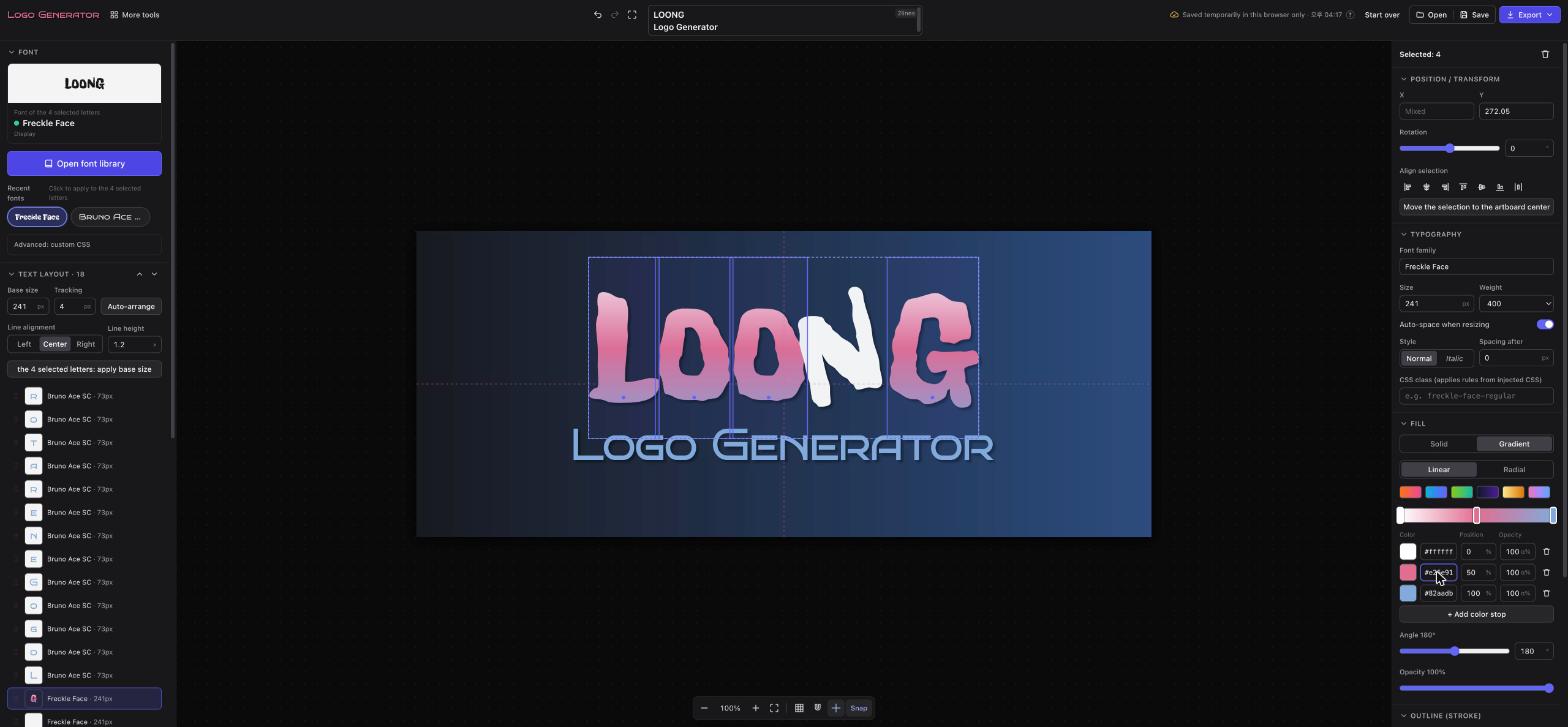 ガイド
グラデーションロゴの作り方:線形・円形・カラーストップまで
Logo Generatorで文字と背景にグラデーションをかける方法です。プリセット、カラーストップ、角度、円形グラデーション、そしてグラデーションロゴをすっきり見せるコツをまとめました。
2026年11月3日 · 約3分で読めます