외곽선·그림자로 로고에 입체감 주기 (과하지 않게 쓰는 기준)
핵심 요약
- 외곽선은 글자 테두리를, 그림자는 글자 뒤에 어긋난 사본을 추가합니다.
- 블러 0의 선명한 그림자는 레트로·스티커 느낌, 부드러운 그림자는 은은한 깊이를 줍니다.
- 효과는 가독성을 돕는 용도로만 쓰고, 폰트와 색 선택을 대신하게 하지 마세요.
외곽선과 그림자는 글자를 배경에서 띄워 보이게 하는 가장 빠른 방법이고, 레트로·게임·스티커 스타일 로고의 핵심이기도 합니다. 동시에 로고를 가장 쉽게 촌스럽게 만드는 요소이기도 합니다. Logo Generator에서 효과를 의도적으로 쓰는 방법을 소개합니다.
설정 위치
효과를 줄 글자를 선택합니다(아무것도 선택하지 않으면 전체 글자). 오른쪽 패널에 다음 항목이 있습니다.
- 외곽선 (Stroke): 두께, 색상
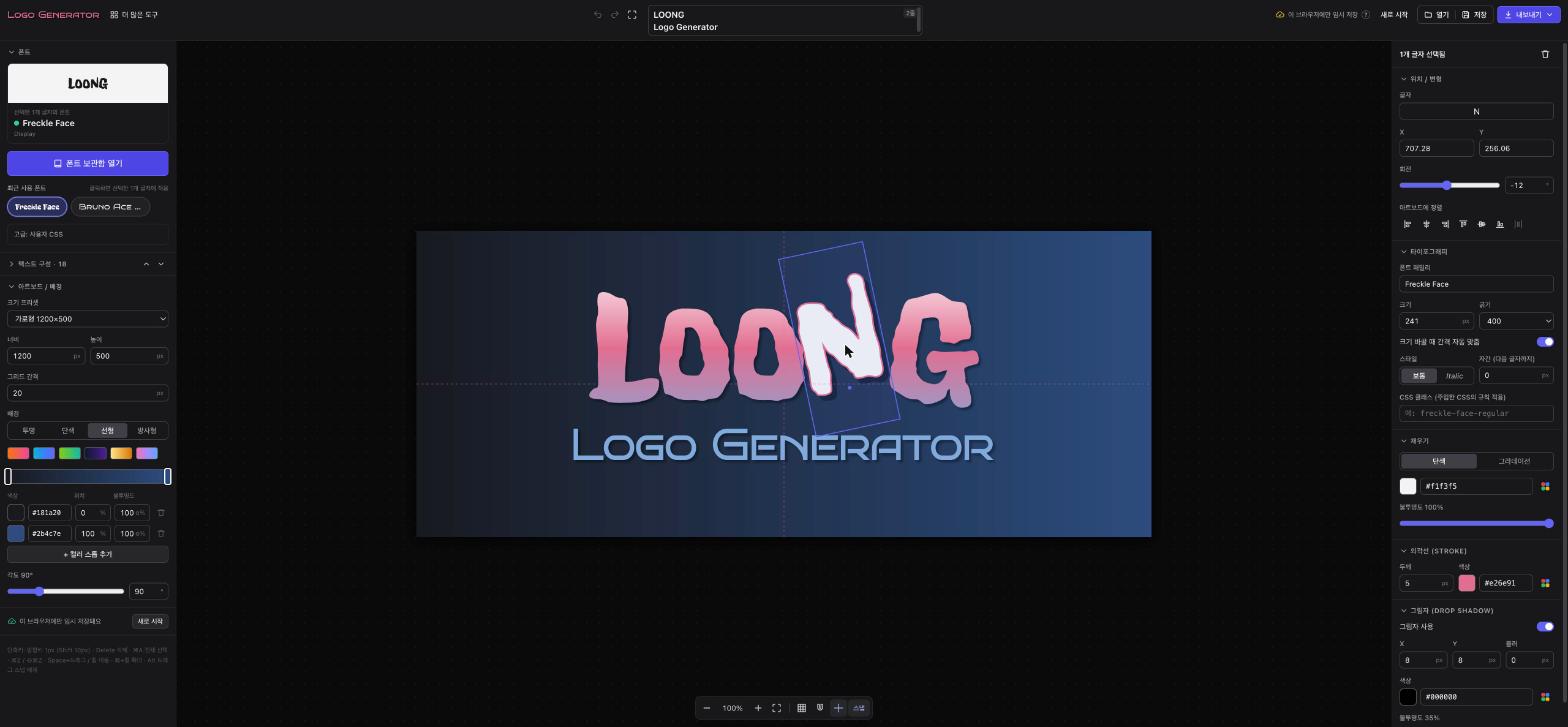
- 그림자 (Drop Shadow): 그림자 사용, X·Y 이동, 블러, 색상, 불투명도
외곽선 넣기
두께를 2~8px로 정하고 색상을 고릅니다.
- 대비되는 외곽선: 밝은 글자에 어두운 외곽선(또는 그 반대)을 주면 복잡한 배경에서도 잘 읽힙니다.
- 포인트 외곽선: 흰 글자에 색 있는 외곽선을 주면 경쾌한 느낌이 납니다.
- 외곽선만 있는 글자: 채우기 불투명도를 0%로 하고 외곽선만 남기면 속이 빈 글자가 됩니다. 아주 굵은 폰트에서 효과적입니다.
"N"에 5px 분홍 외곽선과, 오른쪽·아래로 8px 이동한 블러 없는 그림자를 넣었습니다.
그림자 넣기
그림자 사용을 켠 뒤 다음을 조정합니다.
- X / Y: 그림자를 이동합니다. 양수는 오른쪽·아래쪽입니다.
- 블러: 그림자를 부드럽게 합니다. 0이면 경계가 선명합니다.
- 색상과 불투명도: 그림자의 세기를 정합니다.
실패 없는 세 가지 조합
| 스타일 | X / Y | 블러 | 불투명도 |
|---|---|---|---|
| 레트로 오프셋 | 6~12px | 0 | 60~100% |
| 살짝 띄우기 | 2~4px | 4~8px | 20~35% |
| 부드러운 글로우 | 0 / 0 | 12~20px | 40~70% (밝은 색) |
효과는 부분적으로
효과는 포인트로 쓸 때 가장 좋습니다. 강조할 한 글자나 이름에만 외곽선과 그림자를 넣고 슬로건은 깔끔하게 두세요. 설정을 바꾸기 전에 글자를 선택하면 쉽게 할 수 있고, 아무것도 선택하지 않으면 전체 글자에 적용됩니다.
효과를 빼야 할 때
- 작은 크기: 파비콘과 앱 아이콘은 디테일이 사라집니다. 효과 없는 버전을 따로 만드세요.
- 가는 폰트: 외곽선이 가는 글자를 갉아먹습니다.
- 이미 복잡한 디자인: 그라데이션 글자에 그라데이션 배경까지 있다면 그림자는 대개 과합니다.
간단한 확인법은 효과를 모두 끄고 로고를 보는 것입니다. 효과 없이 무너진다면 폰트나 색부터 다시 점검하는 것이 좋습니다.
내보낼 때 참고
SVG는 외곽선과 그림자를 벡터 효과로 저장합니다. PNG는 2배 이상으로 내보내야 그림자 가장자리가 선명합니다. 투명 PNG가 필요하다면 밝은 배경과 어두운 배경 모두에서 그림자가 자연스러운지 확인하세요.
다음 글: 로고 배경 선택 가이드
자주 묻는 질문
외곽선과 그림자도 SVG로 내보내지나요?
네. 외곽선과 그림자 모두 SVG에 포함되어 크기를 키워도 깨끗하고 수정도 가능합니다.
외곽선을 넣으면 글자가 가늘어 보이는 이유는 무엇인가요?
외곽선은 글자 가장자리를 중심으로 그려져 일부가 채우기를 덮습니다. 외곽선을 얇게 하거나 더 굵은 폰트 굵기를 쓰세요.
파비콘에도 효과를 넣어도 되나요?
보통은 권하지 않습니다. 16~32px에서는 외곽선과 그림자가 글자와 뭉개집니다. 작은 아이콘용으로는 효과를 끈 버전을 만드세요.
함께 읽으면 좋은 글
 사용 가이드
5분 만에 텍스트 로고 만들기 (무료, 회원가입 없음)
Logo Generator로 브라우저에서 텍스트 로고·워드마크를 만드는 방법을 단계별로 안내합니다. 이름 입력, 폰트 선택, 글자 조정, SVG·PNG 저장까지 한 번에 정리했습니다.
2026년 11월 8일 · 4분 분량 사용 가이드
글자 하나하나 따로 움직이기: 위치·회전·간격 정밀 조정 가이드
Logo Generator에서 글자를 하나씩 선택해 옮기고, 회전하고, 간격을 맞춰 직접 다듬은 듯한 워드마크를 만드는 방법을 안내합니다.
2026년 11월 7일 · 4분 분량 사용 가이드
두 줄 로고 만들기: 줄간격과 정렬로 워드마크와 슬로건 배치하기
Logo Generator로 큰 이름과 작은 슬로건을 쌓아 올린 두 줄 로고를 만드는 방법입니다. 여러 줄 입력, 크기 대비, 폰트 조합, 줄간격, 정렬까지 단계별로 안내합니다.
2026년 11월 4일 · 3분 분량