로고 배경 선택 가이드: 투명, 단색, 그라데이션은 언제 쓸까
핵심 요약
- 기본 로고는 투명 배경에서도 성립해야 합니다.
- 단색·그라데이션 배경은 배너, SNS 이미지, 앱 아이콘용입니다.
- 크기 프리셋으로 가로형 로고, 정사각, SNS 커버, 1200×630 OG 이미지를 바로 만들 수 있습니다.
배경은 로고를 어디에 쓸 수 있는지를 결정합니다. 편집기에서 진한 분홍 배경 위에 만든 로고가 멋져 보여도, 흰색 웹사이트 헤더에 올리면 어색할 수 있습니다. 이 글에서는 Logo Generator의 배경과 아트보드 크기 설정을 정리합니다.
원칙: 투명 배경을 먼저 생각하세요
웹사이트, 문서, 제휴 페이지에 두루 쓸 기본 로고는 배경 없이도 성립해야 합니다. 밝은 바탕과 어두운 바탕 모두에서 충분히 대비되는 색을 쓰거나, 어두운 버전과 밝은 버전 두 가지를 만들어 두는 것이 좋습니다.
배경은 로고가 이미지 전체를 차지할 때만 씁니다. SNS 배너, 프로필 사진, 앱 아이콘, 링크 미리보기 같은 경우입니다.
배경 옵션
왼쪽 아트보드 / 배경을 열면 다음 중에 고를 수 있습니다.
- 투명: 배경이 없습니다. 캔버스에는 투명 영역을 표시하는 체크무늬가 보입니다.
- 단색: 한 가지 색입니다.
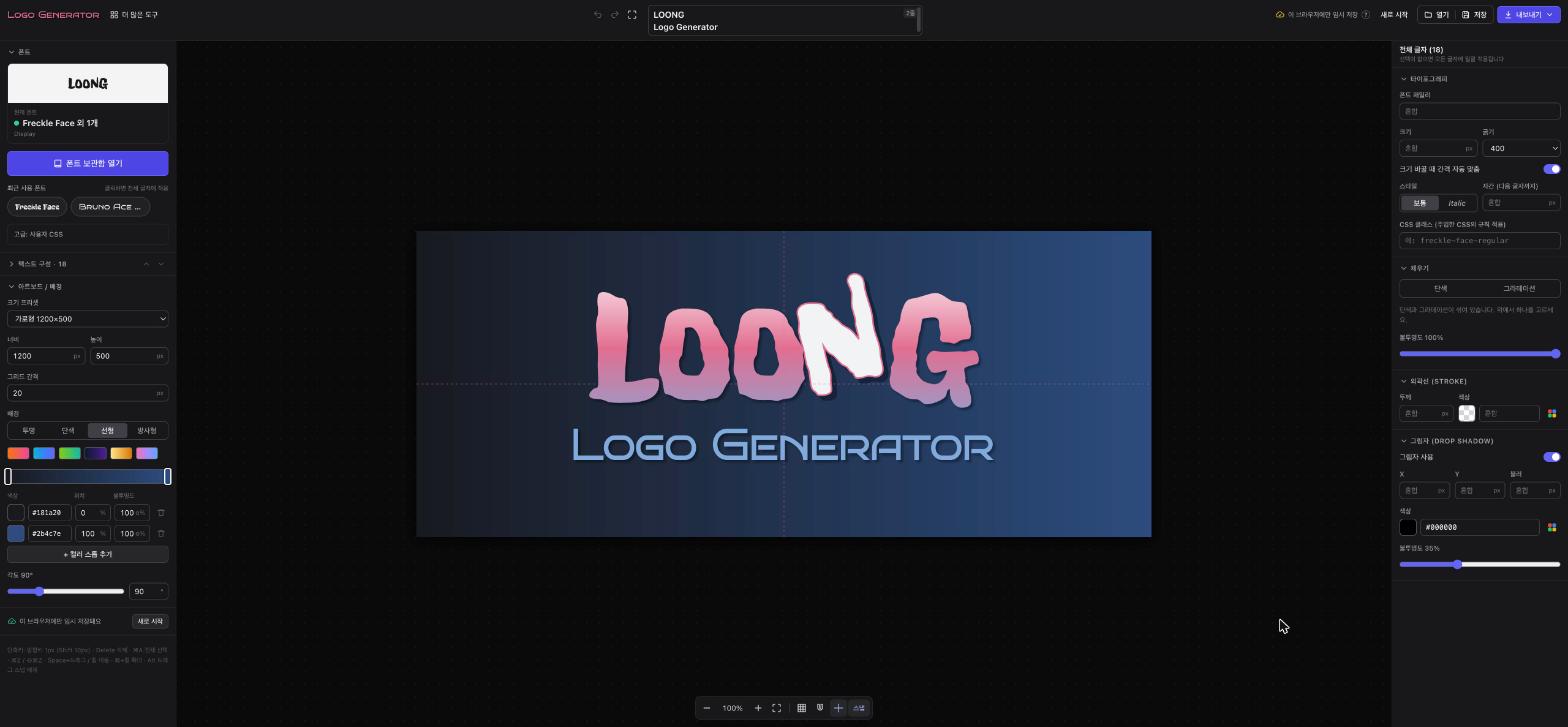
- 선형: 한 방향으로 흐르는 그라데이션입니다. 프리셋, 컬러 스톱, 각도를 정할 수 있습니다.
- 방사형: 중심에서 퍼지는 그라데이션입니다.
차콜에서 네이비로 이어지는 선형 배경(#181a20 → #2b4c7e) 덕분에 밝은 글자가 돋보입니다.
그라데이션 배경은 글자 그라데이션과 같은 편집기를 씁니다. 자세한 내용은 그라데이션 가이드를 참고하세요.
아트보드 크기 프리셋
| 프리셋 | 크기 | 용도 |
|---|---|---|
| 가로형 | 1200×500 | 웹사이트 헤더, 문서 |
| 와이드 | 1600×600 | 넓은 배너 |
| 정사각 | 1024×1024 | 프로필 사진, 앱 아이콘 |
| 소셜 커버 | 1500×500 | X(트위터) 헤더 등 커버 이미지 |
| OG 이미지 | 1200×630 | SNS·메신저 링크 미리보기 |
| 사용자 지정 | 자유 | 원하는 크기 |
너비와 높이를 직접 입력할 수 있고, 스냅 기준이 되는 그리드 간격도 바꿀 수 있습니다.
배경 포함 여부는 내보낼 때 고르기
배경은 한 번 정했다고 끝이 아닙니다.
- PNG 저장 창에서 배경 포함 또는 투명, 그리고 아트보드 전체 또는 **글자만(여백 자동)**을 고를 수 있습니다.
- 아이콘 패키지에는 파비콘/앱 아이콘에 배경 유지 스위치가 있습니다.
- SVG는 배경이 설정되어 있으면 배경을 포함합니다.
실용적인 방법은 배경을 둔 채 색을 결정한 뒤, 일반 용도로는 투명한 '글자만' PNG를, SNS용으로는 아트보드 전체 PNG를 내보내는 것입니다.
대비 확인하기
내보내기 전에 배경을 밝은 색과 어두운 색으로 번갈아 바꿔 보며 로고가 잘 읽히는지 확인하세요. 한쪽에서 잘 안 보인다면 두꺼운 외곽선을 넣기보다 색을 바꾼 두 번째 버전을 만드는 것이 좋습니다.
다음으로 읽기: 로고 파일, 무엇으로 저장해야 할까
자주 묻는 질문
배경이 투명한 로고는 어떻게 만드나요?
배경을 '투명'으로 고르거나, 배경을 둔 상태에서 PNG 저장 창의 '투명'을 선택하면 됩니다. 아트보드가 투명이면 SVG도 배경 없이 저장됩니다.
OG 이미지(링크 미리보기) 크기는 얼마인가요?
1200×630픽셀입니다. 'OG 이미지 1200×630' 프리셋을 고른 뒤 디자인하고 PNG로 내보내세요.
캔버스의 체크무늬는 무엇인가요?
투명한 영역을 표시하는 무늬이며 내보내기에는 포함되지 않습니다.
함께 읽으면 좋은 글
 사용 가이드
5분 만에 텍스트 로고 만들기 (무료, 회원가입 없음)
Logo Generator로 브라우저에서 텍스트 로고·워드마크를 만드는 방법을 단계별로 안내합니다. 이름 입력, 폰트 선택, 글자 조정, SVG·PNG 저장까지 한 번에 정리했습니다.
2026년 11월 8일 · 4분 분량 사용 가이드
글자 하나하나 따로 움직이기: 위치·회전·간격 정밀 조정 가이드
Logo Generator에서 글자를 하나씩 선택해 옮기고, 회전하고, 간격을 맞춰 직접 다듬은 듯한 워드마크를 만드는 방법을 안내합니다.
2026년 11월 7일 · 4분 분량 사용 가이드
두 줄 로고 만들기: 줄간격과 정렬로 워드마크와 슬로건 배치하기
Logo Generator로 큰 이름과 작은 슬로건을 쌓아 올린 두 줄 로고를 만드는 방법입니다. 여러 줄 입력, 크기 대비, 폰트 조합, 줄간격, 정렬까지 단계별로 안내합니다.
2026년 11월 4일 · 3분 분량