ロゴの背景の選び方:透明・単色・グラデーションはいつ使う?
要点まとめ
- 基本のロゴは、透明な背景でも成り立つべきです。
- 単色やグラデーションの背景は、バナー・SNS画像・アプリアイコン用です。
- サイズプリセットで、横長ロゴ・正方形・SNSカバー・1200×630のOG画像をすぐに作れます。
背景は、ロゴをどこで使えるかを左右します。エディター上で濃いピンクの背景に作ったロゴが素敵に見えても、白いWebサイトのヘッダーにのせると浮いてしまうことがあります。この記事では、Logo Generatorの背景とアートボードサイズの設定をまとめます。
原則:まず透明な背景で考える
Webサイト、資料、提携先のページなど幅広く使う基本のロゴは、背景なしでも成り立つ必要があります。明るい面と暗い面の両方で十分なコントラストがある色を使うか、暗い版と明るい版の2種類を用意しておきましょう。
背景を使うのは、ロゴが画像全体を占めるときだけです。SNSバナー、プロフィール画像、アプリアイコン、リンクのプレビューなどです。
背景のオプション
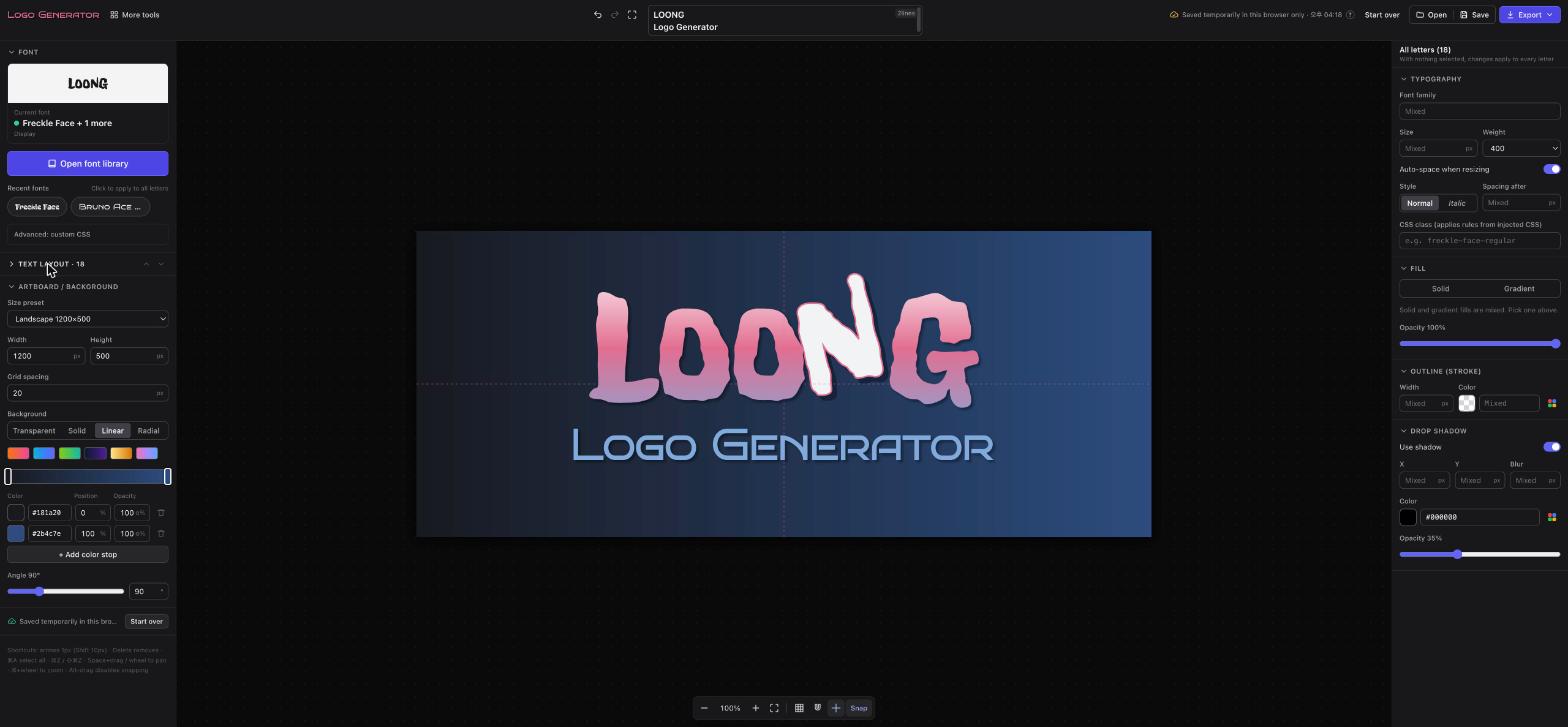
左の アートボード / 背景 を開くと、次から選べます。
- 透明:背景なし。キャンバスには透明部分を示すチェック柄が表示されます。
- 単色:1色です。
- 線形:一方向に流れるグラデーションです。プリセット、カラーストップ、角度を設定できます。
- 円形:中心から広がるグラデーションです。
チャコールからネイビーへ流れる線形背景(#181a20 → #2b4c7e)で、明るい文字が引き立ちます。
グラデーション背景は、文字のグラデーションと同じエディターを使います。詳しくはグラデーションガイドをご覧ください。
アートボードのサイズプリセット
| プリセット | サイズ | 用途 |
|---|---|---|
| 横長 | 1200×500 | Webサイトのヘッダー、資料 |
| ワイド | 1600×600 | 横長のバナー |
| 正方形 | 1024×1024 | プロフィール画像、アプリアイコン |
| SNSカバー | 1500×500 | X(Twitter)のヘッダーなどのカバー画像 |
| OG画像 | 1200×630 | SNS・メッセージアプリのリンクプレビュー |
| カスタム | 自由 | 好きなサイズ |
幅 と 高さ を直接入力することも、スナップの基準になる グリッド間隔 を変えることもできます。
背景の有無は書き出し時に選ぶ
背景は一度決めたら終わりではありません。
- PNG の書き出し画面で、背景を含める か 透明、そして アートボード全体 か 文字のみ(余白自動) を選べます。
- アイコンパッケージ には ファビコン/アプリアイコンに背景を残す スイッチがあります。
- SVG は背景が設定されていれば背景を含みます。
実用的なのは、背景を置いた状態で色を決めてから、一般用途には透明な「文字のみ」PNGを、SNS用にはアートボード全体のPNGを書き出す方法です。
コントラストを確認する
書き出す前に、背景を明るい色と暗い色に切り替えてロゴが読みやすいか確認しましょう。どちらかで見づらい場合は、太いアウトラインを足すより、色を変えた2つ目の版を作るほうがおすすめです。
次に読む:ロゴファイルは何で保存すべき?
よくある質問
背景が透明なロゴはどう作りますか?
背景を「透明」にするか、背景を残したままPNGの書き出し画面で「透明」を選びます。アートボードが透明ならSVGも背景なしで保存されます。
OG画像(リンクのプレビュー)のサイズは?
1200×630ピクセルです。「OG画像 1200×630」プリセットを選んでデザインし、PNGで書き出してください。
キャンバスのチェック柄は何ですか?
透明な部分を示す柄で、書き出しには含まれません。
あわせて読みたい
 ガイド
5分でできるテキストロゴの作り方(無料・登録不要)
Logo Generatorを使って、ブラウザだけでテキストロゴ(ワードマーク)を作る手順を解説します。名前の入力、フォント選び、文字の調整、SVG・PNGでの保存までをまとめました。
2026年11月8日 · 約4分で読めます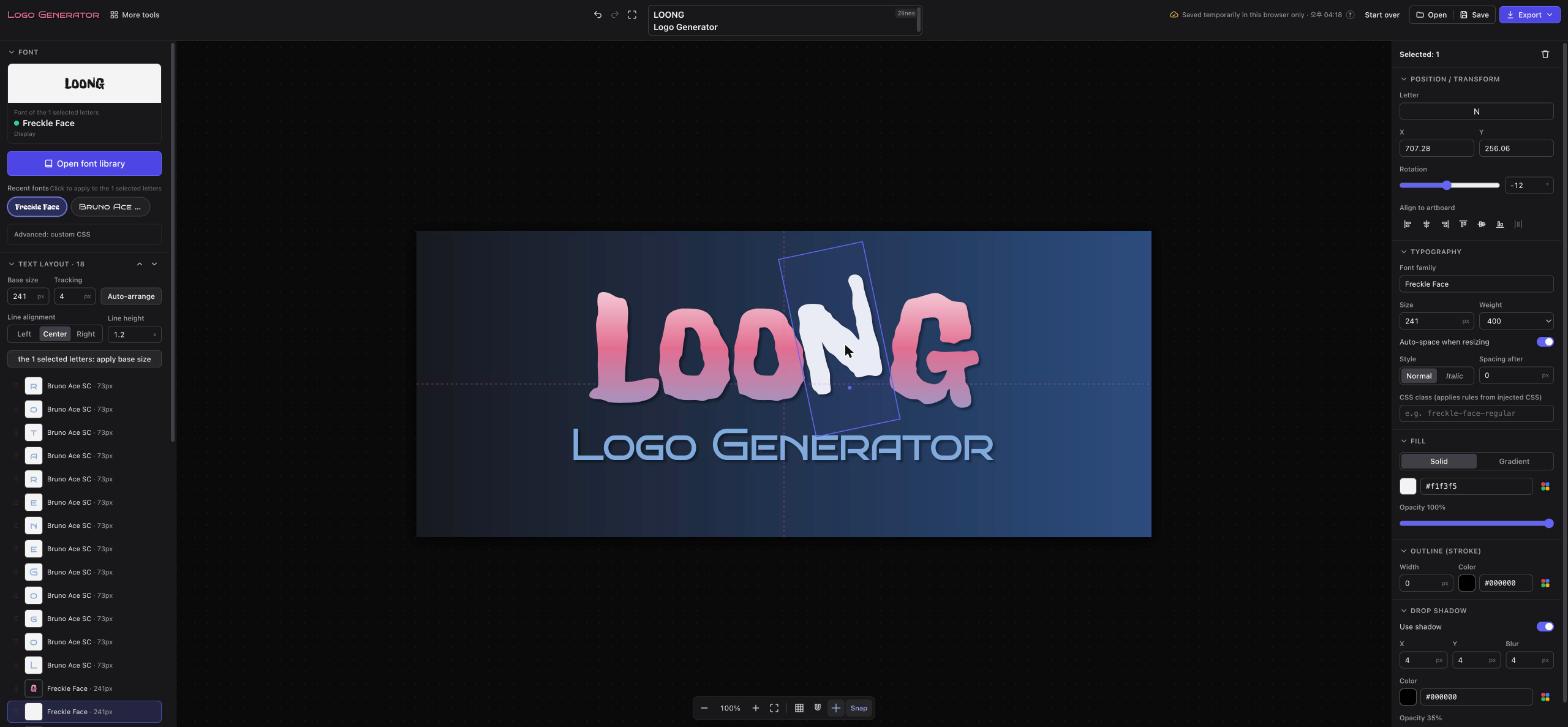 ガイド
文字をひとつずつ動かす:位置・回転・間隔を細かく調整するガイド
Logo Generatorで文字を1つずつ選択して移動・回転・間隔調整を行い、手作業で仕上げたようなワードマークを作る方法を解説します。
2026年11月7日 · 約4分で読めます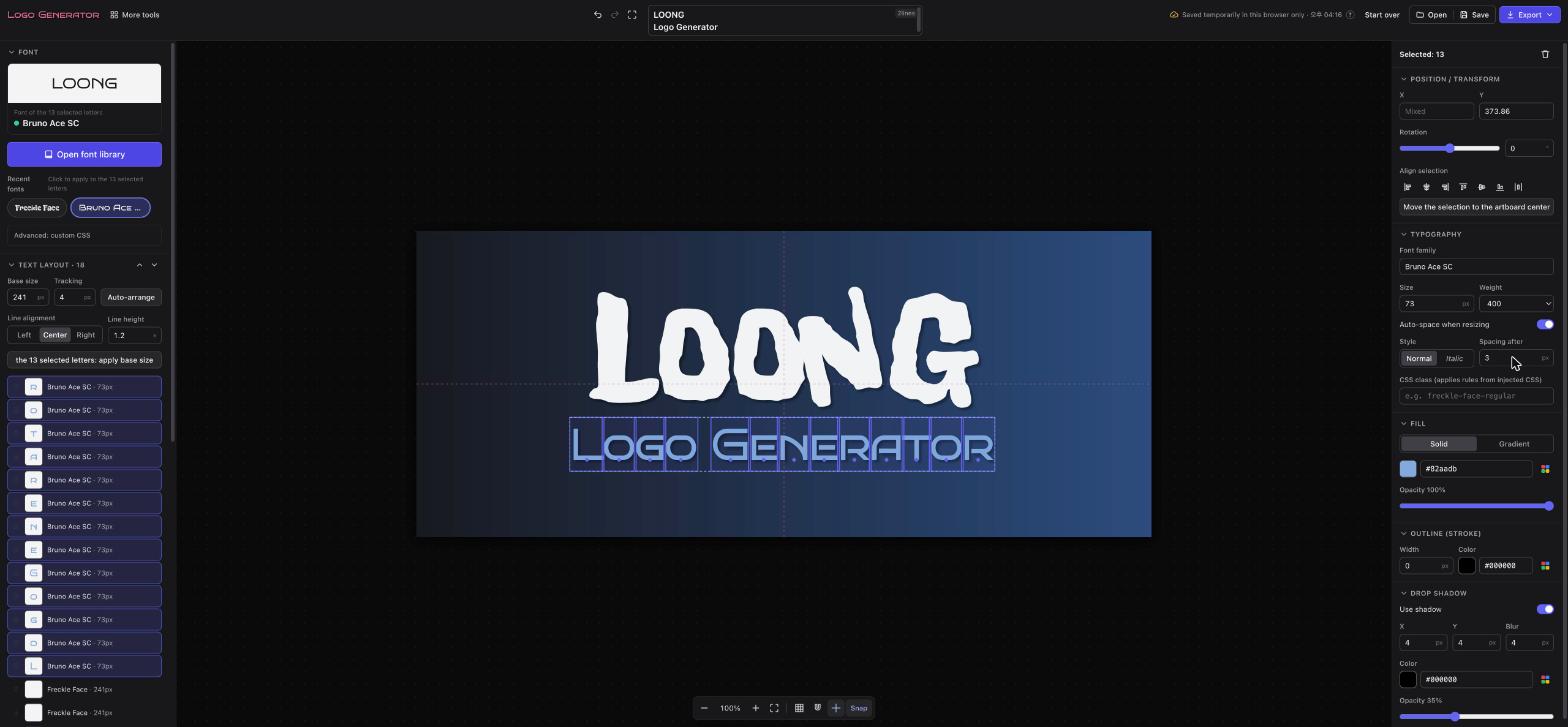 ガイド
2行ロゴの作り方:行間と揃えでワードマークとキャッチコピーを配置する
Logo Generatorで、大きな名前と小さなキャッチコピーを積み重ねた2行ロゴを作る方法です。複数行の入力、サイズのコントラスト、フォントの組み合わせ、行間、揃えまで順番に解説します。
2026年11月4日 · 約3分で読めます