Logo 背景选择指南:透明、纯色和渐变分别什么时候用
要点总结
- 主 Logo 应该在透明背景下也能成立。
- 纯色和渐变背景适用于横幅、社交图片和应用图标。
- 尺寸预设可一键生成横版 Logo、方形、社交封面和 1200×630 的 OG 图片。
背景决定了 Logo 能用在哪里。在编辑器里放在亮粉色背景上看起来很棒的 Logo,放到白色网站页眉上可能就格格不入。本文整理了 Logo Generator 的背景与画板尺寸设置。
原则:先按透明背景来设计
用于网站、文档、合作页面等各种场景的主 Logo,必须在没有背景时也能成立。要么使用在浅色和深色表面上都有足够对比的颜色,要么准备深色版和浅色版两个版本。
只有当 Logo 占满整张图片时才使用背景,例如社交横幅、头像、应用图标和链接预览。
背景选项
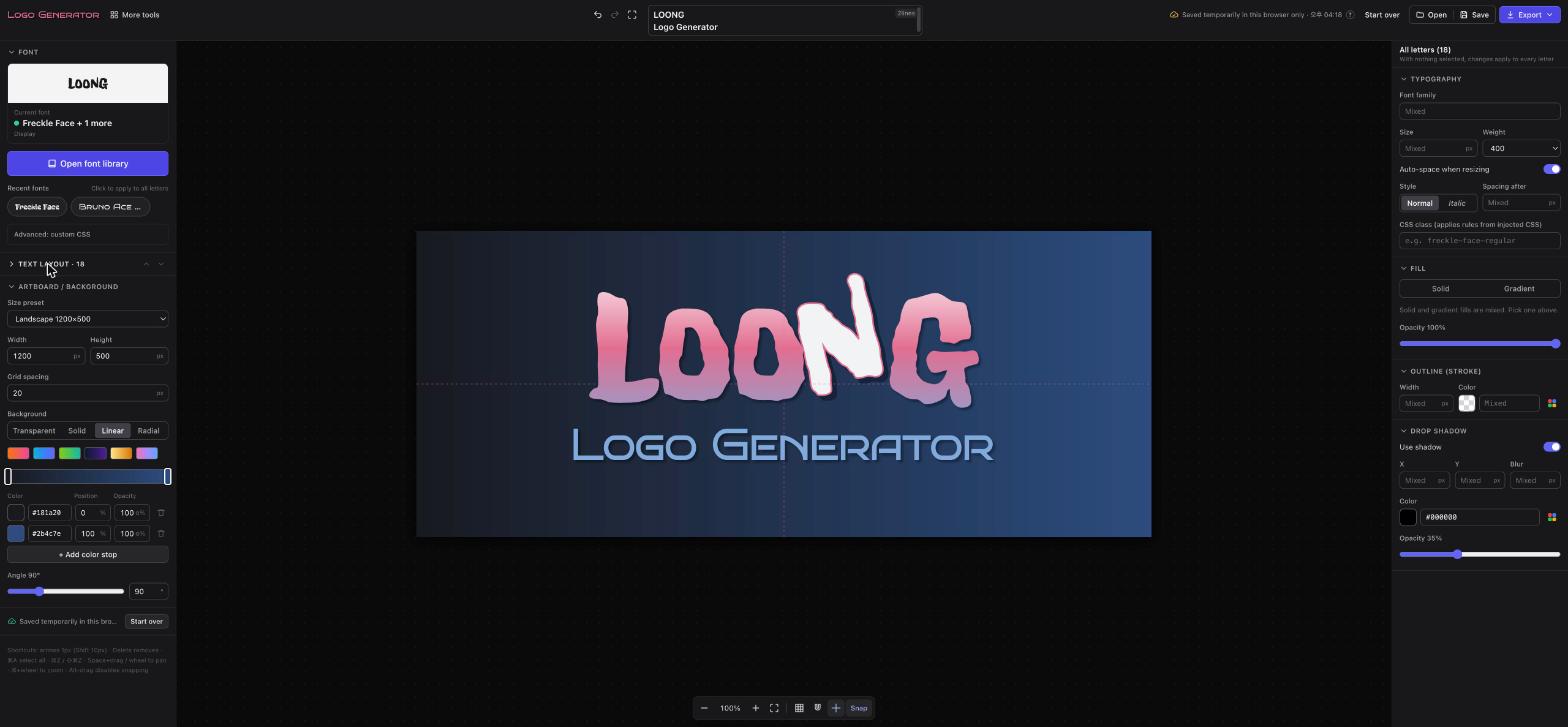
打开左侧的 画板 / 背景,可以选择:
- 透明:无背景。画布上会显示表示透明区域的棋盘格。
- 纯色:单一颜色。
- 线性:沿一个方向过渡的渐变,可设置预设、色标和角度。
- 径向:从中心向外扩散的渐变。
从炭灰过渡到海军蓝的线性背景(#181a20 → #2b4c7e),让浅色文字更加突出。
渐变背景与文字渐变使用同一个编辑器,详见渐变指南。
画板尺寸预设
| 预设 | 尺寸 | 适用场景 |
|---|---|---|
| 横版 | 1200×500 | 网站页眉、文档 |
| 宽幅 | 1600×600 | 宽横幅 |
| 方形 | 1024×1024 | 头像、应用图标 |
| 社交封面 | 1500×500 | X(Twitter)页眉等封面图 |
| OG 图片 | 1200×630 | 社交平台、聊天软件的链接预览 |
| 自定义 | 任意 | 自己需要的尺寸 |
也可以直接输入 宽度 和 高度,或修改作为吸附基准的 网格间距。
导出时再决定是否包含背景
背景并不是一锤定音的:
- PNG 导出窗口中可以选择 包含背景 或 透明,以及 整个画板 或 仅文字(自动留白)。
- 图标包 中有 网站图标 / 应用图标保留背景 开关。
- 设置了背景时,SVG 会包含背景。
一个实用的做法是:保留背景来确定配色,然后为通用场景导出透明的“仅文字”PNG,为社交平台导出整个画板的 PNG。
检查对比度
导出前,把背景在浅色和深色之间切换,确认 Logo 都清晰可读。如果某一边看不清,与其加粗描边,不如另做一个换色版本。
延伸阅读:Logo 文件应该保存成什么格式
常见问题
如何得到透明背景的 Logo?
把背景设为“透明”,或保留背景并在 PNG 导出窗口中选择“透明”。画板为透明时,SVG 也会不含背景导出。
OG 图片(链接预览)的尺寸是多少?
1200×630 像素。选择“OG 图片 1200×630”预设进行设计,再导出 PNG 即可。
画布上的棋盘格是什么?
它表示透明区域,不会包含在导出内容中。
延伸阅读
 使用指南
5 分钟制作文字 Logo(免费、无需注册)
分步讲解如何使用 Logo Generator 在浏览器中制作文字 Logo(字标):输入名称、选择字体、调整字符,再导出 SVG 或 PNG。
2026年11月8日 · 阅读约 3 分钟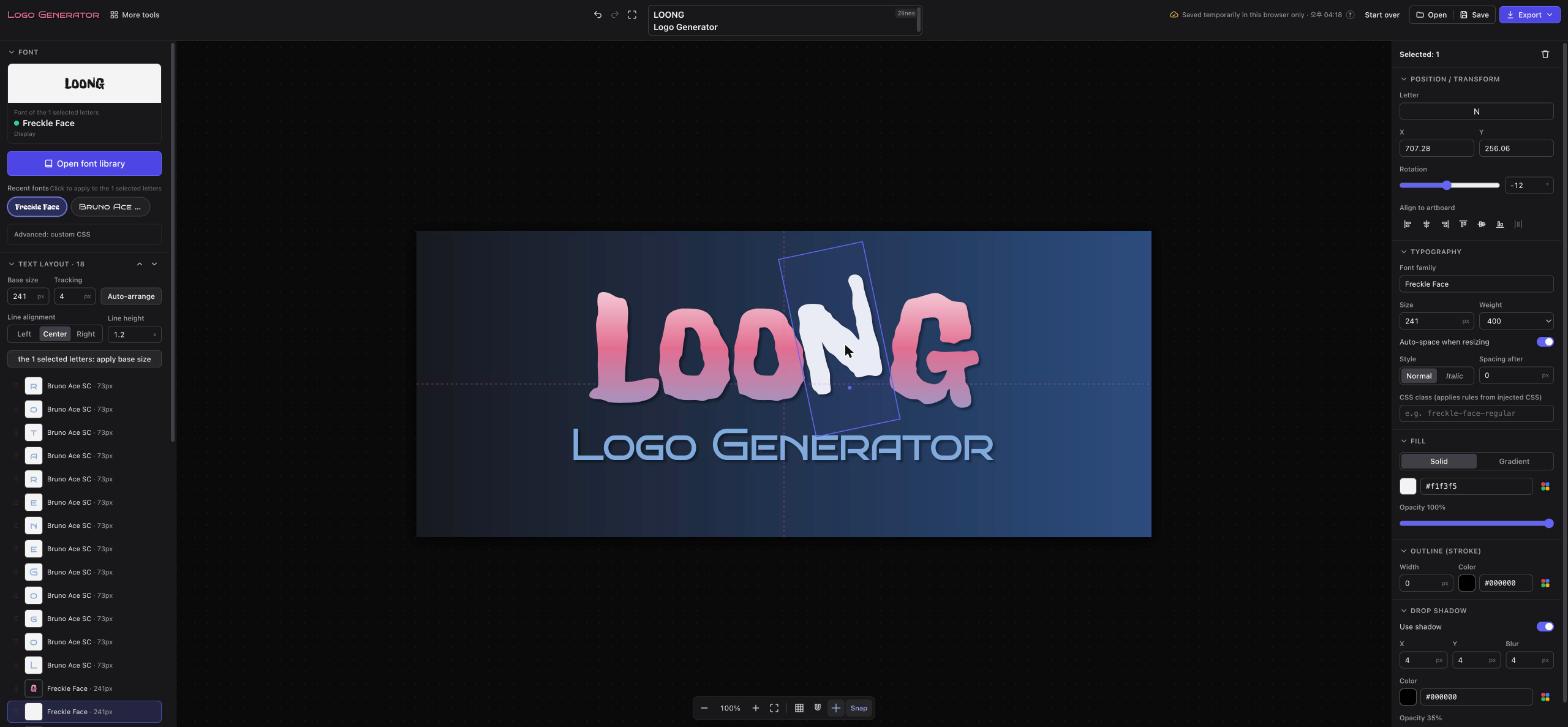 使用指南
逐个移动字符:位置、旋转与间距的精细调整指南
介绍如何在 Logo Generator 中逐个选择字符并进行移动、旋转和间距调整,做出如同手工打磨的字标。
2026年11月7日 · 阅读约 3 分钟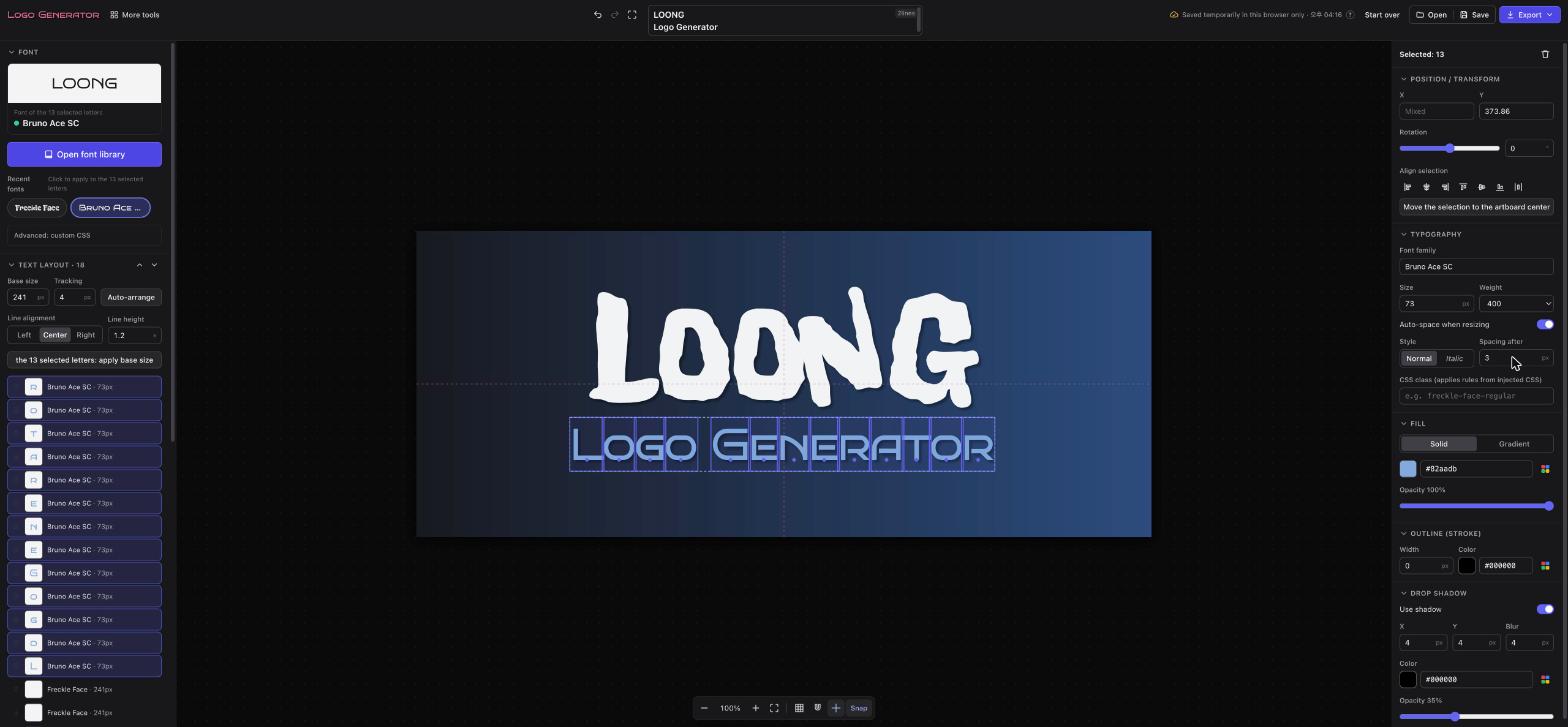 使用指南
制作双行 Logo:用行距和对齐排布字标与标语
介绍如何用 Logo Generator 制作大名称加小标语的双行 Logo:多行输入、字号对比、字体搭配、行距与对齐,逐步讲解。
2026年11月4日 · 阅读约 2 分钟