ロゴからファビコンセットを一括作成してWebサイトに設置する
要点まとめ
- ブラウザとスマートフォンには、ICO、16/32/48のPNG、180pxのApple用、192/512pxのAndroid用アイコンが必要です。
- Logo Generatorのアイコンパッケージは、これらすべてとsite.webmanifest、HTMLコードまで作成します。
- ごく小さいサイズ用には、1〜2文字・太め・高コントラストに単純化しましょう。
ファビコンは、ブラウザのタブ、ブックマーク、検索結果に表示される小さなアイコンです。小さいながら、たくさんのタブの中から自分のサイトを見つけてもらう手がかりになり、モバイルのGoogle検索ではサイト名の横にも表示されます。この記事では、ロゴからファビコンセットを作ってWebサイトに設置する方法を説明します。
実際に必要なファイル
| ファイル | サイズ | 使われる場所 |
|---|---|---|
| favicon.ico | 16, 32, 48 | すべてのブラウザ、旧環境向け |
| favicon-16x16.png / 32x32 / 48x48 | 16〜48px | 最近のブラウザ |
| apple-touch-icon.png | 180×180 | iPhone・iPadのホーム画面 |
| android-chrome-192x192.png / 512x512 | 192, 512px | Androidのホーム画面、PWA |
| site.webmanifest | — | Android・PWA用のアプリ名とアイコン |
ステップ1:小さいサイズ用の版をデザインする
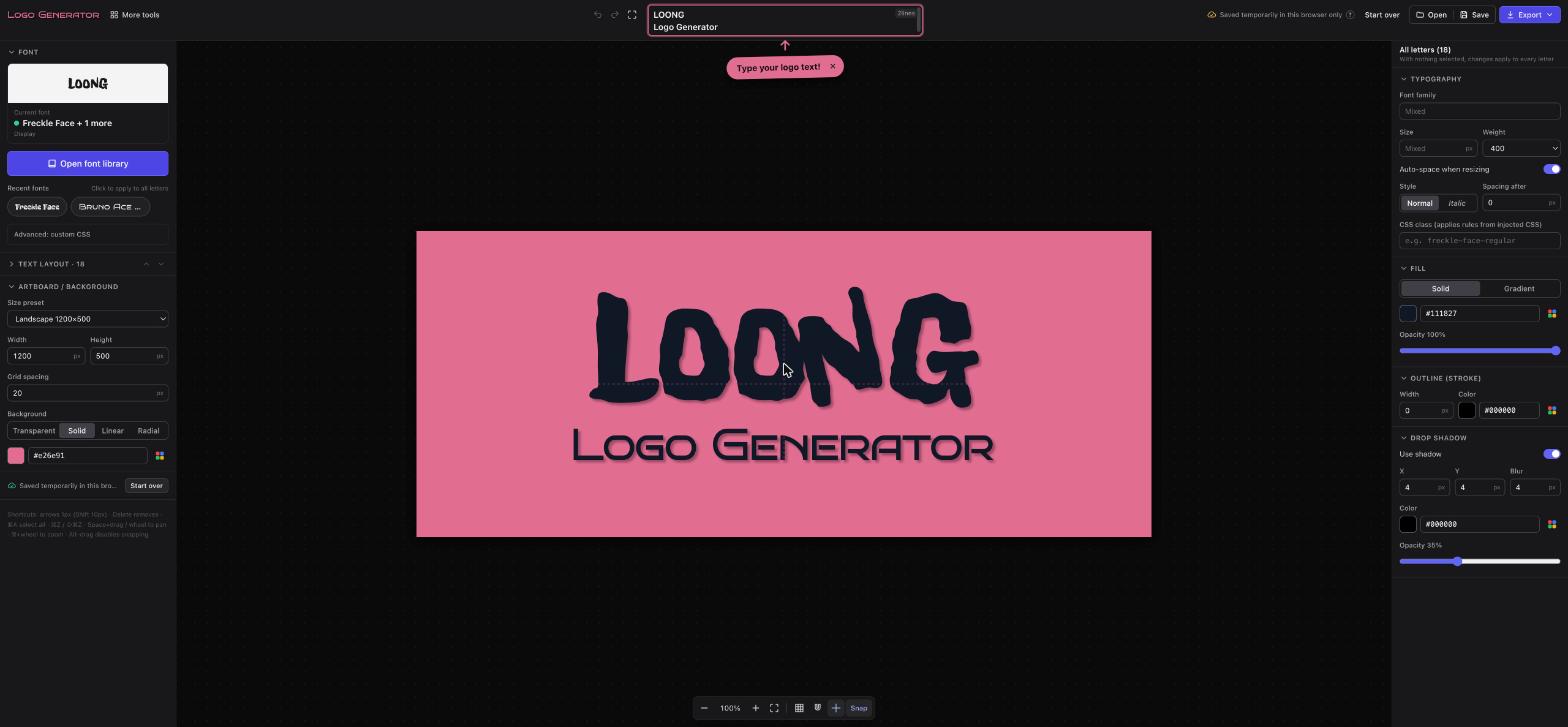
ワードマーク全体は、16pxではほとんど読めません。書き出す前に、Logo Generatorで単純化した版を作ってみましょう。
- 頭文字1つ、または2文字のモノグラムだけを入力します。
- 太いフォントと、コントラストの高い単色を使います。
- アートボードのプリセットを 正方形 1024×1024 にします。
- 明るいタブでも暗いタブでも見えるよう、背景色を入れておきます。
あとで修正できるよう、別のプロジェクトとして保存しておきましょう。
ステップ2:アイコンパッケージを書き出す
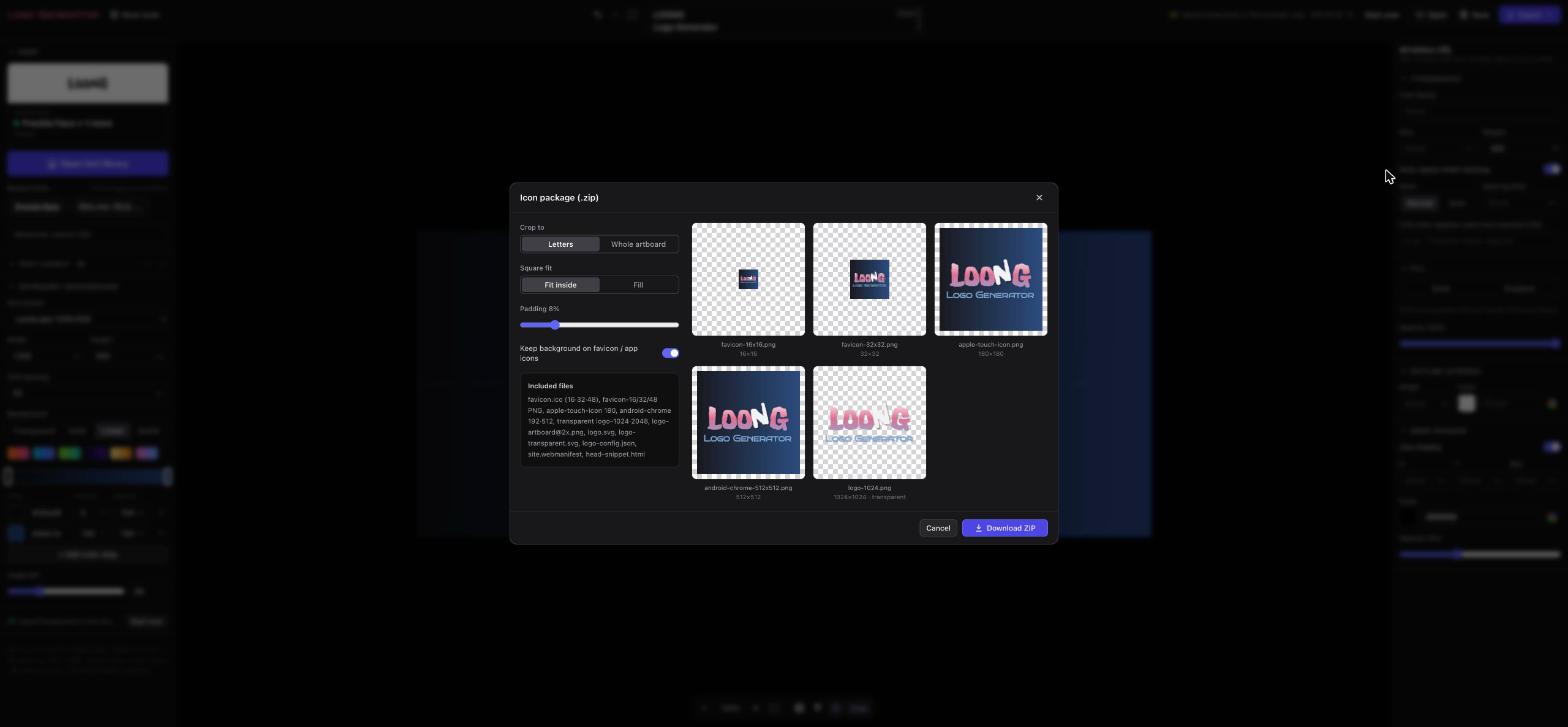
書き出し → アイコンパッケージ(.zip) をクリックします。
16pxのプレビューを必ず確認しましょう。ここで読みにくければ、デザインをさらに単純にする必要があります。
次を調整します。
- 切り抜き範囲:文字の範囲(ぴったり)またはアートボード全体
- 正方形への合わせ方:全体を表示はロゴ全体が見えるように、いっぱいに表示は正方形を埋めるように切り抜きます。
- 余白:5〜10%ほど取ると、文字が端にくっつきません。
- ファビコン/アプリアイコンに背景を残す:たいていはオンがおすすめです。
ZIPをダウンロード を押します。
ステップ3:ファイルをアップロードする
解凍して、アイコンファイルをトップページと同じ最上位フォルダーにアップロードします。一般的なレンタルサーバーなら最上位フォルダー、Cloudflare PagesやNetlifyのような静的ホスティングなら公開されるフォルダー(多くは public/ や dist/)に置きます。
ステップ4:HTMLコードを貼り付ける
zip内の head-snippet.html を開き、内容をすべてのページ(またはサイトのテンプレート)の <head> 内に貼り付けます。
<link rel="icon" href="/favicon.ico" sizes="any">
<link rel="icon" type="image/png" sizes="32x32" href="/favicon-32x32.png">
<link rel="icon" type="image/png" sizes="16x16" href="/favicon-16x16.png">
<link rel="apple-touch-icon" sizes="180x180" href="/apple-touch-icon.png">
<link rel="manifest" href="/site.webmanifest">
WordPress、Wix、ペライチなどのサイト作成サービスには、たいてい「サイトアイコン」や「ファビコン」の設定があります。その場合は512pxのPNGをアップロードしましょう。
ステップ5:確認する
- 新しいシークレットウィンドウでサイトを開きます。
- ブックマークに追加し、スマートフォンのホーム画面にも追加してみます。
- 数日後、モバイルのGoogleでサイト名を検索し、検索結果にファビコンが表示されるか確認します。
おまけ:zipに入っているその他のファイル
パッケージには、透過の logo-1024.png と logo-2048.png、logo-artboard@2x.png、SVG 2種類、logo-config.json も入っていて、そのままロゴキットになります。詳しくはロゴの書き出し完全ガイドをご覧ください。
よくある質問
ファビコンのファイルはどこにアップロードしますか?
Webサイトの最上位フォルダー(トップページと同じ場所)にアップロードし、head-snippet.htmlの内容を各ページの<head>内に貼り付けます。
新しいファビコンが表示されません。
ブラウザはファビコンを長くキャッシュします。強制再読み込みやシークレットウィンドウで確認し、少し待ってみてください。コード内のパスが実際のアップロード先と一致しているかも確認しましょう。
ファビコンにロゴ全体を入れるべきですか?
通常はおすすめしません。16pxではワードマーク全体がつぶれてしまいます。頭文字や短いモノグラムを使い、明るいタブでも暗いタブでも見えるよう背景を残しましょう。
あわせて読みたい
 ガイド
フォトショップなしでロゴを作る:テキストを自由に組み合わせる無料オンラインの方法
フォトショップをインストールしたり契約したりしなくても、ブラウザでテキストを自由に組み合わせてロゴを作れます。文字ごとの移動・回転・色変更、背景を消した透過版、SVG・PNGの書き出しまでまとめました。
2026年11月10日 · 約4分で読めます ガイド
5分でできるテキストロゴの作り方(無料・登録不要)
Logo Generatorを使って、ブラウザだけでテキストロゴ(ワードマーク)を作る手順を解説します。名前の入力、フォント選び、文字の調整、SVG・PNGでの保存までをまとめました。
2026年11月8日 · 約4分で読めます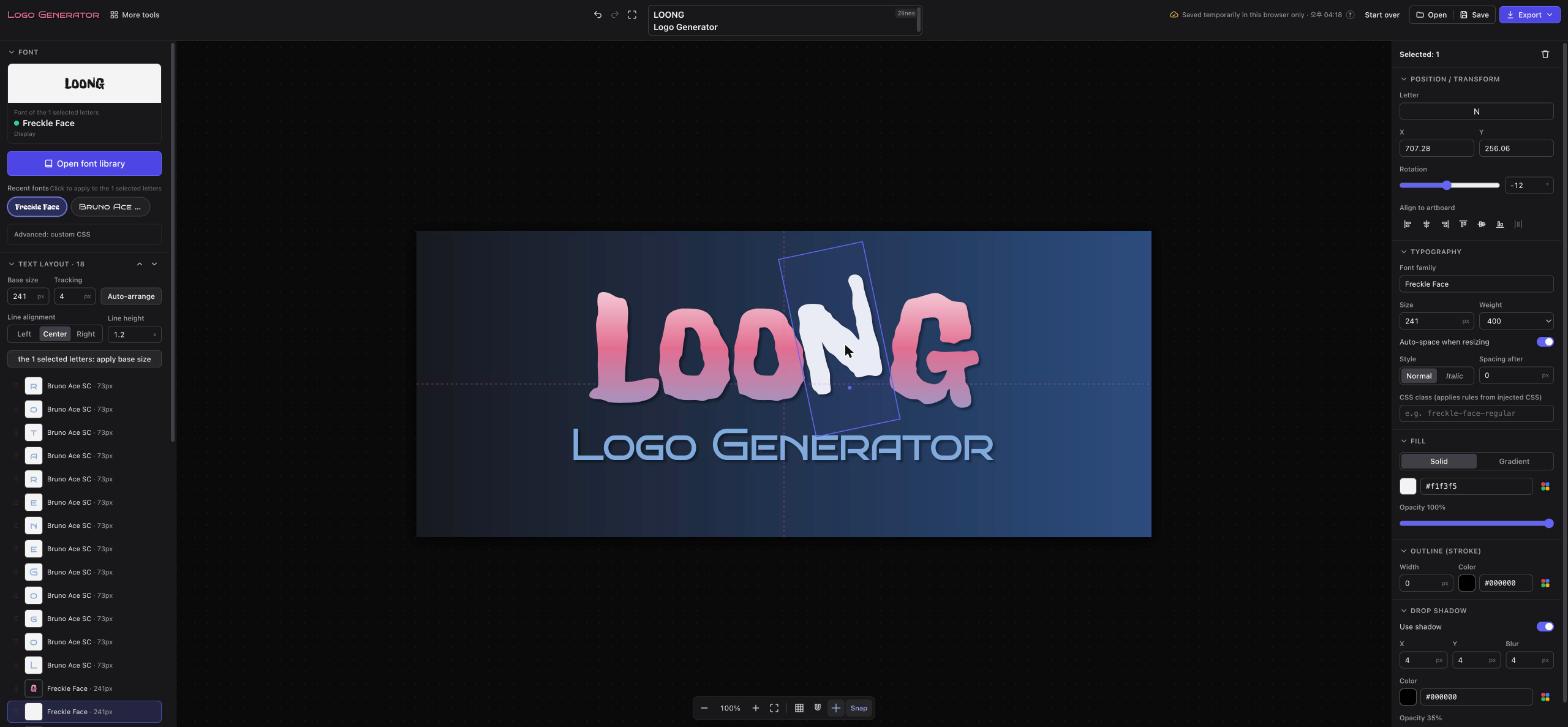 ガイド
文字をひとつずつ動かす:位置・回転・間隔を細かく調整するガイド
Logo Generatorで文字を1つずつ選択して移動・回転・間隔調整を行い、手作業で仕上げたようなワードマークを作る方法を解説します。
2026年11月7日 · 約4分で読めます