ロゴの書き出し完全ガイド:SVG・PNG・HTMLコード・ファビコンセット・プロジェクトファイル
要点まとめ
- SVGは2種類あります。Web用(フォントをリンク)はWebサイトに、スタンドアロン(フォント埋め込み)はデザインツールや印刷に使います。
- PNGは1〜4倍の倍率、背景あり・透明、アートボード全体・文字のみから選べます。
- アイコンパッケージは、favicon.ico、アプリアイコン、PNG、SVG、マニフェスト、HTMLコードをzip1つにまとめます。
ロゴのデザインが終わったら、次はファイルです。Logo Generatorは、すべての書き出しを右上の 書き出し ボタン1つにまとめています。この記事では、各オプションが何をするのか、いつ使うのかを詳しく説明します。どの形式が必要か分からない場合は、まずロゴファイルは何で保存すべき?を読んでみてください。
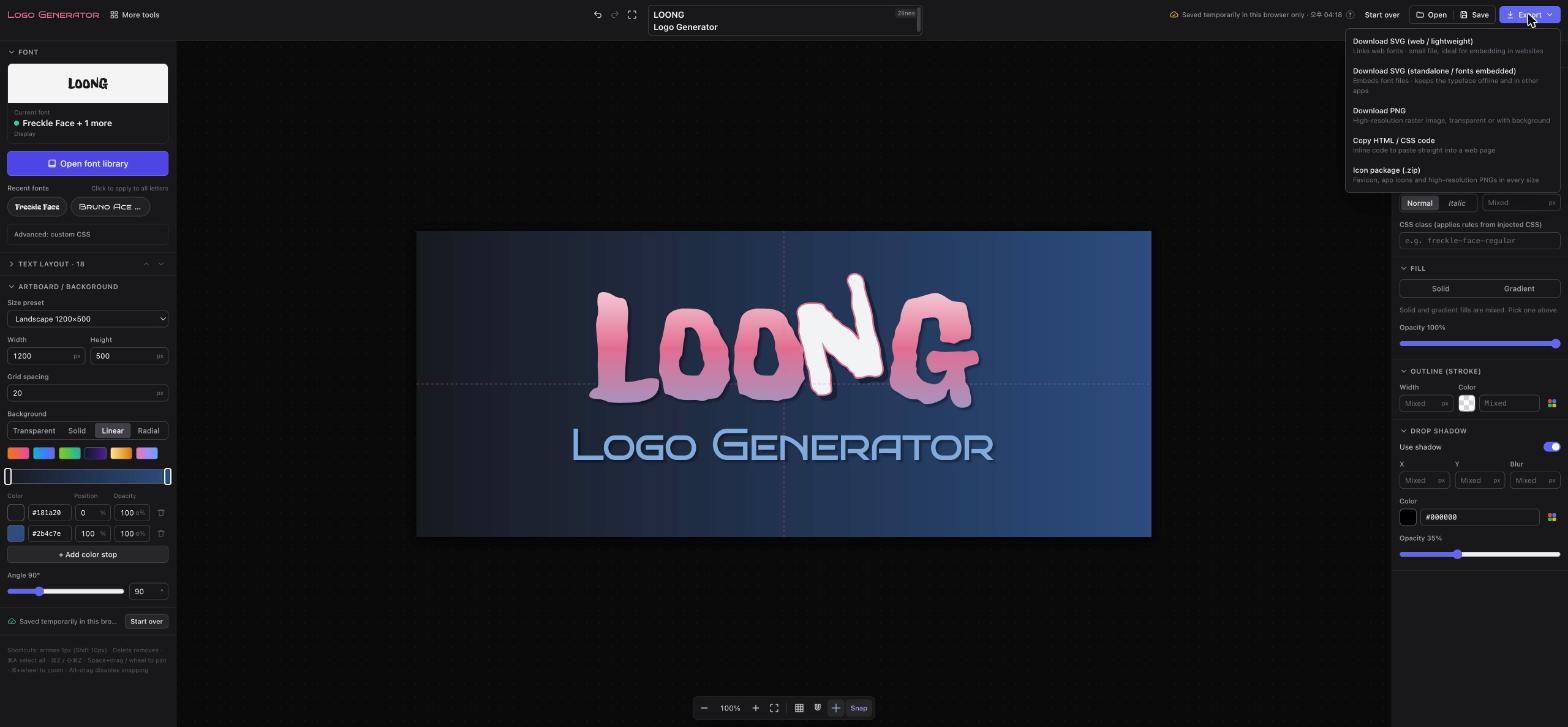 5つの書き出しオプションに、それぞれ用途が1行で説明されています。
1. SVGをダウンロード(Web用 / 軽量)
用途: Webサイト、ランディングページ、Webアプリ
このSVGは @import でWebフォントをリンクするため、ファイルが小さく済みます。ページを開いたときにブラウザがフォントをダウンロードします。オンラインで使うロゴならいちばんの選択肢です。
注意: オフラインで開いたり、Webフォントを読み込めないデザインソフトで開いたりすると、既定の書体に置き換わって表示されます。
2. SVGをダウンロード(スタンドアロン / フォント埋め込み)
用途: Figma、Illustrator、Inkscape、Canva、印刷会社、他の人に渡すとき
フォントファイルをSVGの中に埋め込むので、オフラインでもどこでも同じように表示されます。Web用よりファイルは大きくなります。まれにサーバーの制限でフォントを埋め込めない場合は案内が表示され、そのフォントはリンクのまま残ります。
3. PNGをダウンロード
用途: 資料、スライド、メールの署名、SNSへのアップロードなど、SVGが使えないすべての場所
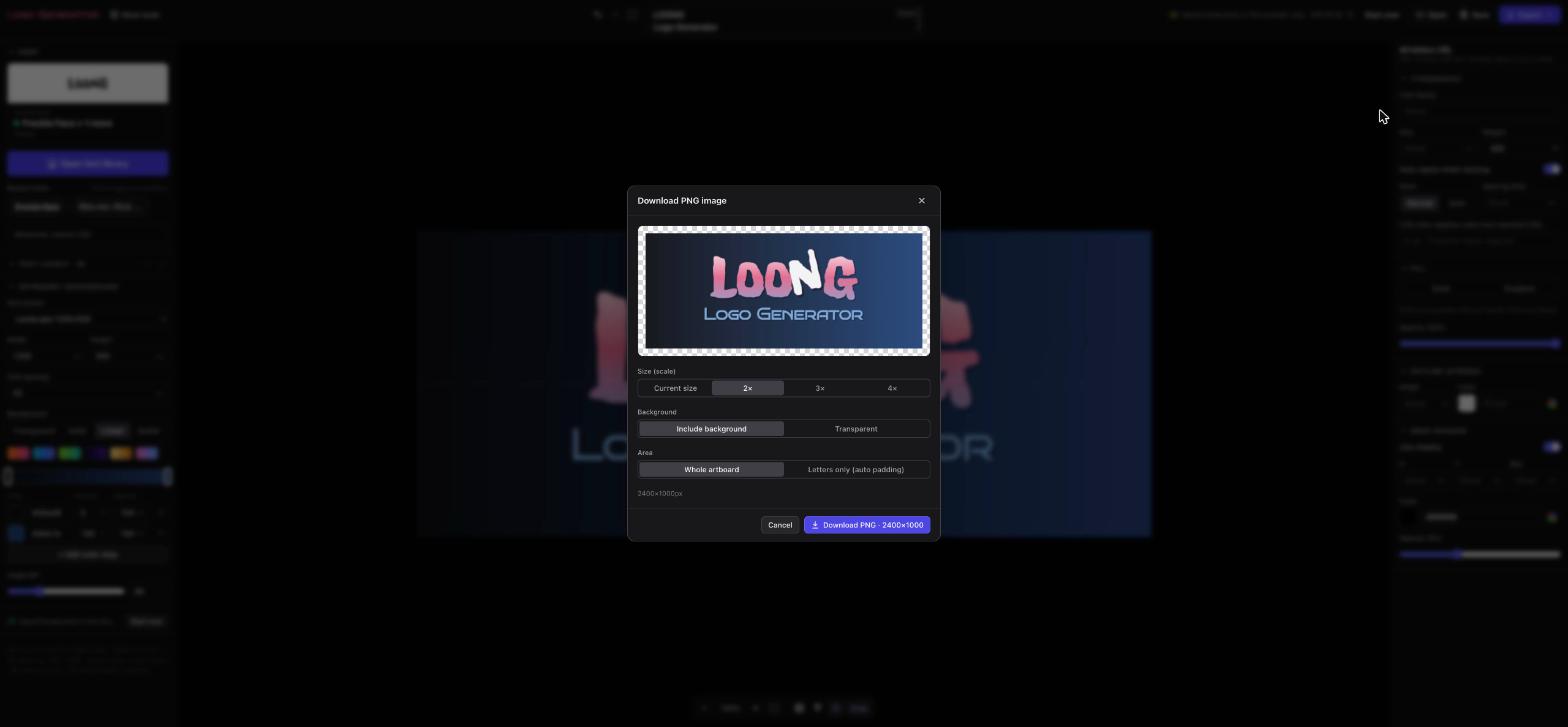
倍率・背景・範囲を選ぶと、プレビューと最終的なピクセルサイズがすぐに変わります。
- サイズ(倍率):現在のサイズ、2×、3×、4×。高解像度の画面でくっきり見せるには2倍以上がおすすめです。
- 背景:背景を含める、または透明
- 範囲:アートボード全体、または文字のみ(余白自動)。文字のみを選ぶとロゴにぴったり合わせて切り抜かれます。
ボタンには「PNGをダウンロード · 2400×1000」のように最終サイズが表示されます。
4. HTML / CSSコードをコピー
用途: Webページ、CMS、ノーコードツールにロゴを直接貼り付けるとき、AIにロゴを渡すとき
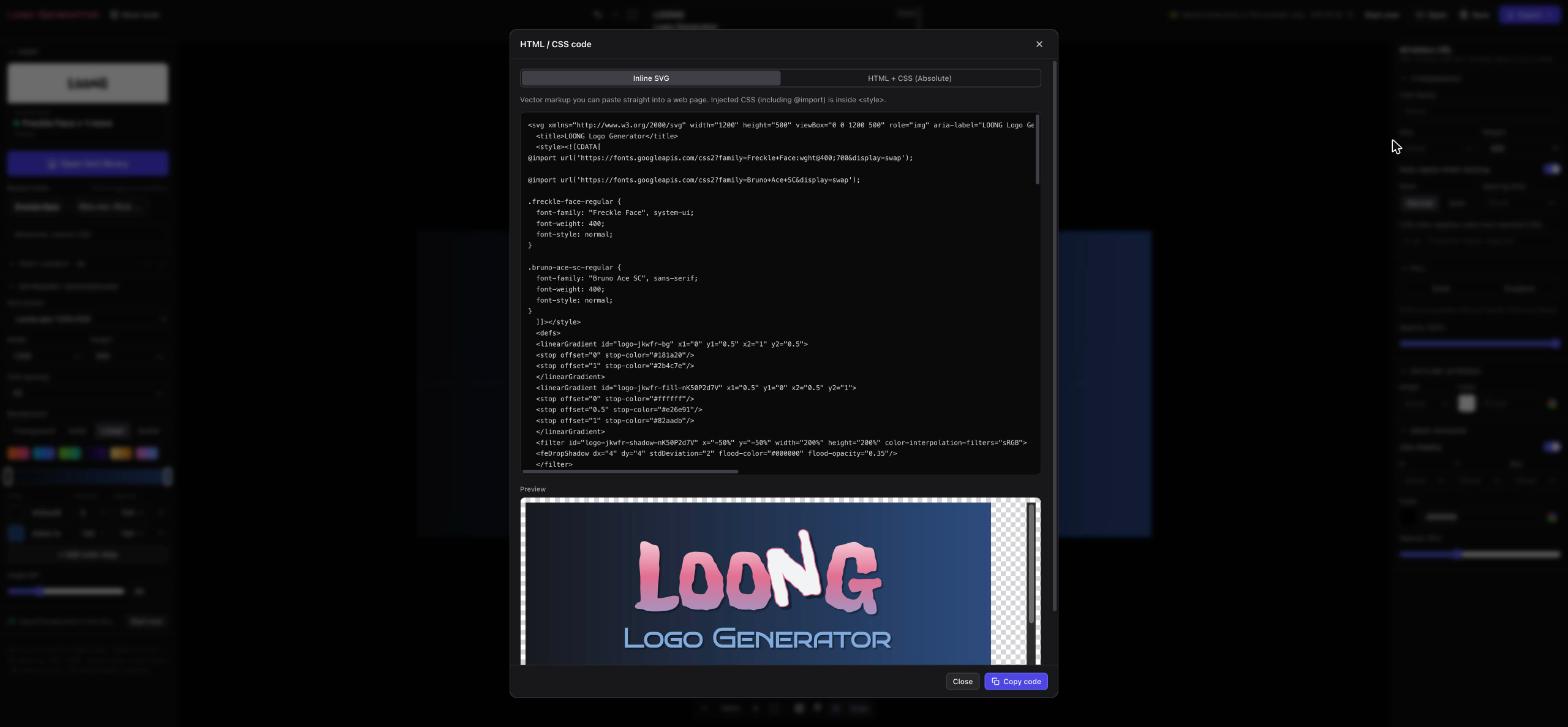 フォントのCSSを含むインラインSVGコードと、下部のプレビューです。
タブは2つあります。
- インラインSVG:
<style>の中にフォントのCSSが入ったベクターマークアップです。HTMLを入れられる場所ならどこにでも貼り付けられます。 - HTML + CSS(Absolute):文字ごとに絶対位置を持つ要素で構成され、テキストを選択・検索できます。
コードをコピー を押すだけです。このコードをAIツールと組み合わせる方法は、HTMLで書き出したロゴをAIでアレンジするで紹介しています。
5. アイコンパッケージ(.zip)
用途: ファビコン、ホーム画面のアイコン、各サイズのPNGセット
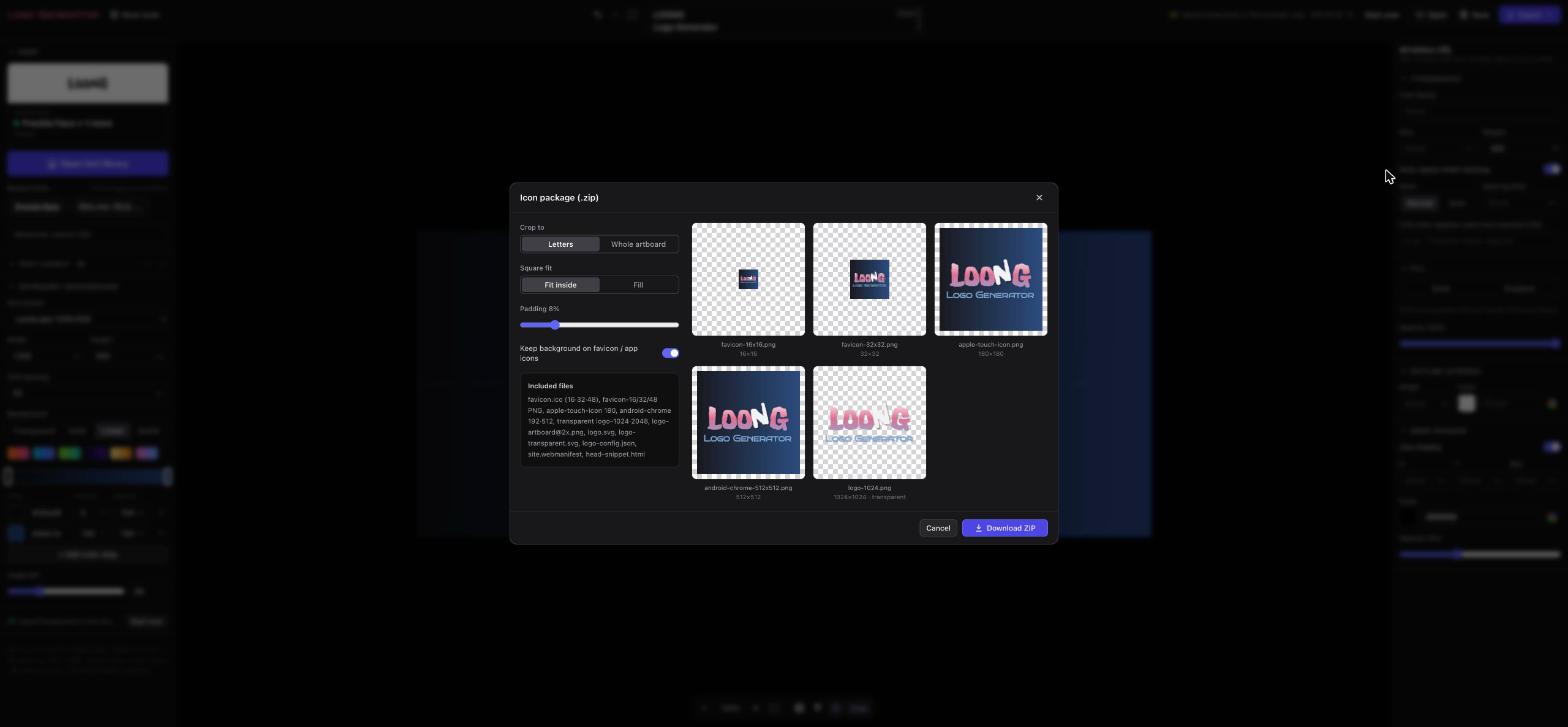 16px・32pxのファビコン、180pxのAppleアイコン、512pxのAndroidアイコン、1024pxの透過ロゴをプレビューできます。
設定項目は次のとおりです。
- 切り抜き範囲:文字の範囲、またはアートボード全体
- 正方形への合わせ方:全体を表示(ロゴ全体が見える)、またはいっぱいに表示(正方形を埋めるように切り抜く)
- 余白:ロゴの周りの余白
- ファビコン/アプリアイコンに背景を残す
zipには、favicon.ico(16/32/48)、PNGファビコン、apple-touch-icon.png、Androidアイコン(192/512)、透過の logo-1024.png と logo-2048.png、logo-artboard@2x.png、logo.svg、logo-transparent.svg、logo-config.json、site.webmanifest、head-snippet.html が入っています。Webサイトへの設置方法はファビコンガイドで説明しています。
6. プロジェクトを保存する
書き出しメニューにはありませんが、同じくらい重要です。上部バーの 保存 を押すと logo-config.json がダウンロードされ、開く で読み込んで編集を続けられます。作業内容はブラウザにも自動保存されますが、あくまで一時保存です。詳しくはプロジェクトの保存と読み込みをご覧ください。
書き出しチェックリスト
- プロジェクトファイルを保存します。
- Webサイト用のSVG(Web用)と、それ以外の用途のSVG(フォント埋め込み)を書き出します。
- 透明PNGを2倍(文字のみ)と4倍で書き出します。
- アイコンパッケージを書き出します。
- ブランド名のフォルダーにすべてまとめておきます。
シリーズの次の記事:SVGロゴがPNGより優れている理由
よくある質問
IllustratorでSVGを開くとフォントが違って見えます。
オンラインのフォントをリンクで読み込むWeb用SVGを書き出した可能性が高いです。デザインツールや印刷には「SVGをダウンロード(スタンドアロン / フォント埋め込み)」を使ってください。
PNGは最大どのくらいの大きさで書き出せますか?
ブラウザのキャンバスの上限内で、アートボードの最大4倍まで可能です。大きすぎる場合は、書き出し画面で倍率を下げるよう案内されます。
一部のフォントを埋め込めなかったと表示されます。
一部のフォントサーバーは埋め込みを許可していません(CORS)。そのフォントはSVG内にWebフォントのリンクとして残り、PNGでは代替フォントが使われることがあります。Googleフォントを使えばほとんど起こりません。
あわせて読みたい
インサイト
ロゴファイルは何で保存していますか?SVG・PNG・ICO・HTMLの用途別ベストアンサー
ロゴファイルをどこでどの形式で使うべきかをまとめました。Webと印刷にはSVG、資料とSNSにはPNG、ファビコンにはICOとPNGのセット、Webへの埋め込みにはHTML、修正用にはプロジェクトファイルが必要です。
2026年10月31日 · 約3分で読めますインサイト
SVGロゴがPNGより優れている理由(それでもPNGが必要な場面)
ロゴのファイルとしてSVGとPNGを比較します。サイズごとの鮮明さ、ファイル容量、編集のしやすさ、透明背景、ブラウザやアプリの対応範囲、そしてPNGのほうが向いている場面までまとめました。
2026年10月29日 · 約3分で読めますインサイト
SVGロゴをAIに渡してWebサイトを作ってもらう方法(プロンプト例つき)
ChatGPT、Claude、GeminiなどのAIにSVGロゴを渡して、ブランドに合ったランディングページを作ってもらう方法です。そのままコピーして使えるプロンプトのテンプレートも紹介します。
2026年10月28日 · 約4分で読めます