로고 내보내기 완전 정리: SVG·PNG·HTML 코드·파비콘 세트·프로젝트 파일
핵심 요약
- SVG는 두 가지입니다. 웹용(폰트 링크)은 웹사이트에, 독립 실행형(폰트 포함)은 디자인 툴과 인쇄에 씁니다.
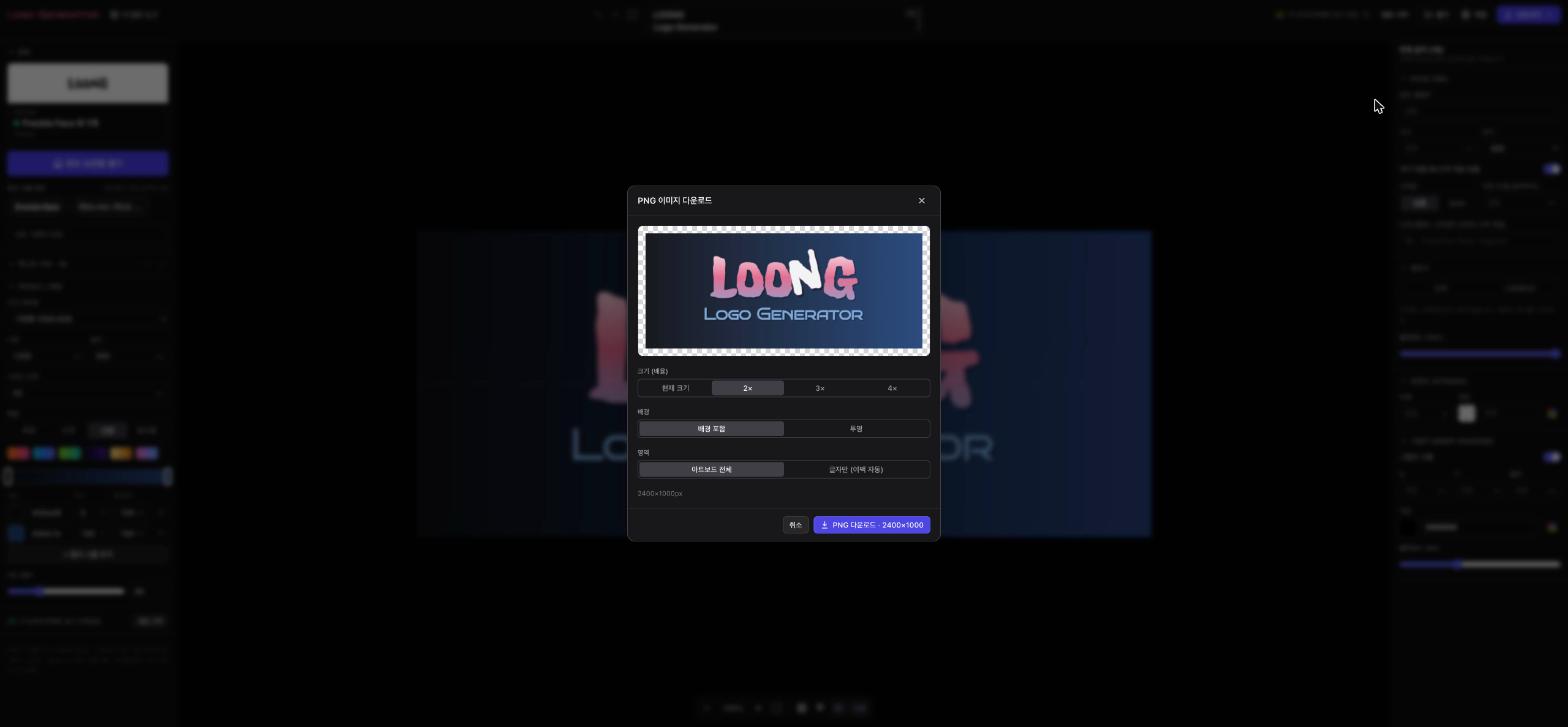
- PNG는 1~4배 배율, 배경 포함·투명, 아트보드 전체·글자만 중에 고를 수 있습니다.
- 아이콘 패키지는 favicon.ico, 앱 아이콘, PNG, SVG, 매니페스트, HTML 코드를 zip 하나로 만들어 줍니다.
로고 디자인을 마쳤다면 이제 파일이 필요합니다. Logo Generator는 모든 내보내기를 오른쪽 위 내보내기 버튼 하나에 모아 두었습니다. 이 글에서는 옵션마다 무엇을 하는지, 언제 쓰는지 자세히 설명합니다. 어떤 형식이 필요한지 아직 모르겠다면 로고 파일, 무엇으로 저장해야 할까부터 읽어 보세요.
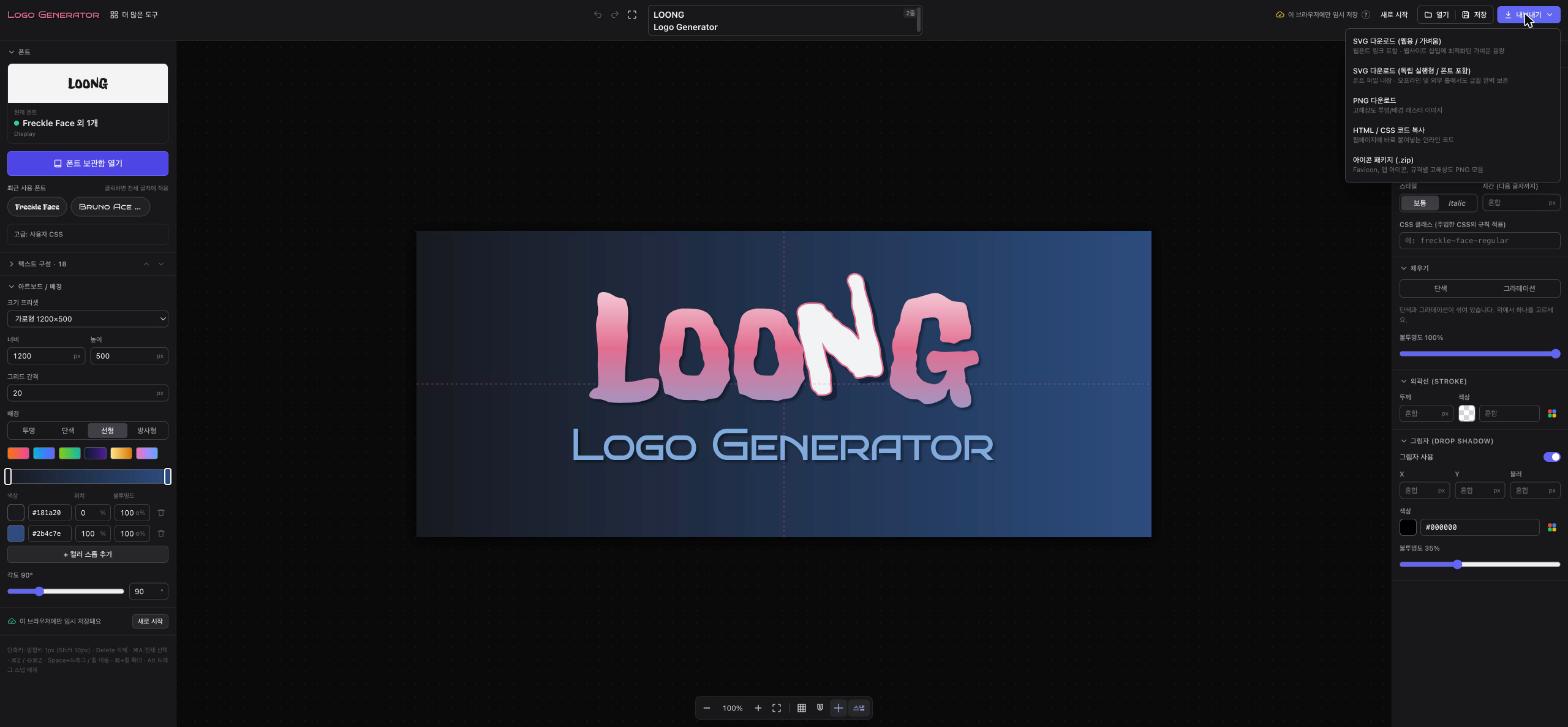 다섯 가지 내보내기 옵션마다 용도를 한 줄로 설명해 둡니다.
1. SVG 다운로드 (웹용 / 가벼움)
용도: 웹사이트, 랜딩 페이지, 웹앱
이 SVG는 @import로 웹폰트를 링크하기 때문에 파일이 작습니다. 페이지를 열 때 브라우저가 폰트를 내려받습니다. 온라인에서 쓰는 로고라면 가장 좋은 선택입니다.
주의: 오프라인에서 열거나 웹폰트를 불러오지 못하는 디자인 프로그램에서 열면 기본 글꼴로 바뀌어 보입니다.
2. SVG 다운로드 (독립 실행형 / 폰트 포함)
용도: Figma, 일러스트레이터, 잉크스케이프, 캔바, 인쇄소, 다른 사람에게 전달할 때
폰트 파일을 SVG 안에 넣기 때문에 오프라인에서도 어디서든 똑같이 보입니다. 웹용보다 용량은 큽니다. 드물게 서버 제한으로 폰트를 내장하지 못하면 안내가 뜨고, 그 폰트는 링크로 남습니다.
3. PNG 다운로드
용도: 문서, 슬라이드, 메일 서명, SNS 업로드 등 SVG를 받지 않는 모든 곳
배율, 배경, 영역을 고르면 미리보기와 최종 픽셀 크기가 바로 바뀝니다.
- 크기(배율): 현재 크기, 2×, 3×, 4×. 고해상도 화면에서 선명하려면 2배 이상을 쓰세요.
- 배경: 배경 포함 또는 투명
- 영역: 아트보드 전체 또는 글자만(여백 자동). 글자만 고르면 로고에 딱 맞게 잘립니다.
버튼에 "PNG 다운로드 · 2400×1000"처럼 최종 크기가 표시됩니다.
4. HTML / CSS 코드 복사
용도: 웹페이지, CMS, 노코드 빌더에 로고를 바로 붙여넣을 때, AI에게 로고를 전달할 때
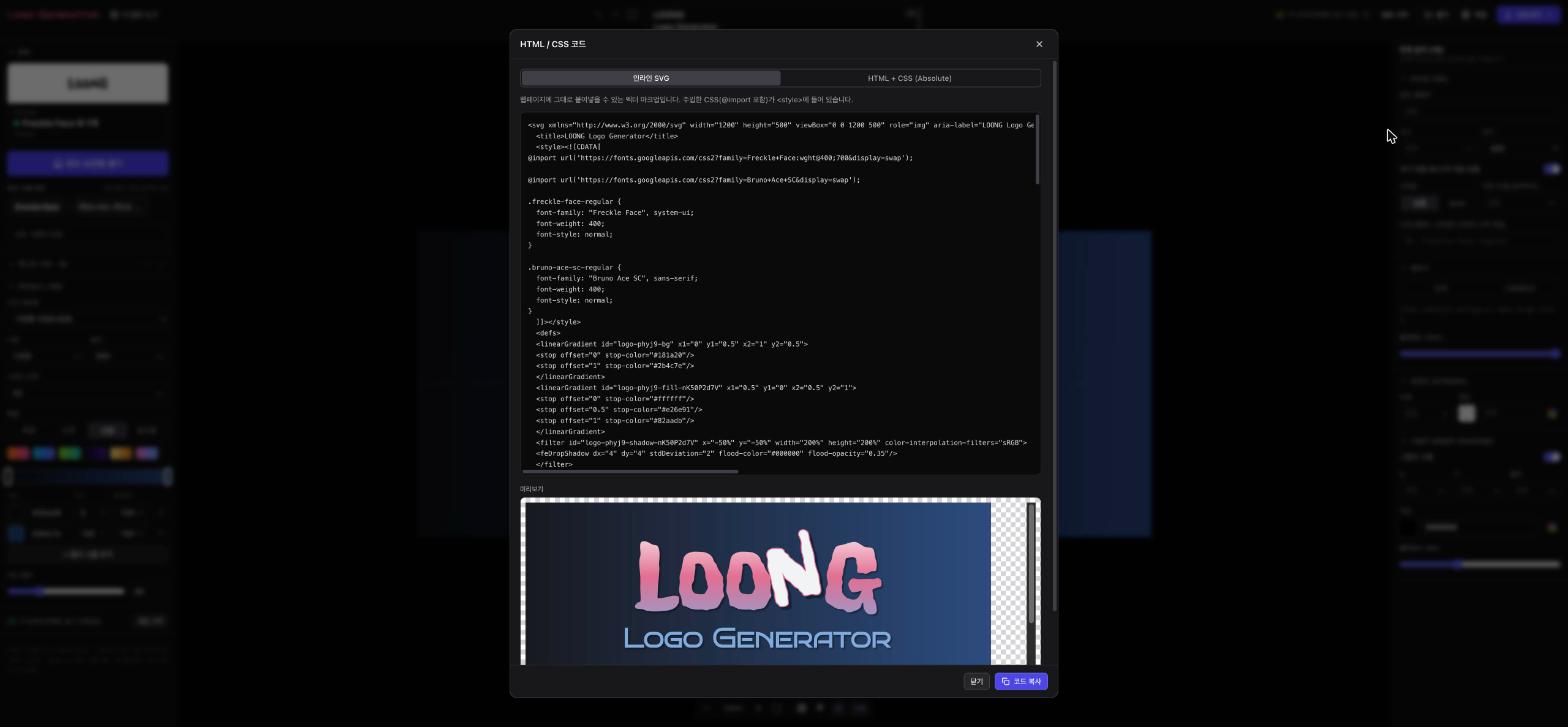 폰트 CSS가 포함된 인라인 SVG 코드와 아래쪽 미리보기입니다.
탭은 두 가지입니다.
- 인라인 SVG:
<style>안에 폰트 CSS가 들어 있는 벡터 마크업입니다. HTML을 넣을 수 있는 곳이면 어디든 붙여넣을 수 있습니다. - HTML + CSS (Absolute): 글자마다 절대 위치를 가진 요소로 이루어져, 텍스트를 선택하고 검색할 수 있습니다.
코드 복사를 누르면 됩니다. 이 코드를 AI 도구와 함께 쓰는 방법은 HTML로 내보낸 로고를 AI로 변형하기에서 다룹니다.
5. 아이콘 패키지 (.zip)
용도: 파비콘, 홈 화면 아이콘, 규격별 PNG 세트
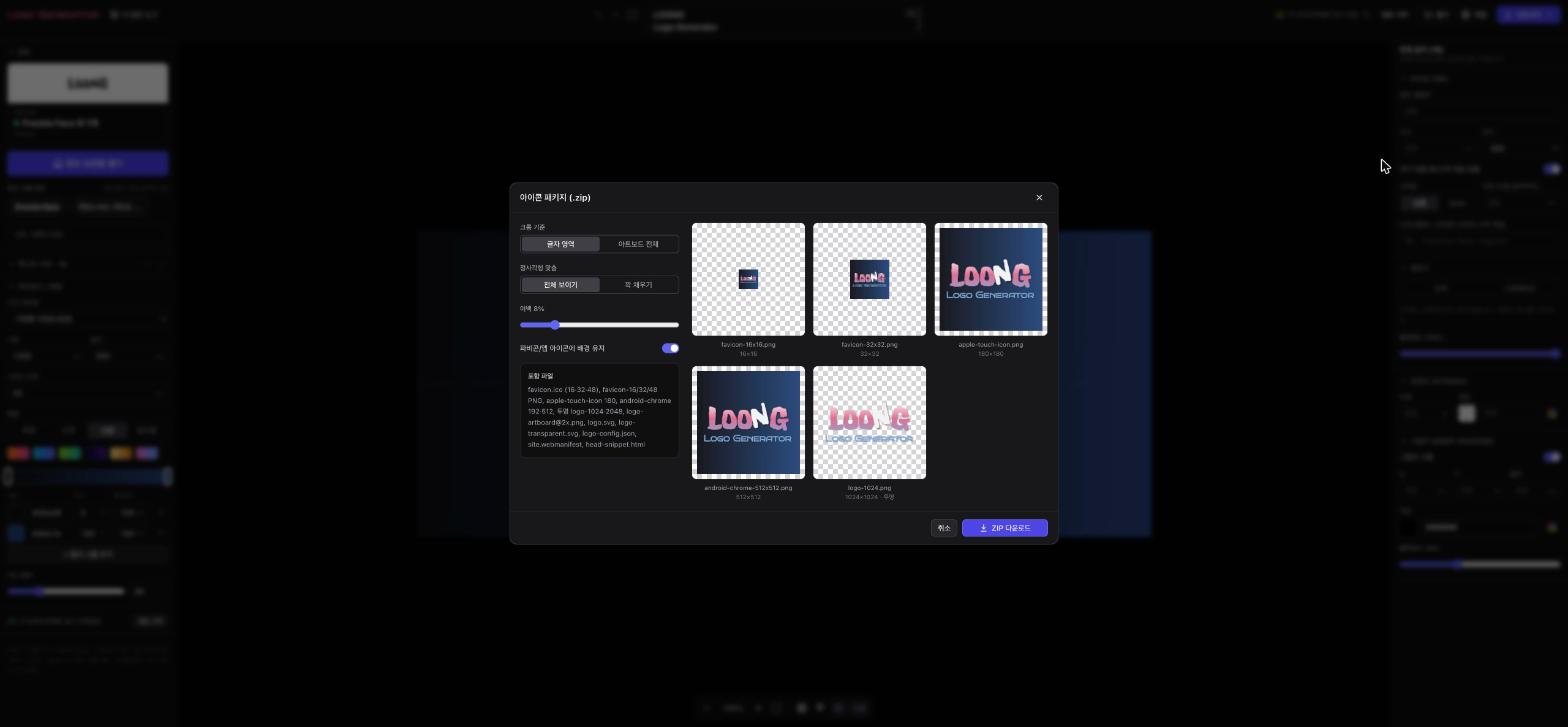 16px·32px 파비콘, 180px 애플 아이콘, 512px 안드로이드 아이콘, 1024px 투명 로고를 미리볼 수 있습니다.
설정 항목은 다음과 같습니다.
- 크롭 기준: 글자 영역 또는 아트보드 전체
- 정사각형 맞춤: 전체 보이기(로고 전체가 보이게) 또는 꽉 채우기(정사각형을 채우도록 잘라냄)
- 여백: 로고 주변 여백
- 파비콘/앱 아이콘에 배경 유지
zip에는 favicon.ico(16/32/48), PNG 파비콘, apple-touch-icon.png, 안드로이드 아이콘(192/512), 투명 logo-1024.png와 logo-2048.png, logo-artboard@2x.png, logo.svg, logo-transparent.svg, logo-config.json, site.webmanifest, head-snippet.html이 들어 있습니다. 웹사이트에 적용하는 방법은 파비콘 가이드에서 설명합니다.
6. 프로젝트 저장
내보내기 메뉴에는 없지만 그만큼 중요합니다. 위쪽 바의 저장을 누르면 logo-config.json이 내려받아지고, 열기로 다시 불러와 이어서 편집할 수 있습니다. 작업 내용은 브라우저에도 자동 저장되지만 임시 저장이라는 점을 기억하세요. 프로젝트 저장과 불러오기에서 자세히 다룹니다.
내보내기 체크리스트
- 프로젝트 파일을 저장합니다.
- 웹사이트용 SVG(웹용)와 그 밖의 용도용 SVG(폰트 포함)를 내보냅니다.
- 투명 PNG를 2배(글자만)와 4배로 내보냅니다.
- 아이콘 패키지를 내보냅니다.
- 브랜드 이름으로 만든 폴더 하나에 모두 모아 둡니다.
시리즈 다음 글: SVG 로고가 PNG보다 좋은 이유
자주 묻는 질문
일러스트레이터에서 SVG를 열면 폰트가 다르게 보여요.
온라인 폰트를 링크로 불러오는 웹용 SVG를 내보냈을 가능성이 큽니다. 디자인 툴과 인쇄용으로는 'SVG 다운로드 (독립 실행형 / 폰트 포함)'을 쓰세요.
PNG는 최대 얼마나 크게 내보낼 수 있나요?
브라우저 캔버스 한도 안에서 아트보드의 최대 4배까지 가능합니다. 너무 크면 저장 창에서 배율을 낮추라고 안내합니다.
일부 폰트를 내장하지 못했다는 안내가 나와요.
일부 폰트 서버는 내장을 막습니다(CORS). 해당 폰트는 SVG에 웹폰트 링크로 남고, PNG에서는 대체 폰트가 쓰일 수 있습니다. 구글 폰트를 쓰면 거의 발생하지 않습니다.
함께 읽으면 좋은 글
인사이트
로고 파일, 무엇으로 저장하시나요? SVG·PNG·ICO·HTML 용도별 정답
로고 파일을 어디에 어떤 형식으로 써야 하는지 정리했습니다. 웹과 인쇄에는 SVG, 문서와 SNS에는 PNG, 파비콘에는 ICO와 PNG 세트, 웹 삽입에는 HTML, 수정용으로는 프로젝트 파일이 필요합니다.
2026년 10월 31일 · 3분 분량인사이트
SVG 로고가 PNG보다 좋은 이유 (그래도 PNG가 필요한 경우)
로고 파일로서 SVG와 PNG를 비교합니다. 크기별 선명도, 용량, 수정 가능성, 투명 배경, 브라우저와 앱 지원 범위, 그리고 PNG가 더 나은 경우까지 정리했습니다.
2026년 10월 29일 · 3분 분량인사이트
SVG 로고를 AI에게 주고 홈페이지 만들어 달라고 하기 (프롬프트 예시 포함)
ChatGPT, Claude, Gemini 같은 AI에게 SVG 로고를 건네 브랜드에 맞는 랜딩 페이지를 만드는 방법입니다. 바로 복사해 쓸 수 있는 프롬프트 템플릿을 함께 정리했습니다.
2026년 10월 28일 · 3분 분량