Logo 导出完全指南:SVG、PNG、HTML 代码、网站图标套件与项目文件
要点总结
- SVG 有两种:网页用(链接字体)适合网站,独立文件(内嵌字体)适合设计软件和印刷。
- PNG 可选 1–4 倍倍率、带背景或透明、整个画板或仅文字。
- 图标包会把 favicon.ico、应用图标、PNG、SVG、manifest 和 HTML 代码打包成一个 zip。
Logo 设计完成后,就需要文件了。Logo Generator 把所有导出功能都集中在右上角的 导出 按钮中。本文详细说明每个选项的作用和使用时机。如果还不确定需要哪种格式,建议先阅读Logo 文件应该保存成什么格式。
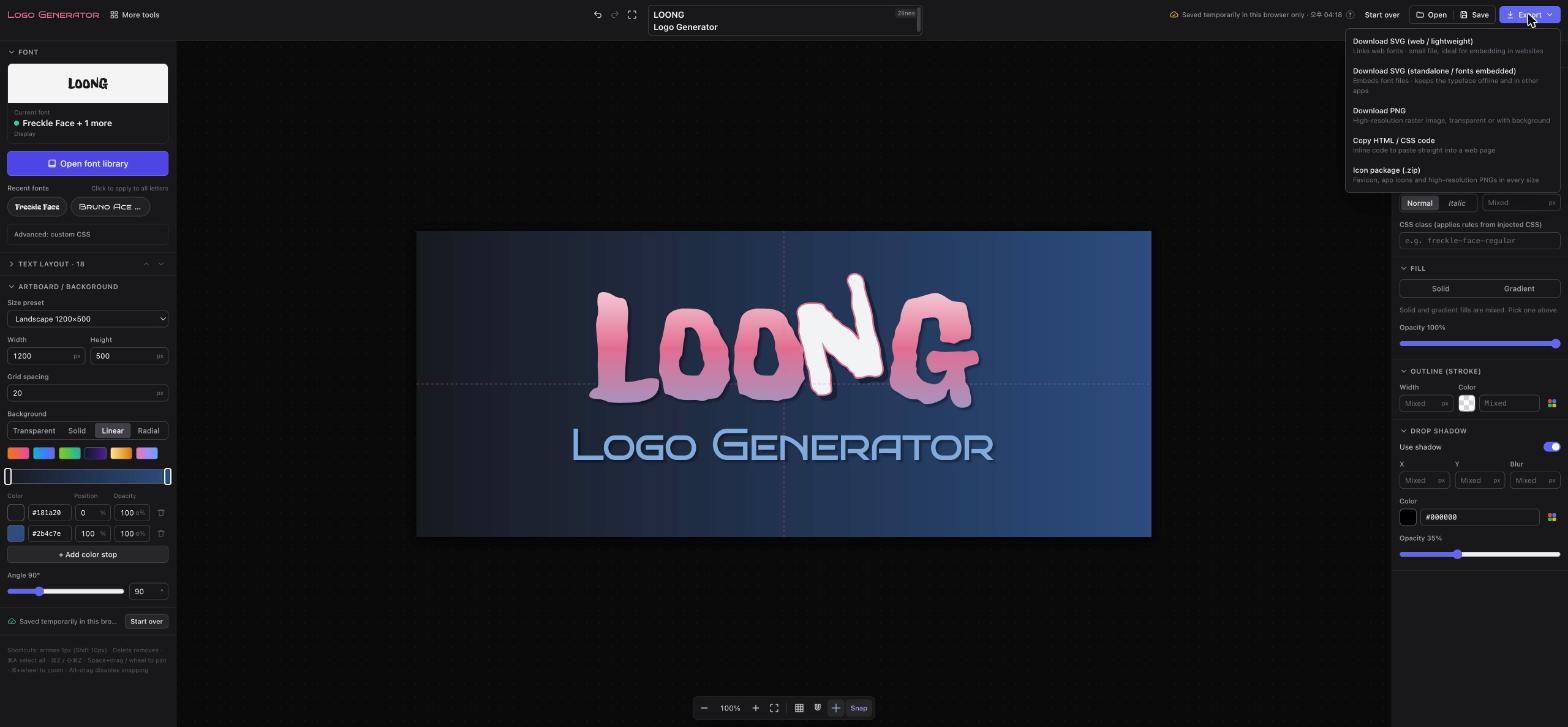 五个导出选项,每个都附有一句话说明用途。
1. 下载 SVG(网页用 / 轻量)
用途: 网站、落地页、网页应用
这种 SVG 通过 @import 链接网络字体,因此文件很小,浏览器打开页面时才下载字体。在线使用的 Logo,这是最佳选择。
注意: 离线打开,或在无法加载网络字体的设计软件中打开时,会显示为默认字体。
2. 下载 SVG(独立文件 / 内嵌字体)
用途: Figma、Illustrator、Inkscape、Canva、印刷厂,以及发给他人时
字体文件直接内嵌在 SVG 中,因此离线也能在任何地方显示一致,文件比网页版大。极少数情况下因服务器限制无法内嵌时会给出提示,该字体会保留为链接。
3. 下载 PNG
用途: 文档、幻灯片、邮件签名、社交平台上传等所有不支持 SVG 的场景
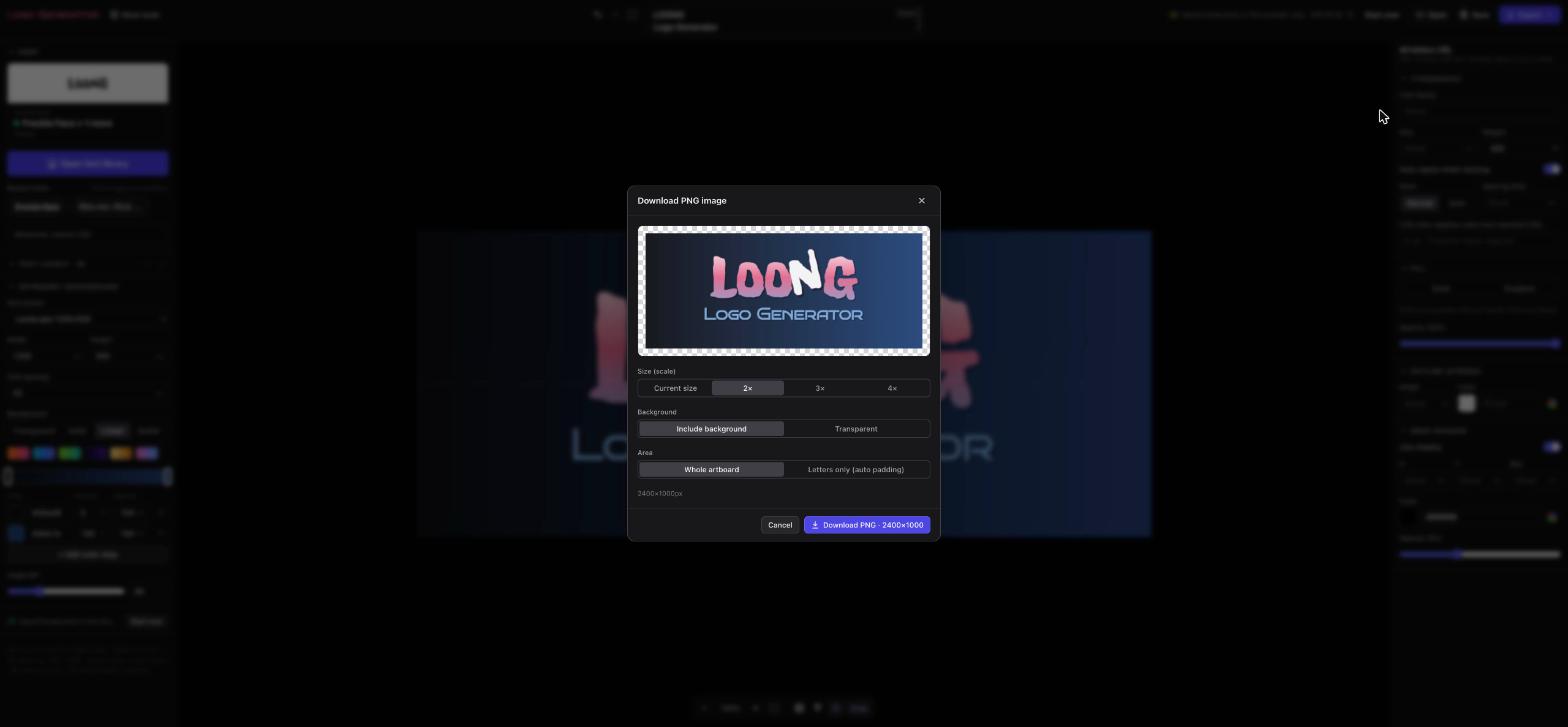
选择倍率、背景和范围后,预览和最终像素尺寸会立即更新。
- 尺寸(倍率):当前尺寸、2×、3×、4×。想在高分辨率屏幕上清晰显示,建议 2 倍以上。
- 背景:包含背景或透明
- 范围:整个画板,或仅文字(自动留白)。选择仅文字会贴合 Logo 裁剪。
按钮上会显示最终尺寸,例如“下载 PNG · 2400×1000”。
4. 复制 HTML / CSS 代码
用途: 把 Logo 直接粘贴到网页、CMS 或无代码工具中,或交给 AI 使用
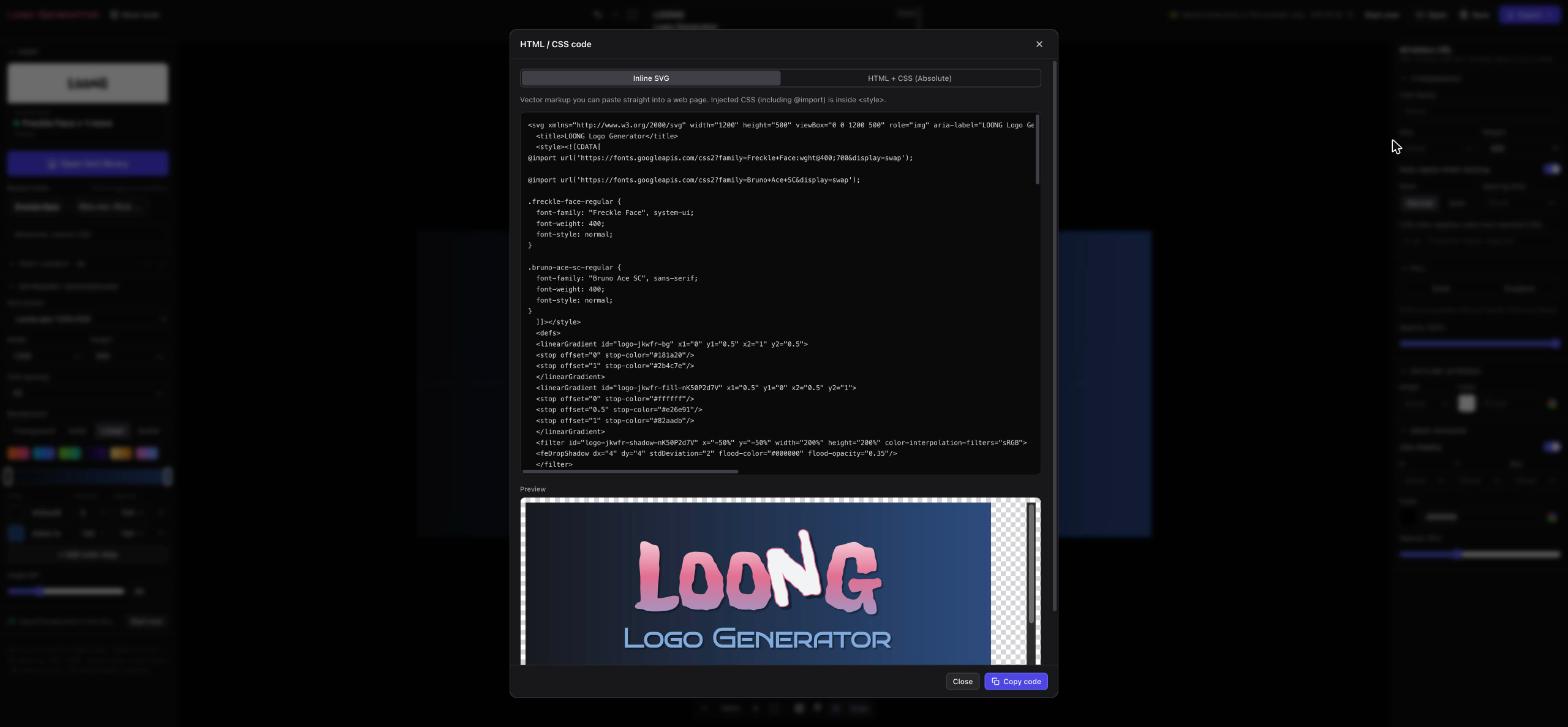 包含字体 CSS 的内联 SVG 代码,下方为实时预览。
有两个标签页:
- 内联 SVG:
<style>中包含字体 CSS 的矢量标记,凡是能插入 HTML 的地方都能粘贴。 - HTML + CSS(Absolute):每个字符都是绝对定位的元素,文字可选中、可搜索。
点击 复制代码 即可。如何把这段代码与 AI 工具结合使用,请参考用 AI 改编导出的 HTML Logo。
5. 图标包(.zip)
用途: 网站图标、主屏幕图标和各尺寸 PNG 合集
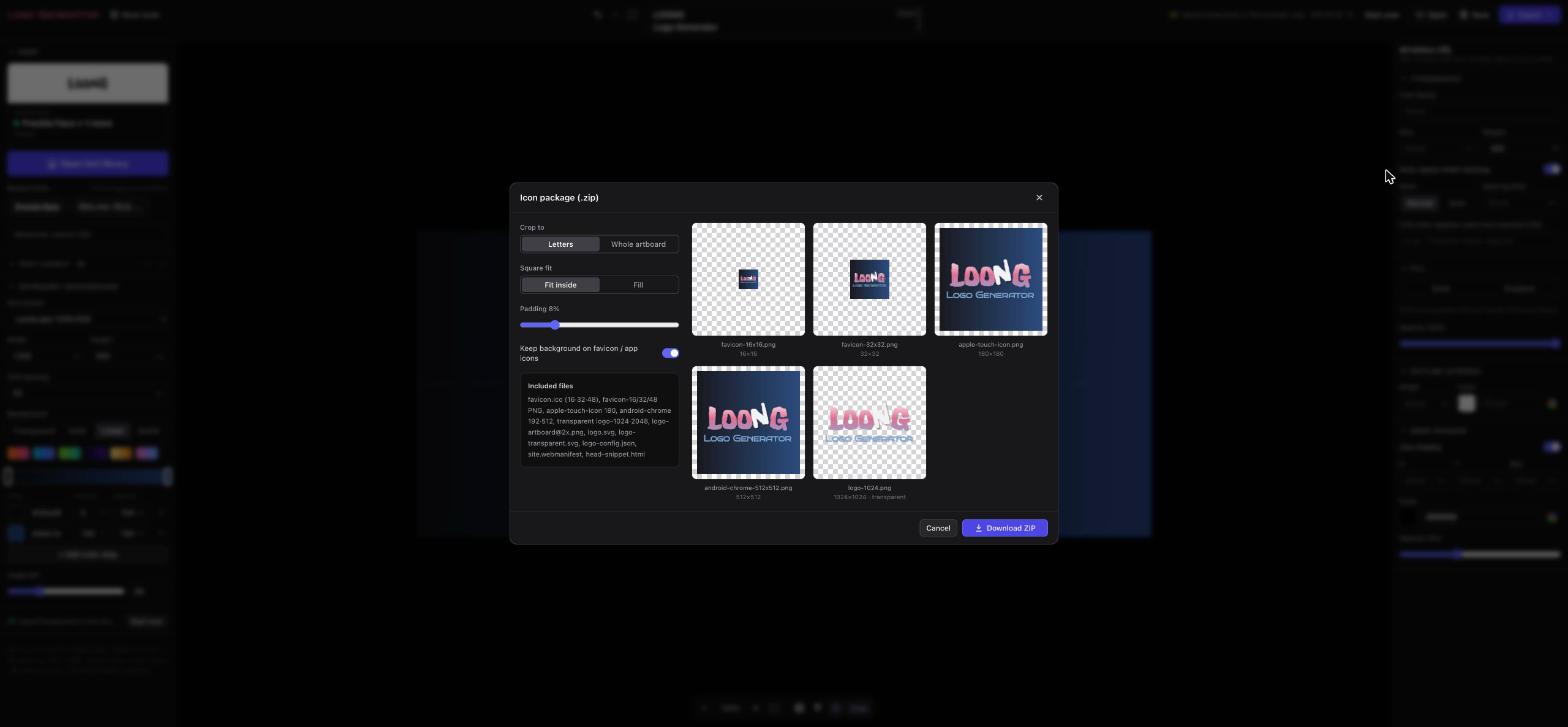 可预览 16px、32px 网站图标,180px Apple 图标,512px Android 图标和 1024px 透明 Logo。
设置项如下:
- 裁剪范围:文字区域或整个画板
- 方形适配:完整显示(Logo 全部可见)或铺满(裁剪以填满方形)
- 边距:Logo 周围的留白
- 网站图标 / 应用图标保留背景
zip 中包含 favicon.ico(16/32/48)、PNG 网站图标、apple-touch-icon.png、Android 图标(192/512)、透明的 logo-1024.png 和 logo-2048.png、logo-artboard@2x.png、logo.svg、logo-transparent.svg、logo-config.json、site.webmanifest 和 head-snippet.html。如何部署到网站,请看网站图标指南。
6. 保存项目
它不在导出菜单里,但同样重要。点击顶部栏的 保存 会下载 logo-config.json,之后用 打开 载入即可继续编辑。工作内容虽然也会自动保存在浏览器中,但那只是临时保存,详见项目的保存与打开。
导出清单
- 保存项目文件。
- 导出网站用的 SVG(网页用),以及其他用途的 SVG(内嵌字体)。
- 导出 2 倍(仅文字)和 4 倍的透明 PNG。
- 导出图标包。
- 把所有文件放进一个以品牌名命名的文件夹。
系列下一篇:为什么 SVG Logo 比 PNG 更好
常见问题
在 Illustrator 中打开 SVG,字体显示不一样?
很可能导出的是通过链接加载在线字体的网页用 SVG。用于设计软件和印刷时,请选择“下载 SVG(独立文件 / 内嵌字体)”。
PNG 最大可以导出多大?
在浏览器画布上限内,最大可达画板的 4 倍。尺寸过大时,导出窗口会提示降低倍率。
提示部分字体无法内嵌,是什么意思?
部分字体服务器不允许内嵌(CORS)。这些字体会以网络字体链接保留在 SVG 中,PNG 中可能使用替代字体。使用 Google 字体基本不会出现这种情况。
延伸阅读
深度解读
Logo 文件应该保存成什么格式?SVG、PNG、ICO、HTML 用途全解
整理 Logo 文件在不同场景下应该使用的格式:网站和印刷用 SVG,文档和社交平台用 PNG,网站图标用 ICO 与 PNG 套件,网页嵌入用 HTML,日后修改则需要项目文件。
2026年10月31日 · 阅读约 2 分钟深度解读
为什么 SVG Logo 比 PNG 更好(以及仍然需要 PNG 的场景)
比较作为 Logo 文件的 SVG 与 PNG:不同尺寸下的清晰度、文件大小、可编辑性、透明背景、浏览器与应用支持,以及更适合用 PNG 的场景。
2026年10月29日 · 阅读约 2 分钟深度解读
把 SVG Logo 交给 AI,让它帮你生成网站(附提示词示例)
介绍如何把 SVG Logo 交给 ChatGPT、Claude、Gemini 等 AI,生成与品牌一致的落地页,并附上可直接复制使用的提示词模板。
2026年10月28日 · 阅读约 3 分钟