保存并重新打开 Logo 项目(为什么不能只依赖自动保存)
要点总结
- Logo Generator 会自动保存到浏览器,但那只是临时保存。
- 点击保存会下载可编辑的源文件 logo-config.json。
- 打开可在任意设备上载入项目,重新开始会重置内容(可按 ⌘Z 撤销)。
设计文件往往在最需要修改的时候找不到——想换标语、换颜色,或者需要深色背景版本时。在 Logo Generator 中,一个按钮就能避免这种情况。下面整理保存的工作方式,以及保护 Logo 的好习惯。
自动保存:方便,但只是临时的
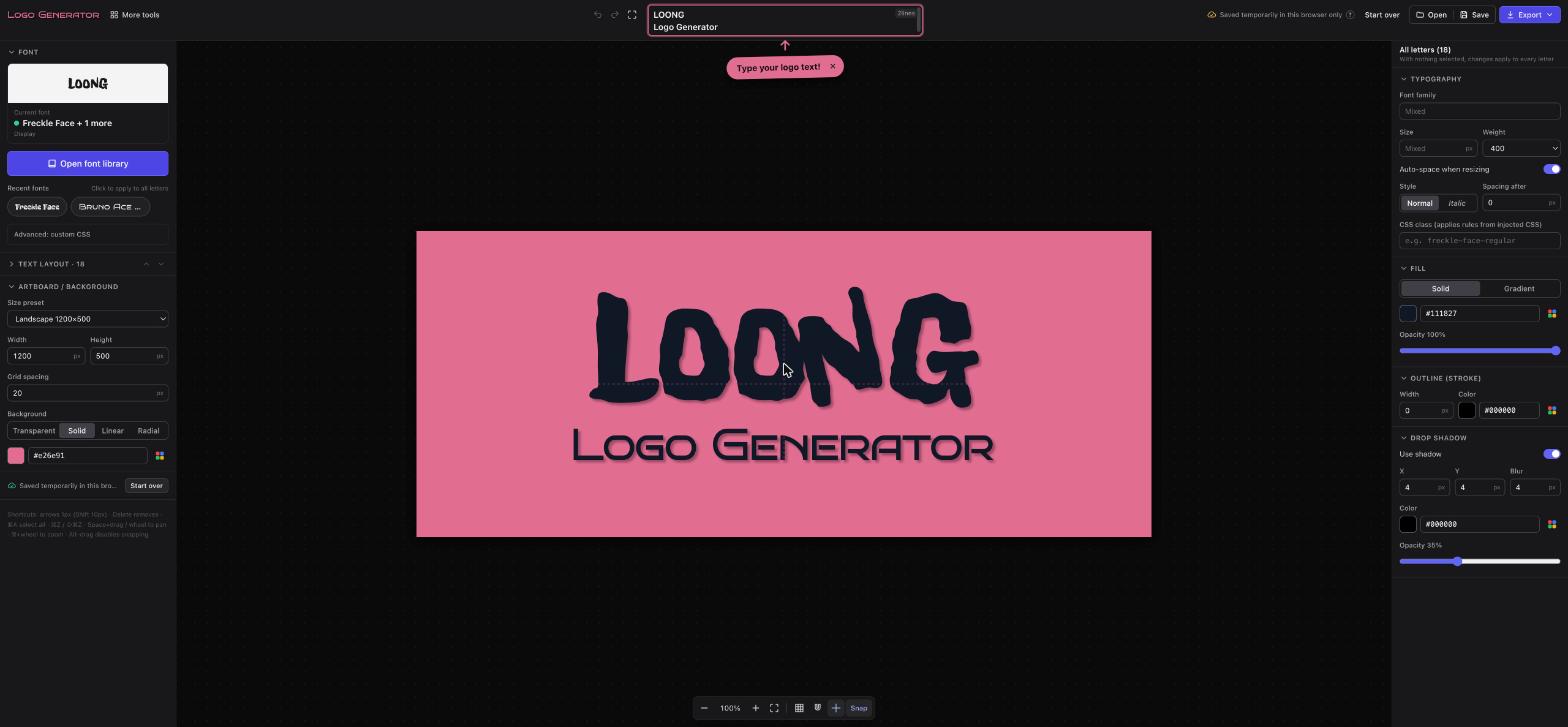
编辑时,编辑器会自动保存。顶部栏会显示 “仅临时保存在此浏览器中”,把鼠标移到问号图标上会看到具体说明:
- 清除浏览记录或网站数据后会丢失。
- 无痕窗口中不会保留。
- 在其他浏览器或设备上看不到。
自动保存只是防止误关标签页的机制,并不是备份。
保存:Logo 的源文件
点击顶部栏的 保存 会下载 logo-config.json。它相当于 Illustrator 的 .ai 或 Figma 的 .fig,是 Logo 的源文件,保存了:
- 文字内容,以及每个字符的位置、字号、旋转和样式
- 填充、渐变、描边和投影
- 背景和画板尺寸
- 所用字体(打开文件时会重新加载)
它是体积很小的文本文件,方便通过邮件发送或保存在云盘中。
打开:在任何地方继续工作
点击 打开 并选择 logo-config.json,无论在哪台电脑或哪个浏览器上,Logo 都会按保存时的样子显示。把修改工作交给同事或设计师时,也只需发送这个文件。
打开和保存位于导出旁边,左侧显示自动保存状态。
重新开始
重新开始 会清除当前内容并回到初始示例。操作前会弹出确认;如果是误操作,按 ⌘Z 即可恢复。
撤销与重做
⌘Z 撤销,⇧⌘Z 重做(Windows 使用 Ctrl)。输入和拖动会合并为一步,所以撤销一次是撤销一个操作,而不是一个字符。
永不丢失工作的习惯
- 在关键节点保存。 确定字体后、确定颜色后、导出前。
- 给版本命名。 把下载的文件改名为
logo-v1.json、logo-v2-dark.json等。 - 把项目文件和导出的文件放在一起。 请参考整理 Logo 素材包。
- 同时备份我的字体。 如果添加过字体,请在字体库中下载 JSON 备份。
附:图标包中也包含项目文件
图标包(.zip) 中同样包含 logo-config.json,所以只要导出过图标,你手里就已经有一份源文件副本。详见Logo 导出完全指南。
常见问题
不点击保存,工作内容会留在哪里?
留在当前浏览器的本地存储中。清除网站数据、使用无痕窗口,或换用其他浏览器、设备后都看不到。
logo-config.json 里包含什么?
文字内容,每个字符的位置、字号、旋转和样式,背景、画板尺寸以及所用字体的信息。它不包含图片,因此非常小。
可以编辑别人制作的 Logo 吗?
可以。拿到对方的 logo-config.json 后,用“打开”选择即可,文件中记录的字体也会自动加载。
延伸阅读
使用指南
不用 PS 也能做 Logo:自由组合文字的免费在线方法
不必安装或订阅 Photoshop,也能在浏览器中自由组合文字制作 Logo。本文介绍如何逐个移动、旋转和更换字符颜色,制作去除背景的透明版本,并导出 SVG 和 PNG。
2026年11月10日 · 阅读约 3 分钟 使用指南
5 分钟制作文字 Logo(免费、无需注册)
分步讲解如何使用 Logo Generator 在浏览器中制作文字 Logo(字标):输入名称、选择字体、调整字符,再导出 SVG 或 PNG。
2026年11月8日 · 阅读约 3 分钟 使用指南
逐个移动字符:位置、旋转与间距的精细调整指南
介绍如何在 Logo Generator 中逐个选择字符并进行移动、旋转和间距调整,做出如同手工打磨的字标。
2026年11月7日 · 阅读约 3 分钟