로고 프로젝트 저장하고 다시 열기 (자동 저장만 믿으면 안 되는 이유)
핵심 요약
- Logo Generator는 브라우저에 자동 저장하지만 이는 임시 저장입니다.
- 저장 버튼을 누르면 수정 가능한 원본 파일 logo-config.json이 내려받아집니다.
- 열기는 어느 기기에서든 프로젝트를 불러오고, 새로 시작은 초기화합니다(⌘Z로 되돌릴 수 있음).
디자인 파일은 꼭 수정이 필요할 때 사라지곤 합니다. 슬로건을 바꾸거나, 색을 바꾸거나, 어두운 배경용 버전이 필요할 때 말이죠. Logo Generator에서는 버튼 하나면 이 문제를 막을 수 있습니다. 저장이 어떻게 동작하는지와 로고를 안전하게 지키는 습관을 정리했습니다.
자동 저장: 편리하지만 임시입니다
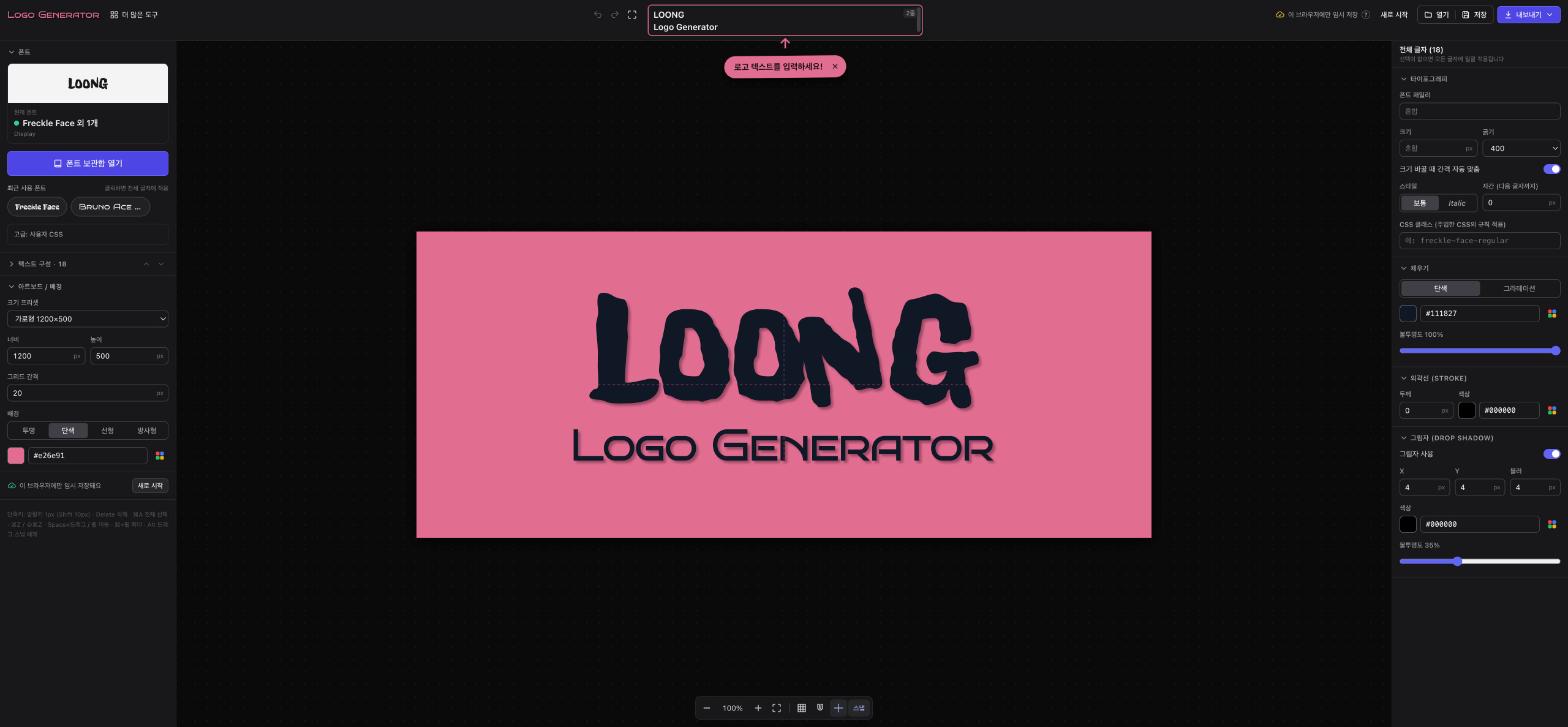
작업하는 동안 편집기가 자동으로 저장합니다. 위쪽 바에 **"이 브라우저에만 임시 저장"**이라고 표시되고, 물음표 아이콘에 마우스를 올리면 그 의미를 설명합니다.
- 브라우저 기록이나 사이트 데이터를 지우면 사라집니다.
- 시크릿 창에서는 남지 않습니다.
- 다른 브라우저나 기기에서는 보이지 않습니다.
자동 저장은 실수로 탭을 닫았을 때를 위한 장치일 뿐, 백업이 아닙니다.
저장: 로고의 원본 파일
위쪽 바의 저장을 누르면 logo-config.json이 내려받아집니다. 일러스트레이터의 .ai, Figma의 .fig에 해당하는 로고 원본 파일로, 다음 정보가 저장됩니다.
- 문구와 글자마다의 위치, 크기, 회전, 스타일
- 채우기, 그라데이션, 외곽선, 그림자
- 배경과 아트보드 크기
- 사용한 폰트(파일을 열면 다시 불러옴)
용량이 작은 텍스트 파일이라 메일로 보내거나 클라우드에 보관하기 쉽습니다.
열기: 어디서든 이어서 작업
열기를 누르고 logo-config.json을 고르면, 어느 컴퓨터나 브라우저에서든 저장한 그대로 로고가 나타납니다. 동료나 디자이너에게 수정을 맡길 때도 이 파일을 건네면 됩니다.
열기와 저장은 내보내기 옆에 있고, 그 왼쪽에 자동 저장 상태가 표시됩니다.
새로 시작
새로 시작은 현재 작업을 지우고 처음 샘플 상태로 돌아갑니다. 확인 창이 뜨고, 실수로 눌렀다면 ⌘Z로 되돌릴 수 있습니다.
실행 취소와 다시 실행
⌘Z는 실행 취소, ⇧⌘Z는 다시 실행입니다(윈도우는 Ctrl). 타이핑과 드래그는 한 단계로 묶여 있어서 한 번 되돌리면 글자 하나가 아니라 동작 하나가 취소됩니다.
작업을 절대 잃지 않는 습관
- 중요한 순간마다 저장하세요. 폰트를 정한 뒤, 색을 정한 뒤, 내보내기 전.
- 버전 이름을 붙이세요. 내려받은 파일을
logo-v1.json,logo-v2-dark.json처럼 바꿔 둡니다. - 프로젝트 파일을 내보낸 파일과 함께 보관하세요. 로고 패키지 만들기를 참고하세요.
- 내 폰트도 백업하세요. 폰트를 추가했다면 폰트 보관함에서 JSON으로 내려받아 두세요.
덤: 아이콘 패키지에도 프로젝트가 들어 있습니다
**아이콘 패키지 (.zip)**에도 logo-config.json이 포함되어 있어, 아이콘을 내보냈다면 원본 사본도 이미 갖고 있는 셈입니다. 자세한 내용은 로고 내보내기 완전 정리를 참고하세요.
자주 묻는 질문
저장을 누르지 않으면 작업은 어디에 남나요?
지금 쓰는 브라우저의 로컬 저장소에 남습니다. 사이트 데이터를 지우거나, 시크릿 창을 쓰거나, 다른 브라우저나 기기로 바꾸면 보이지 않습니다.
logo-config.json에는 무엇이 들어 있나요?
문구, 글자마다의 위치·크기·회전·스타일, 배경, 아트보드 크기, 사용한 폰트 정보가 들어 있습니다. 이미지가 없어서 용량이 매우 작습니다.
다른 사람이 만든 로고를 수정할 수 있나요?
네. 그 사람의 logo-config.json을 받아 열기로 선택하면 됩니다. 파일에 기록된 폰트도 자동으로 불러옵니다.
함께 읽으면 좋은 글
사용 가이드
포토샵 없이도 로고 만들기: 텍스트를 자유롭게 조합하는 무료 온라인 방법
포토샵을 설치하거나 구독하지 않아도 브라우저에서 텍스트를 자유롭게 조합해 로고를 만들 수 있습니다. 글자 하나하나 옮기고 돌리고 색을 바꾸는 방법부터 SVG·PNG 저장까지 정리했습니다.
2026년 11월 10일 · 4분 분량 사용 가이드
5분 만에 텍스트 로고 만들기 (무료, 회원가입 없음)
Logo Generator로 브라우저에서 텍스트 로고·워드마크를 만드는 방법을 단계별로 안내합니다. 이름 입력, 폰트 선택, 글자 조정, SVG·PNG 저장까지 한 번에 정리했습니다.
2026년 11월 8일 · 4분 분량 사용 가이드
글자 하나하나 따로 움직이기: 위치·회전·간격 정밀 조정 가이드
Logo Generator에서 글자를 하나씩 선택해 옮기고, 회전하고, 간격을 맞춰 직접 다듬은 듯한 워드마크를 만드는 방법을 안내합니다.
2026년 11월 7일 · 4분 분량