ロゴのプロジェクトを保存して開き直す(自動保存だけに頼ってはいけない理由)
要点まとめ
- Logo Generatorはブラウザに自動保存しますが、それは一時的な保存です。
- 保存ボタンを押すと、編集可能な元データのlogo-config.jsonがダウンロードされます。
- 開くはどの端末でもプロジェクトを読み込み、最初からやり直すはリセットします(⌘Zで元に戻せます)。
デザインデータは、修正が必要なときに限って見つからないものです。キャッチコピーを変えたい、色を変えたい、暗い背景用の版が欲しいといったときです。Logo Generatorなら、ボタン1つでこれを防げます。保存の仕組みと、ロゴを安全に守る習慣をまとめました。
自動保存:便利ですが一時的です
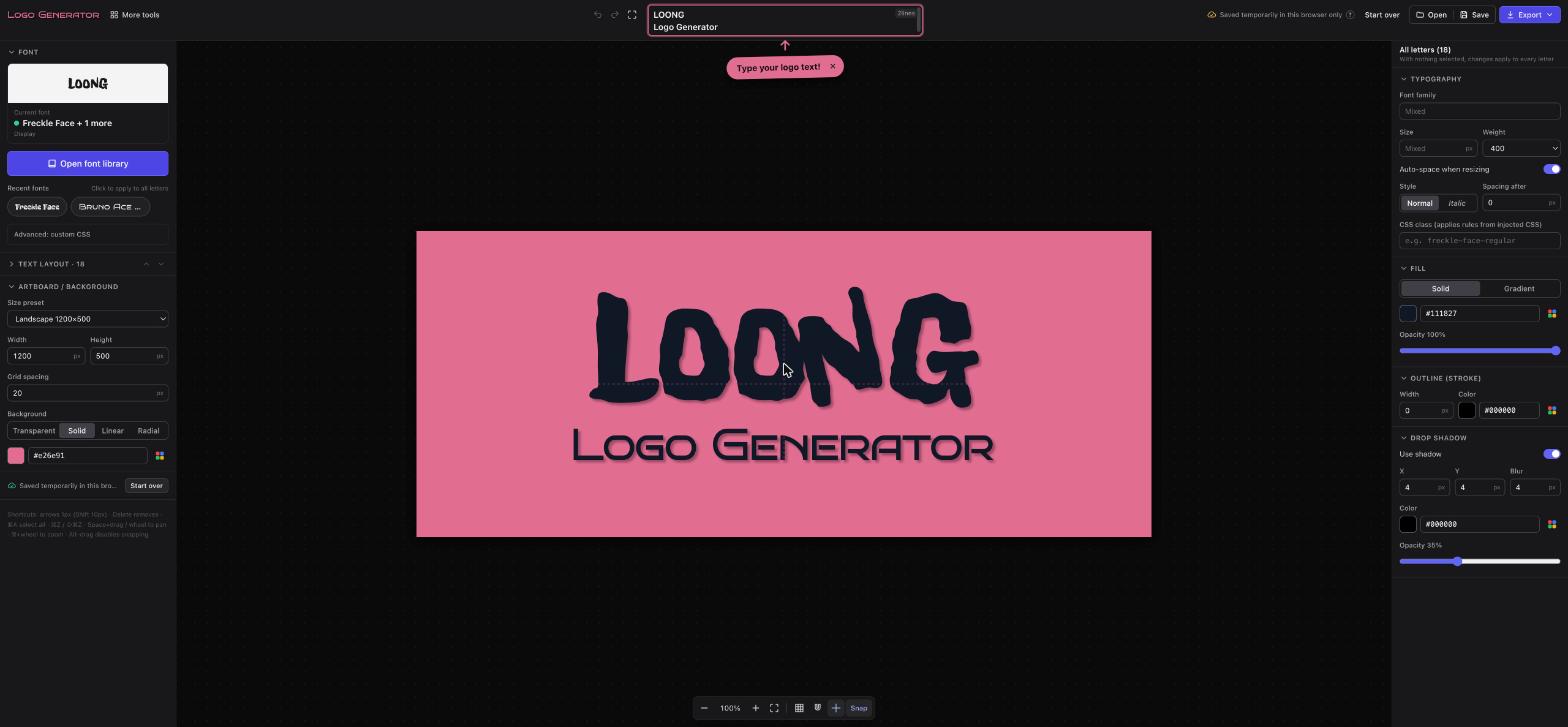
作業中、エディターは自動で保存しています。上部バーに 「このブラウザにのみ一時保存」 と表示され、はてなアイコンにカーソルを合わせると、その意味が説明されます。
- 閲覧履歴やサイトデータを消すと失われます。
- シークレットウィンドウでは残りません。
- 別のブラウザや端末では表示されません。
自動保存は、うっかりタブを閉じたときのための仕組みであって、バックアップではありません。
保存:ロゴの元データ
上部バーの 保存 を押すと logo-config.json がダウンロードされます。Illustratorの .ai、Figmaの .fig にあたるロゴの元データで、次の情報が保存されます。
- 文言と、各文字の位置・サイズ・回転・スタイル
- 塗り、グラデーション、アウトライン、影
- 背景とアートボードのサイズ
- 使ったフォント(ファイルを開くと再読み込みされます)
小さなテキストファイルなので、メールで送ったりクラウドに保管したりするのも簡単です。
開く:どこでも作業を続けられる
開く を押して logo-config.json を選ぶと、どのパソコンやブラウザでも保存したとおりにロゴが表示されます。同僚やデザイナーに修正を頼むときも、このファイルを渡せば大丈夫です。
開くと保存は書き出しの隣にあり、その左に自動保存の状態が表示されます。
最初からやり直す
最初からやり直す は、現在の作業を消して最初のサンプルの状態に戻します。確認画面が表示され、間違えて押した場合は ⌘Z で元に戻せます。
元に戻す・やり直す
⌘Z で元に戻す、⇧⌘Z でやり直しです(WindowsはCtrl)。入力やドラッグはひとまとまりの操作として記録されるので、1回戻すと1文字ではなく1つの操作が取り消されます。
作業を絶対に失わない習慣
- 節目ごとに保存しましょう。 フォントを決めたあと、色を決めたあと、書き出す前。
- バージョン名を付けましょう。 ダウンロードしたファイルを
logo-v1.json、logo-v2-dark.jsonのように名前を変えておきます。 - プロジェクトファイルを書き出したファイルと一緒に保管しましょう。 ロゴパッケージの作り方を参考にしてください。
- マイフォントもバックアップしましょう。 フォントを追加した場合は、フォントライブラリからJSONでダウンロードしておきます。
おまけ:アイコンパッケージにもプロジェクトが入っています
アイコンパッケージ(.zip) にも logo-config.json が含まれているので、アイコンを書き出していれば元データのコピーもすでに手元にあることになります。詳しくはロゴの書き出し完全ガイドをご覧ください。
よくある質問
保存を押さないと作業はどこに残りますか?
いま使っているブラウザのローカルストレージに残ります。サイトデータを消したり、シークレットウィンドウを使ったり、別のブラウザや端末に変えたりすると表示されません。
logo-config.jsonには何が入っていますか?
文言、各文字の位置・サイズ・回転・スタイル、背景、アートボードのサイズ、使ったフォントの情報が入っています。画像を含まないので、ファイルはとても小さいです。
他の人が作ったロゴを編集できますか?
できます。その人のlogo-config.jsonを受け取り、開くで選択してください。ファイルに記録されたフォントも自動で読み込まれます。
あわせて読みたい
ガイド
フォトショップなしでロゴを作る:テキストを自由に組み合わせる無料オンラインの方法
フォトショップをインストールしたり契約したりしなくても、ブラウザでテキストを自由に組み合わせてロゴを作れます。文字ごとの移動・回転・色変更、背景を消した透過版、SVG・PNGの書き出しまでまとめました。
2026年11月10日 · 約4分で読めます ガイド
5分でできるテキストロゴの作り方(無料・登録不要)
Logo Generatorを使って、ブラウザだけでテキストロゴ(ワードマーク)を作る手順を解説します。名前の入力、フォント選び、文字の調整、SVG・PNGでの保存までをまとめました。
2026年11月8日 · 約4分で読めます ガイド
文字をひとつずつ動かす:位置・回転・間隔を細かく調整するガイド
Logo Generatorで文字を1つずつ選択して移動・回転・間隔調整を行い、手作業で仕上げたようなワードマークを作る方法を解説します。
2026年11月7日 · 約4分で読めます