用 AI 改编导出的 HTML Logo:配色变体、横幅与社交图片
要点总结
- 以 SVG 或 HTML/CSS 代码形式存在的 Logo,可以被 AI 精确修改。
- 可以让它生成配色、深色模式、单色、横幅和简单动画等变体。
- 把满意的方案带回 Logo Generator 打磨后,再正式导出。
Logo 一旦以代码形式存在,改编起来就出奇地容易。AI 很难逐像素地精确修改 PNG,却能准确改写一行 SVG 或 CSS。借助这一点,你可以在保留原始 Logo 的前提下,快速尝试配色变体、横幅,甚至简单的动画。
获取代码
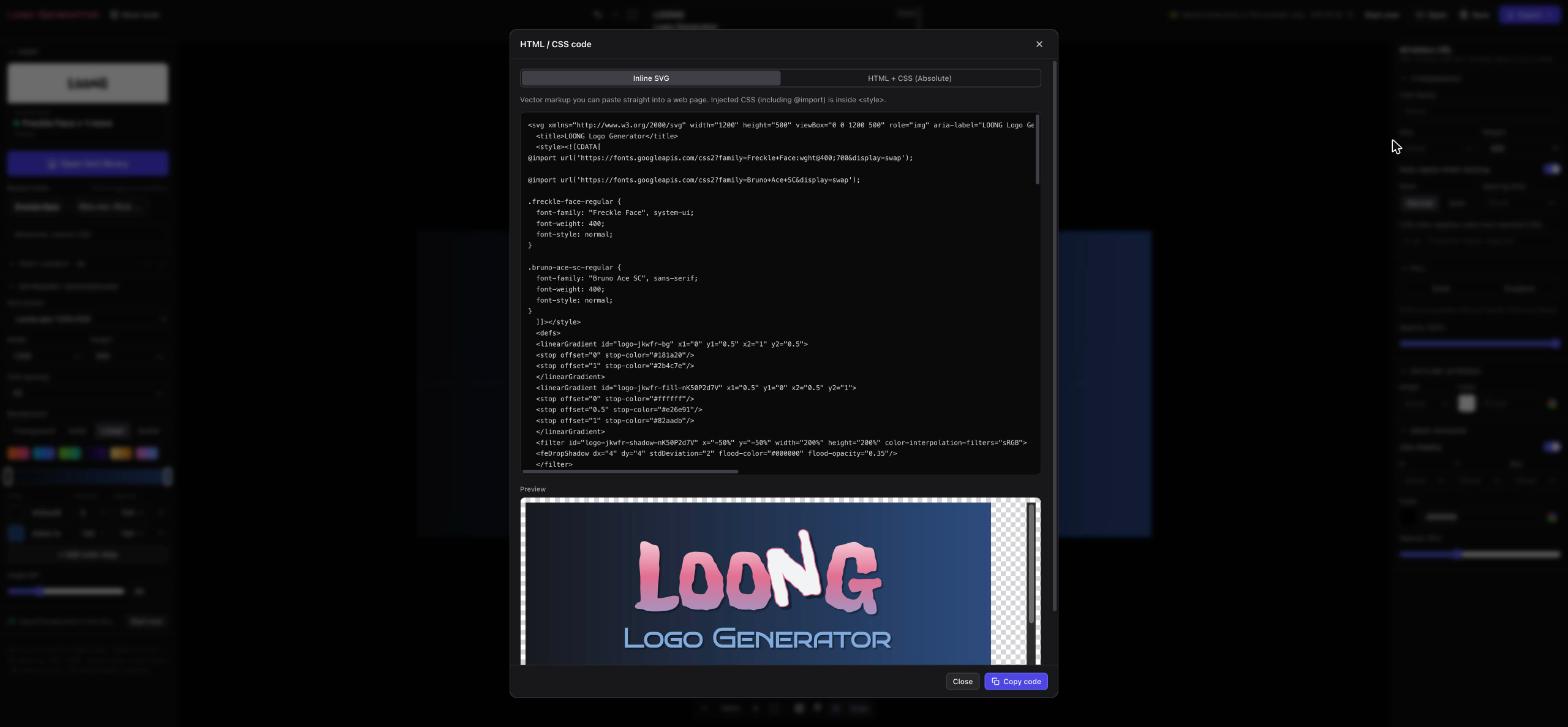
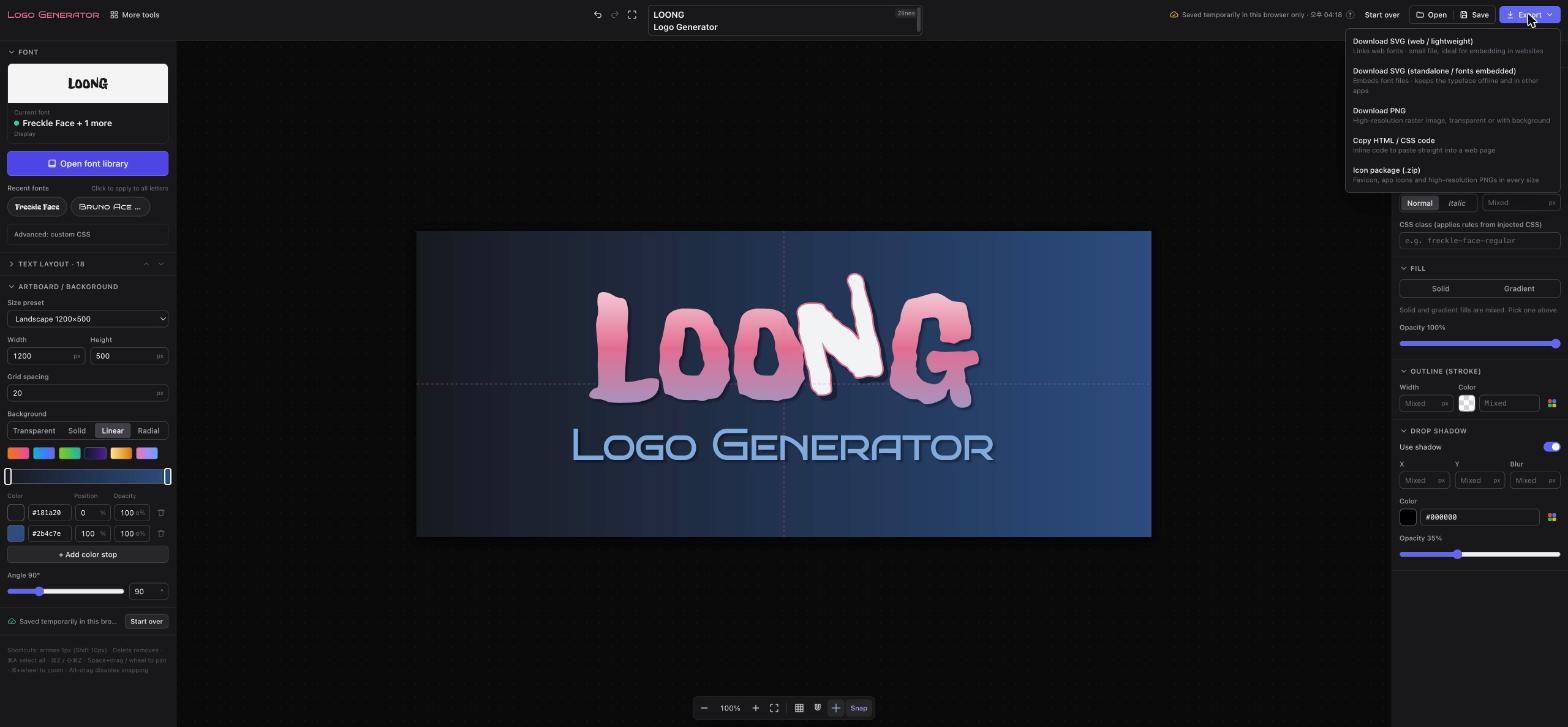
在 Logo Generator 中打开 导出 → 复制 HTML / CSS 代码:
- 内联 SVG:适合修改颜色、渐变、背景、画板尺寸等视觉效果。
- HTML + CSS(Absolute):每个字符都是独立元素,便于添加逐字效果和 CSS 动画。
根据目的选择合适的标签页,然后点击复制代码。
创意 1:配色变体
下面是我的 Logo 的 SVG。请分别用 SVG 制作 4 个配色变体:
1) 黑色单色,2) 用于深色背景的白色单色,3) 暖色系配色,4) 马卡龙色系配色。
字体、字符位置和字号保持不变,并把 4 个版本并排展示在一个 HTML 页面中。
[粘贴 SVG]
选出满意的配色后,在 Logo Generator 中应用同样的颜色(把十六进制代码粘贴到填充输入框即可),再正式导出。
创意 2:深色模式 Logo
请为这个 SVG Logo 制作深色模式版本。背景为 #0f172a,
保留渐变,但把颜色调亮到满足 WCAG 对比度标准。
只输出 SVG。
创意 3:社交横幅和帖子图片
用这个 Logo 制作一个 1500×500 的 X(Twitter)页眉 HTML 布局:
左侧放 Logo,右侧放标语“在浏览器中免费制作 Logo”,
颜色使用 SVG 中的品牌色。然后再做一个 1080×1080 的小红书 / Instagram 帖子版本。
在 AI 工具或浏览器中渲染后保存为图片即可。需要精确尺寸时,也可以在 Logo Generator 中把画板设为 社交封面 1500×500 或 OG 图片 1200×630 直接设计,详见Logo 背景与尺寸指南。
创意 4:低调的动态页眉
使用 HTML + CSS 版本提出要求:
为网站页眉给这个 Logo 加动画:字符以 60ms 的间隔依次出现,
最后一个字符倾斜 10 度。只使用 CSS,并尊重 prefers-reduced-motion 设置。
由于每个字符都是独立元素,AI 可以逐个指定并添加动画。
创意 5:定稿前先探索布局
请展示这个字标的 3 种其他布局:纵向堆叠、
标语放在右侧的横版,以及只用首字母的组合字。保持字体不变。
把 AI 的方案当作方向参考,选定的布局在可以逐字精确移动的 Logo Generator 中完成。
清晰的工作流程
- 原始文件留在 Logo Generator 中。 尝试之前先保存项目文件。
- AI 负责探索,编辑器负责定稿。 AI 的输出可能有字符错位、字体被替换等小问题。
- 把好方案带回来。 在编辑器中重新制作选定的变体,再导出 SVG、PNG 和图标包。
- 文件命名要清楚:例如
logo-dark.svg、logo-mono-white.png、banner-x-1500x500.png。
这是 Logo 文件系列的最后一篇。想从头回顾,请阅读Logo 文件应该保存成什么格式;想要更多灵感,请看只用文字制作 Logo。
常见问题
给 AI 内联 SVG 还是 HTML + CSS 更好?
修改颜色、渐变、画板布局等视觉效果时,内联 SVG 更合适;需要悬停效果或 CSS 动画等网页效果时,每个字符都是独立元素的 HTML + CSS 更合适。
AI 能把代码变成图片文件吗?
很多 AI 能渲染 HTML 或 SVG 并提供预览或 PNG。如果不支持,可以在浏览器中打开代码并高清截图,或在 Logo Generator 中重新制作该变体并导出 PNG。
原始 Logo 会被改动吗?
不会。你修改的只是复制出来的代码,Logo Generator 中的项目文件保持不变。
延伸阅读
 深度解读
Logo 文件应该保存成什么格式?SVG、PNG、ICO、HTML 用途全解
整理 Logo 文件在不同场景下应该使用的格式:网站和印刷用 SVG,文档和社交平台用 PNG,网站图标用 ICO 与 PNG 套件,网页嵌入用 HTML,日后修改则需要项目文件。
2026年10月31日 · 阅读约 2 分钟深度解读
为什么 SVG Logo 比 PNG 更好(以及仍然需要 PNG 的场景)
比较作为 Logo 文件的 SVG 与 PNG:不同尺寸下的清晰度、文件大小、可编辑性、透明背景、浏览器与应用支持,以及更适合用 PNG 的场景。
2026年10月29日 · 阅读约 2 分钟深度解读
把 SVG Logo 交给 AI,让它帮你生成网站(附提示词示例)
介绍如何把 SVG Logo 交给 ChatGPT、Claude、Gemini 等 AI,生成与品牌一致的落地页,并附上可直接复制使用的提示词模板。
2026年10月28日 · 阅读约 3 分钟