把 SVG Logo 交给 AI,让它帮你生成网站(附提示词示例)
要点总结
- SVG 是文本,AI 可以读出 Logo 的准确颜色、字体和形状。
- 粘贴内联 SVG 代码,要求生成直接沿用这些品牌元素的页面。
- 按照布局、文案、细节的顺序逐步完善。
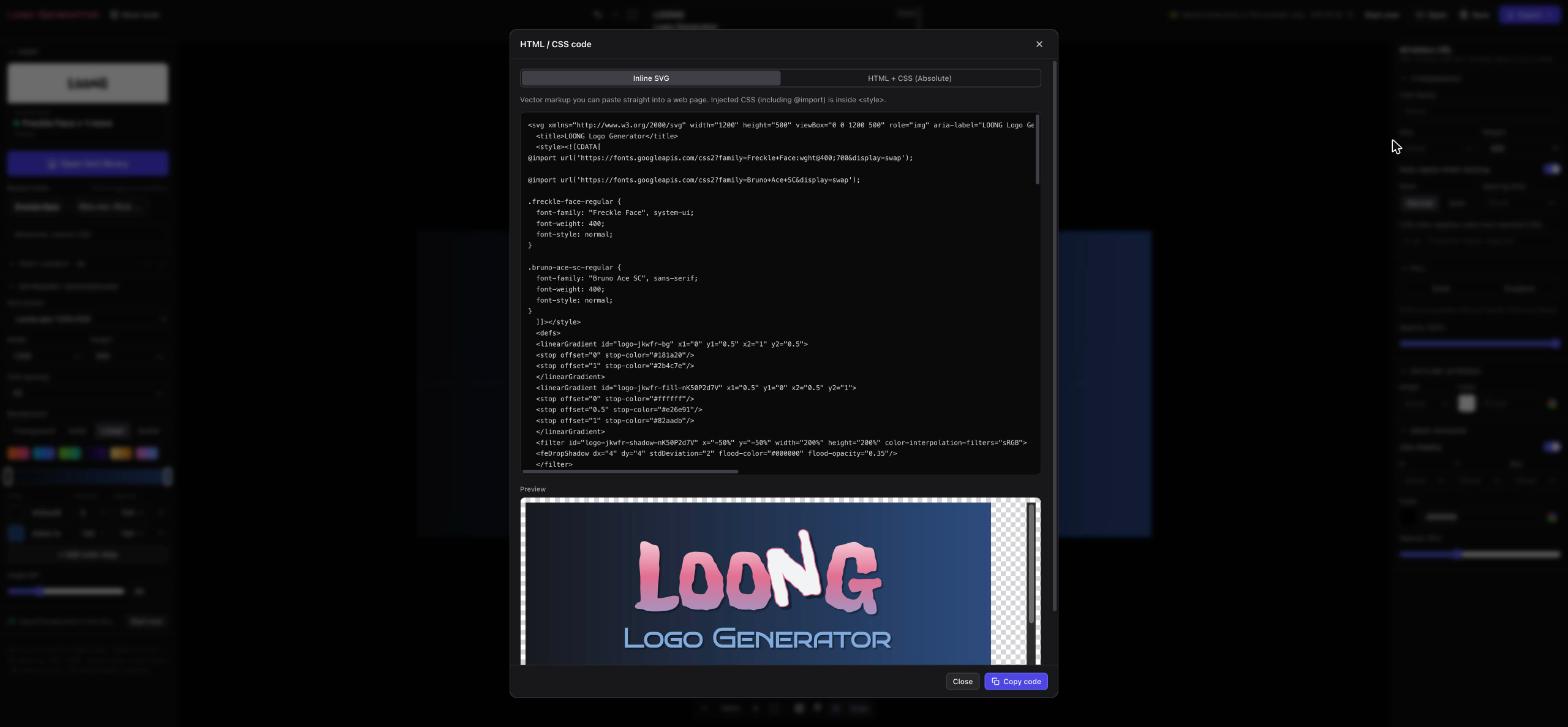
有一个能节省大量时间的技巧:不要用文字向 AI 描述品牌,而是直接把 Logo 以 SVG 形式交给它。SVG 是纯文本文件,AI 可以准确读出颜色(#e26e91、#82aadb、#2b4c7e)、字体名称(Freckle Face、Bruno Ace SC)和排版,进而生成真正与 Logo 相协调的落地页。
这个方法适用于 ChatGPT、Claude、Gemini 以及大多数 AI 编程助手。
为什么 SVG 比 PNG 更合适
上传 PNG 时,AI 只能根据像素猜测颜色和字体。而使用 SVG,就不需要任何猜测:
- 颜色 以十六进制代码写明。
- 字体 出现在
@import和font-family中。 - 渐变 按色标逐一记录。
- Logo 本身 可以原样嵌入页面。
背景知识请看为什么 SVG Logo 比 PNG 更好。
第 1 步:获取 SVG 代码
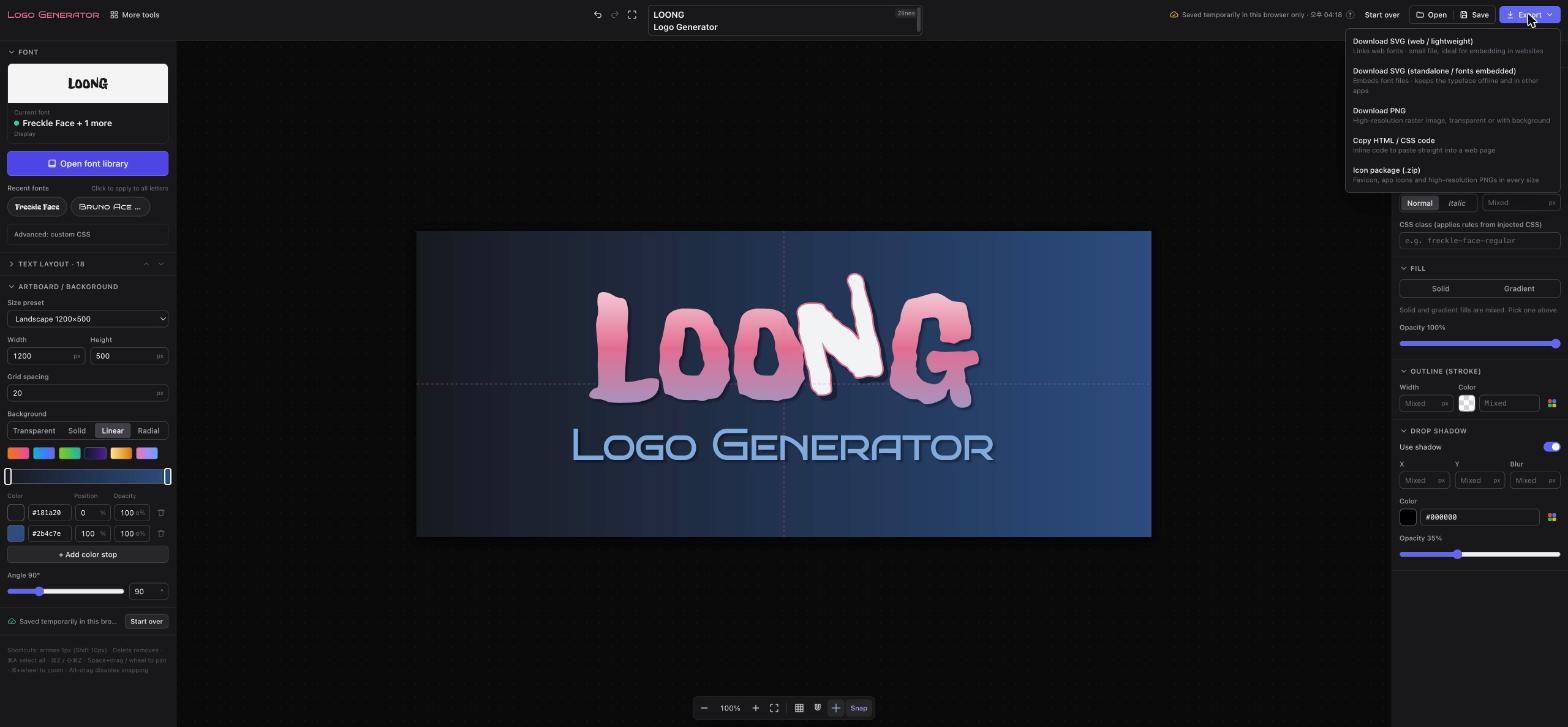
在 Logo Generator 中点击 导出 → 复制 HTML / CSS 代码,在 内联 SVG 标签页点击 复制代码。
内联 SVG 包含字体导入和渐变,AI 需要的信息一应俱全。
如果更习惯用文件,也可以选择 下载 SVG(网页用 / 轻量) 后作为附件上传。
第 2 步:用清晰的提示词开始
粘贴以下内容,替换方括号中的部分,并在最后附上 SVG 代码:
你是一名网页设计师。请不使用任何框架,用一个包含 CSS 的 HTML 文件
制作单页落地网站。

品牌:[LOONG Logo Generator] — [直接在浏览器中使用的免费 Logo 生成器]
目标用户:[需要快速拥有 Logo 的创业者、创作者和小商家]
页面板块:首屏、三大核心功能、使用方法、常见问题、页脚

请不要修改下面的 Logo,原样作为 SVG 放在页眉中。
读取 SVG 中的颜色和字体,作为网站的配色和字体。
页面需要响应式,并注重无障碍(足够的对比度、替代文本)。

[在此粘贴内联 SVG]
第 3 步:一点点完善
“再做好看一点”这类模糊的要求会带来意想不到的改动。每次只提一个要求:
其他部分保持不变。把首屏改为整屏高度,Logo 居中,
下方只放一行标语和一个“开始制作 Logo”按钮。
用 Logo 的渐变颜色制作浅色和深色两套主题,
并在页眉中添加切换按钮。
文案请用温暖、简洁的语气,每个板块不超过 80 个字。
第 4 步:让整个网站的 Logo 保持一致
要求 AI 在网站各处统一使用 Logo:
用同一个 Logo 添加网站图标,移动端页眉使用只有一个“L”字的简化版本。
不要改变颜色和字体。
正式上线用的网站图标,建议使用 Logo Generator 的 图标包,而不是 AI 画出来的图标。请参考网站图标指南。
第 5 步:发布
最终得到的是一个 HTML 文件,可以:
- 在本地电脑上打开检查;
- 粘贴到建站平台的 HTML 模块中;
- 或上传到 Cloudflare Pages、Netlify、GitHub Pages 等静态托管。
技巧与注意事项
- 一定要说“原样”。 否则 AI 可能会重画你的 Logo。
- 让它保留字体名称。 如果 AI 换了字体,提醒它使用 SVG 中的
@import。 - 检查对比度。 在 Logo 中好看的品牌色,用作正文文字颜色时可能不易阅读,请要求使用符合无障碍标准的文字颜色。
- 保存项目文件。 以后修改 Logo 时,导出新的 SVG,再让 AI 替换即可。
系列下一篇:用 AI 改编导出的 HTML Logo
常见问题
应该上传 SVG 文件,还是粘贴代码?
大多数 AI 两种方式都支持。粘贴内联 SVG 代码最稳妥,因为 AI 能准确看到标记、颜色和字体名称。
AI 会原样保留 Logo 吗?
请明确要求它原样嵌入、不要修改 SVG。否则它可能会重新绘制或自行“优化”。下面的提示词已包含这条要求。
不会写代码也可以吗?
可以。大多数 AI 都能显示预览,生成的 HTML 只需粘贴到无代码工具的 HTML 模块或静态托管中即可。
延伸阅读
 深度解读
Logo 文件应该保存成什么格式?SVG、PNG、ICO、HTML 用途全解
整理 Logo 文件在不同场景下应该使用的格式:网站和印刷用 SVG,文档和社交平台用 PNG,网站图标用 ICO 与 PNG 套件,网页嵌入用 HTML,日后修改则需要项目文件。
2026年10月31日 · 阅读约 2 分钟深度解读
为什么 SVG Logo 比 PNG 更好(以及仍然需要 PNG 的场景)
比较作为 Logo 文件的 SVG 与 PNG:不同尺寸下的清晰度、文件大小、可编辑性、透明背景、浏览器与应用支持,以及更适合用 PNG 的场景。
2026年10月29日 · 阅读约 2 分钟深度解读
用 AI 改编导出的 HTML Logo:配色变体、横幅与社交图片
把 Logo 导出为内联 SVG 或 HTML/CSS 代码,让 AI 生成配色变体、深色模式版本、横幅、社交帖子和动态页眉,同时原始 Logo 保持不变。
2026年10月27日 · 阅读约 2 分钟